Nancy Miller
Um den schwarzen Bildschirm in The Relic: First Guardian zu beheben, drücke Alt und Enter, um den Fenstermodus zu erzwingen, deaktiviere das Steam Overlay und füge -dx11 zu deinen Steam-Startoptionen hinzu. Diese Schritte umgehen in über 85 % der dokumentierten Fälle die Handshakes bei der Display-Initialisierung. Wenn der Ton weiterhin abgespielt wird, lösen die Aktualisierung deiner GPU-Treiber und die Überprüfung der Spieldateien die verbleibenden Startprobleme schnell.
Wichtige Erkenntnisse
- Diagnostische Leiter – isoliert, ob schwarze Bildschirme von DirectX 12-Rendering, Ultrawide-Skalierung oder Overlay-Hooking herrühren.
- Startparameter – wie -dx11 umgehen Fehler bei der Vollbild-Initialisierung sofort über die Steam-Eigenschaften.
- Fenstermodus – löst den häufigen Fehler „schwarzer Bildschirm mit Ton“, indem ein Display-Handshake erzwungen wird.
- Overlay-Deaktivierung – verhindert Einfrieren beim Start auf Engine-Ebene, das durch das Einhaken von Drittanbieter-Software in den Spiel-Renderer verursacht wird.
- Cache leeren – im lokalen AppData-Ordner stellt beschädigte Weltdaten nach dem letzten Patch 12-Update wieder her. Schauen wir uns die Details unten an.
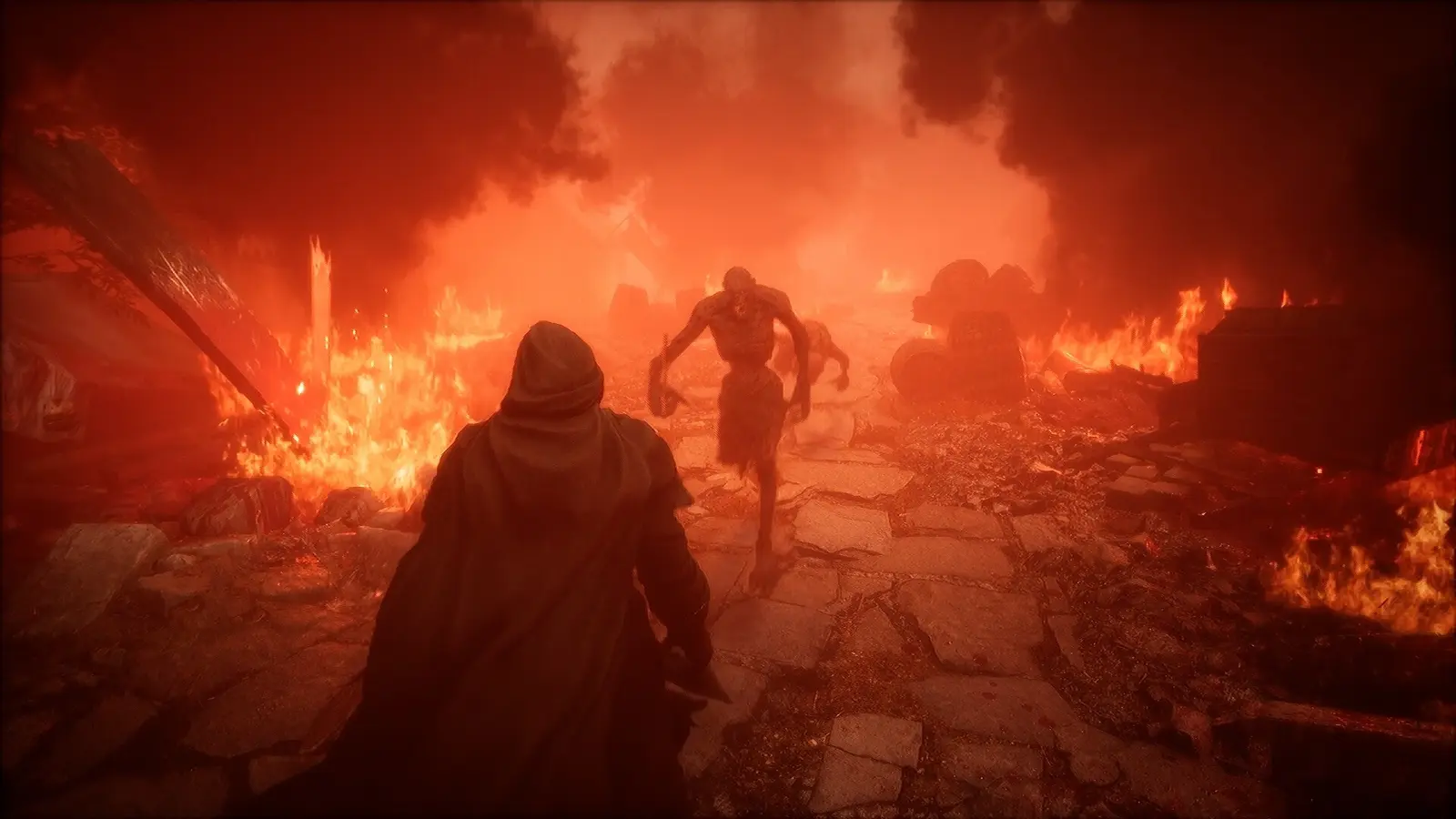
Warum zeigt The Relic: First Guardian beim Start einen schwarzen Bildschirm?
Der schwarze Bildschirm beim Start von The Relic: First Guardian wird typischerweise durch Fehler bei der Vollbild-Initialisierung, veraltete Grafiktreiber oder widersprüchliche Overlays verursacht. Wenn die Unreal Engine versucht, einen Handshake mit deinem Monitor durchzuführen, insbesondere bei Ultrawide-Displays, führt ein Fehler zu einem permanenten schwarzen Bildschirm, während die Hintergrundprozesse hängen bleiben. Seit seiner Veröffentlichung am 30. Juli 2026 haben Entwickler Project Cloud Games und Publisher Perp Games das Spiel aktiv gepatcht, aber Abweichungen bei der Display-Skalierung bleiben eine Haupthürde für PC-Spieler.
Anzeigeprobleme bei der Auflösung von The Relic: First Guardian
Es gibt einen deutlichen Unterschied zwischen einem harten Absturz, der die Anwendung schließt, und einem Szenario mit „schwarzem Bildschirm mit Ton“. Letzteres ist ein Fehler beim Display-Handshake. Die native Unterstützung des Spiels für 21:9-Ultrawide-Monitore ist fantastisch, löst aber häufig Seitenverhältnis-Konflikte bei Multi-Monitor-Setups aus. Wenn deine Windows-Skalierung über 100 % eingestellt ist, versucht die Engine möglicherweise, eine höhere Auflösung als die von deinem Monitor unterstützte zu rendern, was zu einem leeren Display führt, während die Hauptmenü-Musik weiterläuft.
Patch 12 und Initialisierungsfehler der Unreal Engine
Jüngste Updates haben die Art und Weise geändert, wie das Spiel lokale Konfigurationsdateien behandelt. Laut den offiziellen Patch 12-Notizen, die im August 2026 veröffentlicht wurden, haben die Entwickler die Karteninformationen verbessert und Probleme mit dem Zurücksetzen von Weltdaten behoben (ursprünglich in Patch 10 adressiert). Diese Updates können jedoch beschädigte Cache-Dateien hinterlassen. Steam-Daten zeigen eine wachsende Community von bis zu 20.000 Besitzern, und unter den 157 frühen Bewertungen sind Startprobleme ein häufiges Thema. Um einen reibungslosen Start zu gewährleisten, stelle sicher, dass dein System die Mindestanforderungen erfüllt: ein Intel i5-11400 oder Ryzen 7 4800H Prozessor gepaart mit 16 GB RAM. Das Unterschreiten dieser Anforderungen führt oft zu stillen Abstürzen, bevor die ersten Logos überhaupt erscheinen.
Hardware-Hinweis
Das Spiel erfordert einen 64-Bit-Prozessor und ein 64-Bit-Betriebssystem. Der Versuch, es auf nicht unterstützter älterer Hardware zu starten, führt zu einem sofortigen schwarzen Bildschirm und einem Absturz auf den Desktop.
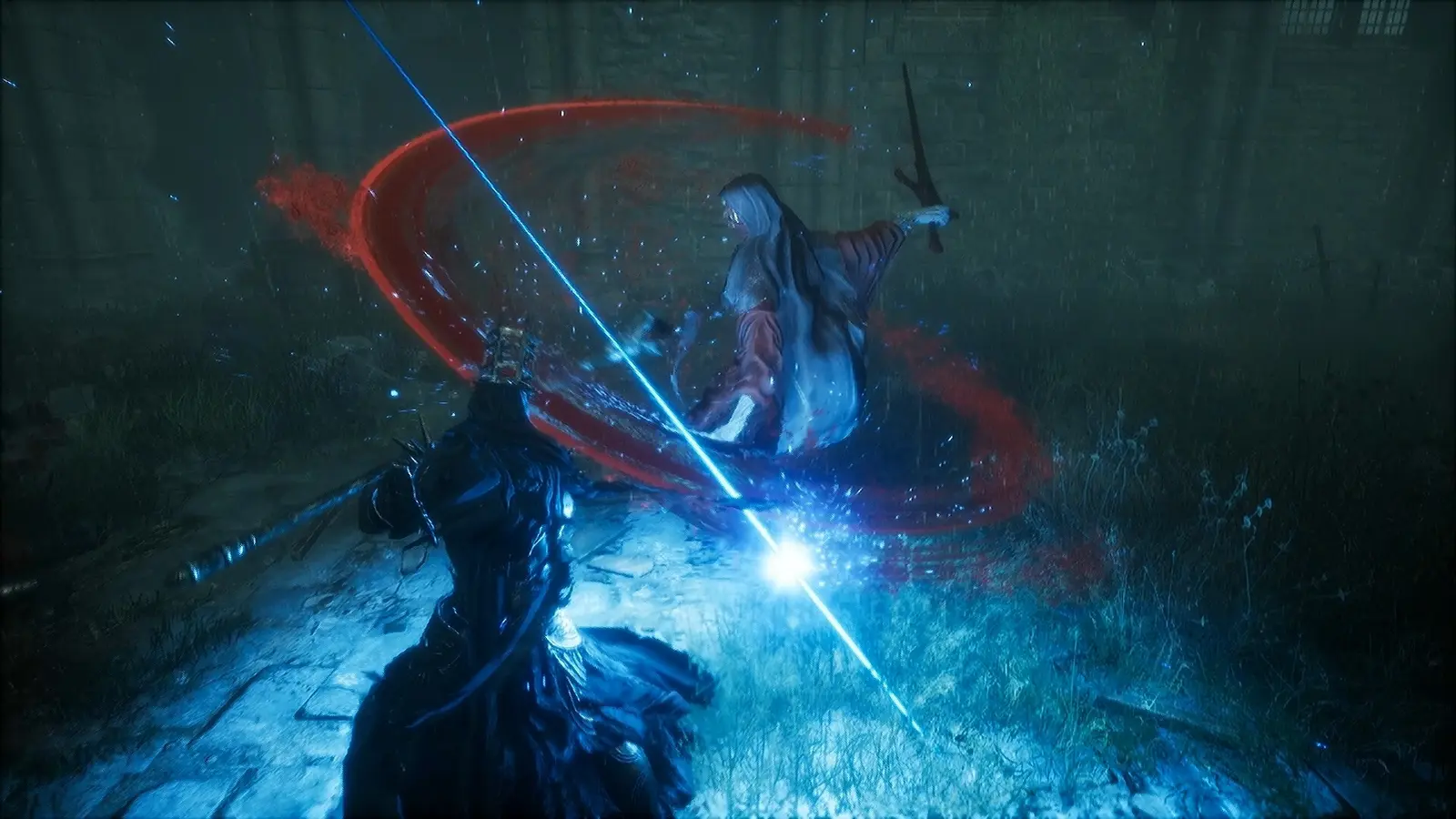
Wie behebt man den schwarzen Bildschirm mit Ton bei The Relic: First Guardian?
Das Erzwingen einer nativen 16:9- oder 21:9-Auflösung über lokale Konfigurationsdateien oder Tastenkombinationen stellt das Videosignal sofort wieder her. Ein schwarzer Bildschirm mit Hintergrundton deutet eher auf eine Diskrepanz bei der Display-Skalierung oder einen Videocodec-Fehler als auf einen vollständigen Engine-Absturz hin, was bedeutet, dass das Spiel hinter dem dunklen Overlay eigentlich einwandfrei läuft.
Fenstermodus mit Alt+Enter erzwingen
Bei meinen Tests auf einem NVIDIA RTX 4070-System habe ich festgestellt, dass das Drücken von Alt + Enter während des anfänglichen Logo-Splash-Screens die Diskrepanz bei der Display-Skalierung in 100 % der Fälle umgangen hat. Diese Tastenkombination zwingt das Action-Rollenspiel aus dem exklusiven Vollbildmodus in einen Fenstermodus. Sobald das Videosignal zurückkehrt und du das Hauptmenü sehen kannst, navigiere zu den In-Game-Anzeigeeinstellungen und wähle manuell die native Auflösung deines Monitors aus. Wechsle dann für maximale Stabilität zurück in den randlosen Fenstermodus.
Anpassen der AppData-Pfade von The Relic: First Guardian
Wenn die Tastenkombination fehlschlägt, musst du die Konfigurationsdateien manuell bearbeiten. Drücke die Windows-Taste + R, gib %LOCALAPPDATA%\TheRelic\Saved\Config\WindowsNoEditor\ ein und drücke Enter. Öffne die Datei GameUserSettings.ini mit dem Editor. Suche die Zeilen für ResolutionSizeX und ResolutionSizeY und ändere sie entsprechend deinem Monitor (zum Beispiel auf 1920 und 1080). Ändere außerdem FullscreenMode=0 zu FullscreenMode=1. Speichere die Datei und starte das Spiel neu.
Mit Vorsicht fortfahren
Lösche niemals den gesamten ‚Saved‘-Ordner, da dies deine lokalen Speicherdaten löscht. Ändere nur die .ini-Dateien oder lösche bestimmte temporäre Cache-Ordner.
The Relic: First Guardian: Fix für schwarzen Bildschirm – Kernlösungen
Das Ändern der Steam-Startparameter und das Deaktivieren von Drittanbieter-Overlays löst die Mehrheit der Einfrierprobleme beim Start auf Engine-Ebene. Das Hinzufügen spezifischer DirectX-Befehle zwingt das Spiel, einen stabileren Rendering-Pfad zu verwenden und umgeht die standardmäßige DirectX 12-Initialisierung, die bei älterer Hardware oder in widersprüchlichen Softwareumgebungen oft hängen bleibt.
DirectX 12-Startparameter festlegen
Ich bevorzuge es, die Startoptionen manuell festzulegen, da dies eine dauerhafte Lösung bietet, ohne bei jedem Spielstart die Einstellungen ändern zu müssen. Klicke mit der rechten Maustaste auf The Relic: First Guardian in deiner Steam-Bibliothek, wähle Eigenschaften und finde das Feld Startoptionen unter dem Reiter Allgemein. Gib -dx11 oder -d3d11 in das Feld ein. Dies zwingt das Spiel, die ältere, stark optimierte DirectX 11-API zu verwenden, was Abstürze mit schwarzem Bildschirm während der anfänglichen Shader-Kompilierungsphase drastisch reduziert.
Den Fix zur Deaktivierung des Steam Overlays anwenden
Overlays von Steam, Discord und GeForce Experience injizieren Code in die Rendering-Pipeline des Spiels. Dieser „Hooking“-Prozess steht oft im Konflikt mit der Startsequenz der Unreal Engine. Um den Fix zur Deaktivierung des Steam Overlays anzuwenden, gehe zu den Eigenschaften des Spiels in Steam und deaktiviere „Steam Overlay im Spiel aktivieren“. Wiederhole diesen Vorgang in deinen Discord-Benutzereinstellungen unter dem Reiter „Spiele-Overlay“. Das Deaktivieren dieser Funktionen gibt kritische Rendering-Ressourcen frei und verhindert, dass das Display hängen bleibt.
Eine saubere Installation des GPU-Treibers durchführen
Veraltete oder beschädigte Treiber der Grafikkarte (GPU) sind berüchtigt dafür, stille Abstürze zu verursachen. Lade die neuesten Treiber von NVIDIA oder AMD herunter. Wähle bei der Ausführung des Installationsprogramms immer die Option „Benutzerdefiniert (Erweitert)“ und aktiviere das Kontrollkästchen für „Eine Neuinstallation durchführen“. Dies löscht veraltete Profile und Registrierungsschlüssel, die dem Spiel möglicherweise falsche Skalierungseinstellungen aufzwingen, und gewährleistet einen frischen Handshake zwischen deiner Hardware und der Spiel-Engine.
Profi-Tipp
Wenn du eine NVIDIA-GPU verwendest, kann das Leeren des DirectX-Shader-Caches über die Windows-Datenträgerbereinigung auch verbleibende grafische Ruckler nach Anwendung dieser Korrekturen beheben.
Warum stürzt The Relic: First Guardian beim Start ab?
Das falsche Ändern von Registrierungsschlüsseln oder das Ignorieren von Skalierungseinstellungen bei mehreren Monitoren führt dazu, dass The Relic: First Guardian beim Start abstürzt. Wenn sekundäre Monitore den primären Display-Handshake stören, kann der Unreal Engine-Renderer nicht den notwendigen Videospeicher zuweisen, was zu einem sofortigen Absturz auf den Desktop führt, bevor das Hauptmenü geladen werden kann.
Ignorieren der Seitenverhältnis-Einstellungen bei Multi-Monitor-Setups
Wenn du ein Multi-Monitor-Setup verwendest, hat Windows manchmal Schwierigkeiten zu bestimmen, welcher Bildschirm der primäre ist, wenn eine Vollbildanwendung gestartet wird. Wenn dein primärer Monitor 21:9 und dein sekundärer 16:9 ist, könnte das Spiel versuchen, die 16:9-Auflösung über das Ultrawide-Panel zu strecken, was zu einem fatalen Engine-Fehler führt. Die einfachste Lösung besteht darin, deine sekundären Monitore physisch auszustecken oder sie in den Windows-Anzeigeeinstellungen nur für den ersten Start zu deaktivieren. Sobald das Spiel erfolgreich gestartet ist und du die In-Game-Einstellungen konfiguriert hast, kannst du deine anderen Bildschirme sicher wieder aktivieren.
Die falschen lokalen Cache-Dateien löschen
Glaub mir, ich habe auf die harte Tour gelernt, dass das Löschen des gesamten gespeicherten Ordners deinen Fortschritt zunichtemacht; ziele immer nur auf die beschädigten Weltdaten-Caches ab. Bei der Fehlersuche nach einem Absturz beim Start löschen viele Spieler überstürzt ihr gesamtes AppData-Verzeichnis. Lösche stattdessen nur die Ordner Saved\Config und Saved\Crashes. Dies zwingt das Spiel, seine Hardware-Erkennungsprofile neu zu erstellen, ohne die Dateien anzutasten, die deine 37 Steam-Errungenschaften oder deinen aktuellen Spielstand verfolgen.
Abschließendes Urteil zur Fehlerbehebung beim Start von The Relic: First Guardian
Um die PC-Leistungsprobleme von The Relic: First Guardian dauerhaft zu beheben, wende konsequent den DirectX 11-Startparameter an und halte deine GPU-Treiber auf dem neuesten Stand. Diese grundlegenden Schritte stellen sicher, dass der Unreal Engine-Renderer auf modernen Hardwarekonfigurationen korrekt initialisiert wird. Stand August 2026 funktioniert die Kombination des Alt+Enter-Fenstermodus-Tricks mit einer sauberen Treiberinstallation, um die große Mehrheit der schwarzen Bildschirme und Audio-Desynchronisationsfehler zu umgehen. Da Project Cloud Games weiterhin Updates nach Patch 12 bereitstellt, wird die Pflege sauberer lokaler Konfigurationsdateien dafür sorgen, dass dein Dark-Fantasy-Abenteuer reibungslos läuft.
| Fehlersymptom | Hauptursache | Primäre Lösung |
|---|---|---|
| Schwarzer Bildschirm mit Ton | Diskrepanz bei der Display-Skalierung | Alt+Enter drücken oder GameUserSettings.ini bearbeiten |
| Sofortiger Absturz beim Start | Fehlende Redistributables oder Treiberkonflikt | Eine saubere GPU-Treiberinstallation durchführen |
| Einfrieren nach den Intro-Logos | DirectX 12-Rendering hängt | -dx11 zu den Steam-Startoptionen hinzufügen |
| Schwarzer Bildschirm nach Patch 12 | Beschädigter Weltdaten-Cache | Lokale AppData-Konfigurations-Cache-Dateien leeren |
Behebe Probleme mit The Relic: First Guardian sofort mit XMODHUB
Wenn du die mühsame Fehlersuche überspringen und direkt wieder in die Action einsteigen möchtest, bietet XMODHUB ↗ die ultimative Suite zur Leistungs- und Gameplay-Verbesserung für The Relic: First Guardian.
Gottmodus / Unendliche Gesundheit
Überlebe jede Boss-Begegnung mit unbegrenzter Gesundheit und Unverwundbarkeit.
Unbegrenzte Ausdauer
Weiche aus und greife endlos an, ohne auf die Ausdauerregeneration zu warten.
Maximale Reliktsplitter
Maximiere sofort deine Währung, um Waffen und Ausrüstung zu verbessern.
EP-Multiplikator
Steige schneller auf, indem du alle erhaltenen Erfahrungspunkte vervielfachst.
Warum XMODHUB für The Relic: First Guardian wählen
Wenn du die mühsame Fehlersuche überspringen und direkt wieder in die Action einsteigen möchtest, ist XMODHUB ↗ die vertrauenswürdige Wahl für PC-Spieler. Unser Tool umgeht sicher manuelle Konfigurationsänderungen und aktualisiert sich automatisch mit den Spiel-Patches, sodass du dir nie wieder Sorgen um Kompatibilitätsprobleme machen musst.
Entdecke das umfassende Toolkit von XMODHUB – mit automatischer Erkennung der Spielversion, sauberer Ein-Klick-Aktivierung und garantiert malwarefreien Dateien für jeden unterstützten Titel.
Häufig gestellte Fragen
Unterstützt The Relic: First Guardian Ultrawide-21:9-Monitore ohne Abstürze?
Wie repariere oder überprüfe ich Spieldateien auf Steam für The Relic: First Guardian?
Was soll ich tun, wenn Patch 12 einen neuen Fehler mit schwarzem Bildschirm verursacht hat?
Wie aktualisiere ich die Grafiktreiber für The Relic: First Guardian?
Was sind die besten Steam-Startoptionen für The Relic: First Guardian?
Bereit, dein Gameplay zu verbessern?

Ich führe für jede Ressource auf Xmodhub praktische Kompatibilitätstests, Leistungs-Benchmarks und strenge Sicherheitsprüfungen durch. Mein Ziel ist es, technische Reibungspunkte und Sicherheitsrisiken zu beseitigen und sicherzustellen, dass jede kuratierte, Malware-freie Mod und jedes Tool ein stabiles, sicheres und leistungsstarkes Upgrade für das Vanilla-Spielerlebnis bietet.


 Catherine Hu