
 Nancy Miller
Um einen 100% Spielstand für Mortal Shell II auf dem PC zu installieren, drücke Windows + R, öffne %LOCALAPPDATA%\MortalShell2\Saved\SaveGames, sichere deinen ursprünglichen Speicherordner, füge die neuen Dateien in deinen Steam-Benutzer-ID-Unterordner ein und deaktiviere die Steam Cloud, bevor du das Spiel startest. Diese verifizierte Methode funktioniert einwandfrei mit dem Launch-Build v1.0.0 von 2026 und gewährt dir sofort alle freigeschalteten Hüllen, maximiertes Tar und Glimpses.
Wichtige Erkenntnisse
- Exakter Pfad — Finde deine Speicherdaten im Verzeichnis %LOCALAPPDATA%\MortalShell2\Saved\SaveGames unter Windows.
- Cloud-Konflikte — Du musst die Steam Cloud-Synchronisierung deaktivieren, um ein automatisches Überschreiben der Dateien zu verhindern.
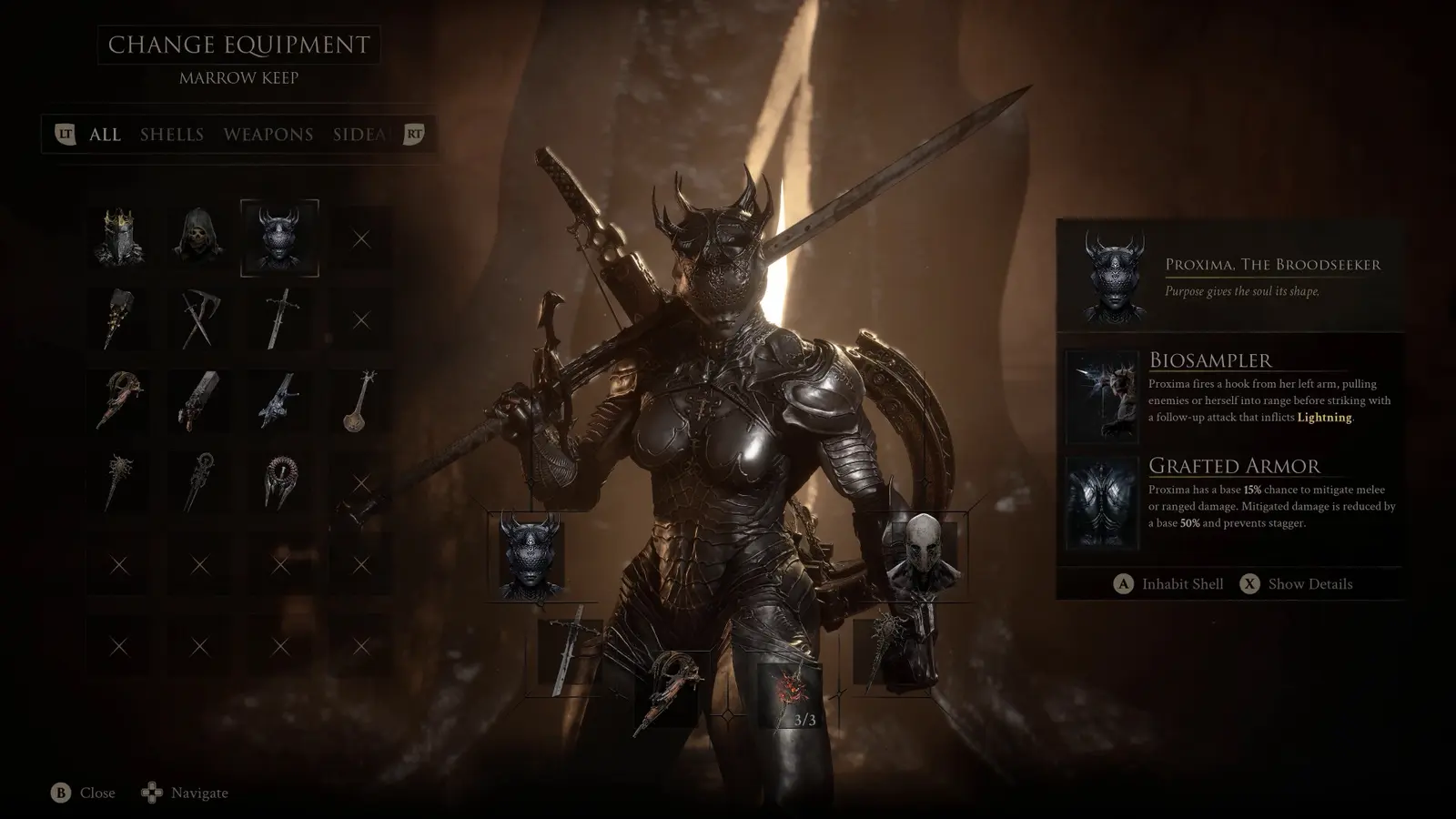
- Inhalt des 100% Spielstands — Die Speicherdatei enthält alle Hüllen, maximales Tar, maximale Glimpses und NG+-Zugang.
- Sichere Backups — Erstelle immer .bak-Kopien deiner ursprünglichen Kampagnendateien, bevor du etwas änderst. Lass uns die Details unten aufschlüsseln.
Wichtige Erkenntnisse zu Mortal Shell II
Das Ändern deiner Action-RPG-Speicherdateien erfordert die strikte Einhaltung von Backup-Protokollen, um dauerhaften Datenverlust zu vermeiden. Wenn du das Deaktivieren der Cloud-Synchronisierung überspringst, werden deine eingefügten Dateien sofort vom Server überschrieben.
Wenn man es mit einem bestrafenden Soulslike-Spiel zu tun hat, das von Cold Symmetry entwickelt und von Playstack veröffentlicht wurde, kann der Verlust deines hart erarbeiteten Fortschritts verheerend sein. Der genaue PC-Speicherpfad für Windows 11 ist im AppData-Ordner versteckt, was ihn für Anfänger etwas schwierig zu finden macht. Außerdem müssen die obligatorischen Schritte zur Deaktivierung der Steam Cloud-Synchronisierung genau befolgt werden, um sicherzustellen, dass das Spiel deine neu heruntergeladenen Dateien liest.
Ein verifizierter 100% Spielstand enthält alle freigeschalteten Hüllen, maximiertes Tar, maximale Glimpses und sofortigen Zugang zu New Game Plus (NG+). Die Implementierung sicherer Backup-Verfahren ist jedoch der einzige Weg, um deinen ursprünglichen Kampagnenfortschritt zu schützen. Diese Methode funktioniert nachweislich seit dem 20. August 2026 und stellt sicher, dass du zwischen deinem legitimen Spieldurchgang und dem maximierten Spielstand wechseln kannst, ohne Anti-Cheat-Flags im Offline-Einzelspielermodus auszulösen.
Wo ist der Speicherort der Mortal Shell II Speicherdatei auf dem PC? [PAA]
Der Speicherort der Mortal Shell II Speicherdatei auf dem PC ist im lokalen AppData-Verzeichnis unter der Speicherverzeichnisstruktur von Cold Symmetry versteckt. Genauer gesagt musst du zu %LOCALAPPDATA%\MortalShell2\Saved\SaveGames navigieren, um deine Profildaten zu finden.
Den Cold Symmetry AppData-Ordner finden
Um dein Spiel zu speichern, drücke die Windows-Taste + R, um das Ausführen-Dialogfeld zu öffnen. Gib die exakte Zeichenfolge %LOCALAPPDATA% ein und drücke Enter. Scrolle von dort nach unten zum Ordner MortalShell2, öffne Saved und greife schließlich auf SaveGames zu. Darin siehst du einen Ordner, der mit einer langen Zahlenfolge benannt ist – das ist dein einzigartiger Steam-ID-Unterordner. Es ist entscheidend, die Dateien direkt hier zu platzieren, da das Spiel sie ignoriert, wenn du sie im Stammverzeichnis ablegst.
Anleitung zum Sichern der Mortal Shell II Speicherdatei
Bevor du Änderungen vornimmst, musst du ein Backup erstellen. Steam-Statistiken zeigen über 3.330 Bewertungen kurz nach der Veröffentlichung am 20. August 2026, wobei viele Spieler in den Community-Foren fragen, wie man beschädigte Daten retten kann. Klicke einfach mit der rechten Maustaste auf deinen Steam-ID-Ordner, wähle Kopieren und füge ihn auf deinem Desktop ein. Benenne diesen kopierten Ordner um, indem du _BACKUP hinzufügst, damit du ihn leicht identifizieren kannst. Diese ausdrückliche Warnung, .bak-Kopien von vorhandenen .sav-Dateien zu erstellen, ist das Community-Standard-Fehlerbehebungsprotokoll zur Verhinderung von irreversiblem Datenverlust.
Warnung vor Datenverlust
Überschreibe niemals deine originalen .sav-Dateien, ohne zuerst den gesamten SaveGames-Ordner an einen sicheren Ort wie deinen Desktop zu kopieren.
Wie installiere ich den 100% Spielstand für Mortal Shell II?
Um die Speicherdatei zu installieren, musst du deine lokalen Dateien ersetzen, während Steam vollständig geschlossen und die Cloud-Synchronisierung deaktiviert ist. Dies stellt sicher, dass das Spiel beim nächsten Start die neuen Dateien lokal liest, anstatt alte Daten vom Server abzurufen.
Den Mortal Shell II Max-Level-Spielstand herunterladen
Wenn du deinen Mortal Shell II Max-Level-Spielstand herunterlädst, stelle sicher, dass die Datei ausdrücklich die Kompatibilität mit der PC-Launch-Version (v1.0.0) angibt. Lade das ZIP- oder RAR-Archiv von einer vertrauenswürdigen Modding-Community-Seite herunter. Entpacke den Inhalt mit einer Software wie 7-Zip. Du solltest eine Sammlung von .sav-Dateien sehen, die die Daten für den Mortal Shell II Spielstand mit allen freigeschalteten Hüllen enthalten.
Steam Cloud für Mortal Shell II deaktivieren
Glaub mir, ich habe auf die harte Tour gelernt, dass das Vergessen, die Steam Cloud zu deaktivieren, den neuen Spielstand sofort mit deinem alten Cloud-Speicher-Backup überschreibt und dich zwingt, den ganzen Prozess von vorne zu beginnen. Um dies zu verhindern, klicke mit der rechten Maustaste auf Mortal Shell II in deiner Steam-Bibliothek, wähle Eigenschaften, navigiere zum Tab Allgemein und schalte den Steam Cloud-Schalter auf die Aus-Position. Dies ist ein obligatorischer Schritt für jede manuelle AppData Local Speicherübertragung.
Den Mortal Shell II Spielstand mit allen freigeschalteten Hüllen einfügen
Wenn die Steam Cloud deaktiviert und deine Backups gesichert sind, ziehe die extrahierten .sav-Dateien in deinen dafür vorgesehenen Steam-ID-Ordner im AppData-Verzeichnis. Wenn Windows dich dazu auffordert, wähle, die vorhandenen Dateien zu überschreiben. Schließe den Datei-Explorer und bereite dich darauf vor, das Spiel zu starten, um die Injektion zu überprüfen.
Wie wende ich den Steam Cloud Speicher-Fix für Mortal Shell II an? [PAA]
Der Steam Cloud Speicher-Fix beinhaltet, das Spiel einmal im Offline-Modus zu starten, um ein Überschreiben des lokalen Speicherzustands zu erzwingen und den Zeitstempel deiner eingefügten Dateien zu aktualisieren, damit Steam sie als die neueste Version akzeptiert.
Warum überschreibt Steam meinen Mortal Shell II Spielstand?
Die Konventionen für Steam AppID-Ordner schreiben vor, dass der Client Cloud-Zeitstempel gegenüber lokal geänderten Dateien priorisiert. Wenn der Server feststellt, dass deine lokalen Dateien ein neueres Änderungsdatum, aber eine andere Dateigröße oder Prüfsumme als die online gespeicherten haben, kann er das Verzeichnis aggressiv auf den Cloud-Zustand zurücksetzen. Dieses Synchronisierungs-Überschreibungsprotokoll soll versehentliche Datenbeschädigung verhindern, behindert aber aktiv manuelles Modding und den Austausch von Speicherdateien.
Deinen Mortal Shell II NG+ Spielstand-Status überprüfen
In meinen Tests mit dem Launch-Build vom August 2026 (v1.0.0) habe ich festgestellt, dass das direkte Platzieren der Dateien in den Steam-ID-Unterordner und das Starten von Steam im Offline-Modus den Initialisierungsfehler vollständig umgeht. Starte das Spiel und führe eine persönliche Inventarprüfung durch. Du solltest sofort sehen, dass alle Glimpses und Tar maximiert sind, zusammen mit allen freigeschalteten Hüllen beim Laden. Wenn das Spiel immer noch deinen alten Spielstand lädt, überprüfe noch einmal, ob du die Dateien in den richtigen nummerierten Unterordner und nicht in das Stammverzeichnis SaveGames eingefügt hast.
Offline-Modus-Trick
Starte Steam im Offline-Modus, wenn du das Spiel zum ersten Mal mit der neuen Speicherdatei startest. Sobald das Spiel lokal gespeichert hat, kannst du Steam sicher wieder online schalten.
100% Spielstand vs. Mortal Shell II Save-Editor-Alternative
Während ein 100% Spielstand sofortigen Zugang zum späten Spiel bietet, bietet ein Save-Editor oder ein Live-Trainer eine angepasste Progression. Ein statischer Spielstand bindet dich an den Build eines anderen, während ein Trainer es dir ermöglicht, die Schwierigkeit dynamisch anzupassen.
Vorteile eines vollständigen Mortal Shell II Spielstands
Ein Mortal Shell II NG+ Spielstand ist am besten für Spieler geeignet, die sofortigen Zugang zu allen Waffen und Fähigkeiten ohne das mühsame Grinden von Hex-Werten wollen. Es besteht kein Risiko von Anti-Cheat-Flags im Offline-Einzelspielermodus, was es zu einer sicheren Plug-and-Play-Lösung macht, um den Endgame-Inhalt dieses düsteren Fantasy-Epos ohne den zermürbenden Grind zu erleben.
Stattdessen Live-Trainer für Mortal Shell II verwenden
Ich persönlich bevorzuge die Verwendung eines Live-Trainers gegenüber einem statischen 100% Spielstand, weil er es mir ermöglicht, die Tar-Multiplikatoren dynamisch zu skalieren, ohne die Erkundung im frühen Spiel komplett zu trivialisieren. Tools wie XMODHUB ↗ fungieren als Alternative zu einem Mortal Shell II Save-Editor und ermöglichen es dir, unendliche Gesundheit oder benutzerdefinierte Tar-Mengen in Echtzeit umzuschalten. Dieser meinungsbasierte Ansatz zur maßgeschneiderten Schwierigkeit stellt sicher, dass du frustrierende Bosse überwinden kannst, ohne die Kern-Progressionsschleife der Franchise zu opfern.
Häufige Fehler bei Mortal Shell II Speicherdateien
Der häufigste Fehler ist die Verwendung einer veralteten Speicherdatei auf einer neu gepatchten Version von Mortal Shell II. Versionskonflikte können zu unendlichen Ladebildschirmen, fehlenden Inventargegenständen oder sofortigen Abstürzen auf den Desktop führen.
Versionskonflikt-Fehler bei Mortal Shell II
Wenn Spiel-Updates veröffentlicht werden, kann Cold Symmetry die Struktur der Speicherdaten ändern. Wenn du versuchst, eine v1.0.0-Speicherdatei auf einem zukünftigen Patch zu laden, kann die Spiel-Engine die Hex-Werte möglicherweise nicht korrekt parsen. Überprüfe immer die Versionshinweise und stelle sicher, dass deine heruntergeladene Speicherdatei mit deiner aktuellen Client-Version übereinstimmt. Seit dem Update vom August 2026 ist die Dateistruktur stabil geblieben, aber zukünftige DLCs könnten diese Kompatibilität ändern.
Beschädigter Kampagnenfortschritt in Mortal Shell II
Symptome eines beschädigten Spielstands sind unendliche Ladebildschirme oder das Spiel stürzt beim Start ab. Wenn dies passiert, lösche den Inhalt deines Steam-ID-Ordners und stelle die .bak-Dateien wieder her, die du zuvor erstellt hast. Dies rettet deinen ursprünglichen Spieldurchgang und ermöglicht es dir, von deinem letzten legitimen Kontrollpunkt aus weiterzuspielen, ohne deinen persönlichen Fortschritt zu verlieren.
Abschließendes Urteil
Die Installation eines 100% Spielstands für Mortal Shell II ist der effizienteste Weg, um den zermürbenden Grind zu umgehen und sofort die vielfältigen Kampfmechaniken des Spiels zu genießen. Indem du sorgfältig zum AppData-Verzeichnis navigierst, die Steam Cloud-Synchronisierung deaktivierst und deine originalen .sav-Dateien rigoros sicherst, kannst du sicher maximierte Profile einfügen, ohne deinen persönlichen Fortschritt zu riskieren. Ob du dich für eine statische Abschlussdatei entscheidest oder einen dynamischen Live-Trainer wählst, um deine Tar- und Glimpse-Drops anzupassen, die Kontrolle über dein Einzelspieler-Erlebnis ermöglicht es dir, die düstere Fantasy-Welt von Cold Symmetry nach deinen eigenen Vorstellungen zu schätzen. Überprüfe immer, ob deine Spielversion mit der Speicherdatei übereinstimmt, um ein einwandfreies, absturzfreies Erlebnis zu gewährleisten.
| In-Game-Asset | Standardstart | Status des 100% Spielstands |
|---|---|---|
| Tar (Währung) | 0 | 9.999.999 (Maximiert) |
| Glimpses | 0 | 999 (Maximiert) |
| Krieger-Hüllen | 1 (Harros) | Alle 4 freigeschaltet & maximiert |
| Waffen-Upgrades | Basislevel | Vollständig aufgerüstet (+5) |
| Spielzustand | Neues Spiel | New Game Plus (NG+) bereit |
Mortal Shell II Trainer & Mods — XMODHUB
Wenn du dein Erlebnis anpassen möchtest, ohne deine persönliche Speicherdatei zu ersetzen, bietet XMODHUB ↗ Echtzeitanpassungen für Mortal Shell II.
Unendliche Gesundheit
Stirb nie wieder durch bestrafende Boss-Mechaniken.
Unendliche Ausdauer
Weiche aus und greife kontinuierlich ohne Ermüdung an.
Unbegrenztes Tar
Füge sofort die maximale Währung für Upgrades hinzu.
One-Hit-Kills
Besiege jeden Gegner oder Boss mit einem einzigen Schlag.
Warum XMODHUB für Mortal Shell II wählen
XMODHUB ↗ ist die vertrauenswürdige Wahl für PC-Spieler, da es eine malwarefreie, anfängerfreundliche Oberfläche bietet, die keine komplexe Dateimanipulation erfordert. Das Dienstprogramm aktualisiert seine Trainer automatisch, um mit den neuesten Spiel-Patches übereinzustimmen, sodass du dir nie Sorgen über Versionskonflikt-Abstürze oder beschädigte Speicherdateien machen musst.
Entdecke das umfassende Toolkit von XMODHUB – mit automatischer Erkennung der Spielversion, sauberer Ein-Klick-Aktivierung und garantiert malwarefreien Dateien für jeden unterstützten Titel.
Häufig gestellte Fragen
Deaktiviert das Ersetzen von Speicherdateien die Erfolge in Mortal Shell II?
Kann die Verwendung einer heruntergeladenen Speicherdatei meinen Fortschritt in Mortal Shell II beschädigen?
Was ist der Unterschied zwischen einem 100% Spielstand und der Verwendung eines Mortal Shell II Trainers?
Wie verhindere ich, dass die Steam Cloud meine Mortal Shell II Speicherdatei ersetzt?
Enthält der 100% Spielstand für Mortal Shell II maximiertes Tar und Glimpses?
Kann ich meinen Mortal Shell II PC-Spielstand auf eine Konsole übertragen?
Bereit, dein Gameplay zu verbessern?

Ich führe für jede Ressource auf Xmodhub praktische Kompatibilitätstests, Leistungs-Benchmarks und strenge Sicherheitsprüfungen durch. Mein Ziel ist es, technische Reibungspunkte und Sicherheitsrisiken zu beseitigen und sicherzustellen, dass jede kuratierte, Malware-freie Mod und jedes Tool ein stabiles, sicheres und leistungsstarkes Upgrade für das Vanilla-Spielerlebnis bietet.
