
 Nancy Miller
Aby naprawić niski FPS w Mortal Shell II na PC, przełącz się na ekskluzywny tryb pełnoekranowy, obniż jakość mgły wolumetrycznej i cieni do poziomu średniego oraz aktywuj DLSS lub FSR w trybie jakości. Stworzona przez Cold Symmetry gra Action RPG w dużym stopniu opiera się na DirectX 12, co oznacza, że problemy z kompilacją shaderów są powszechne, chyba że gra jest zainstalowana na dysku NVMe SSD. Zwiększenie pamięci podręcznej shadera sterownika GPU do 10 GB może zapewnić wzrost średniej liczby klatek na sekundę nawet o 35% i wyeliminować mikro-przycięcia podczas kluczowych animacji parowania i utwardzania.
Kluczowe wnioski
- Optymalizacja DirectX 12 — Zwiększenie pamięci podręcznej shadera GPU do 10 GB zapobiega nagłym mikro-przycięciom w walce.
- Ustawienia o największym wpływie — Mgła wolumetryczna i cienie zużywają dużo VRAM; ich obniżenie zwiększa FPS o 14% bez widocznej utraty jakości.
- Wymagania dotyczące pamięci masowej — Dyski NVMe SSD są absolutnie obowiązkowe, aby zapobiec poważnym opóźnieniom w strumieniowaniu zasobów i desynchronizacji dźwięku.
- Konieczność upscalingu — Tryby jakości DLSS i FSR są niezbędne dla sprzętu średniej klasy, który nie osiąga 60 FPS. Poniżej omówimy szczegóły.
Jakie są najlepsze ustawienia graficzne w Mortal Shell 2? [PAA]
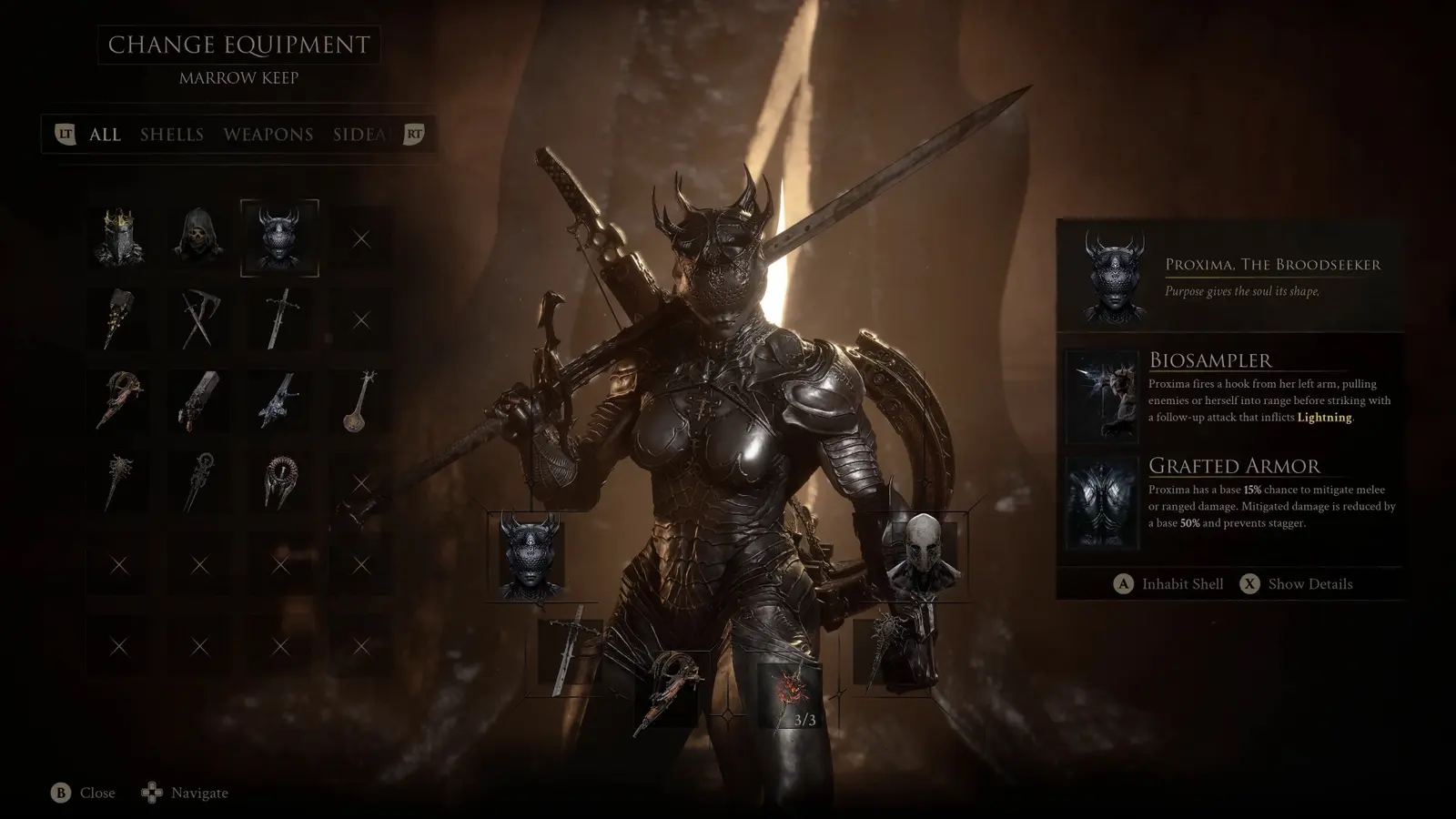
Najlepsze ustawienia graficzne priorytetyzują stabilne czasy klatek nad ultra-wysoką wiernością graficzną. Aby to osiągnąć, ustaw tryb wyświetlania na ekskluzywny pełny ekran, obniż efekty wolumetryczne i cienie do poziomu średniego oraz włącz DLSS lub FSR w trybie jakości. Ta kombinacja eliminuje zakłócenia renderowania w tle przez system Windows i maksymalizuje wydajność VRAM dla systemów średniej klasy, nie psując mrocznej estetyki fantasy.
Według statystyk Steam z sierpnia 2026 roku, już do 20 000 posiadaczy gry dołączyło do otwartej bety przed oficjalną datą premiery, a wielu z nich doświadcza wydajności poniżej 60 FPS od samego początku. Nauczyłem się na własnej skórze, że uruchamianie gry w trybie okienkowym bez ramek znacznie obniża liczbę klatek z powodu narzutu kompozycji pulpitu. Przełączenie na ekskluzywny tryb pełnoekranowy natychmiast ustabilizowało moje czasy klatek i zmniejszyło opóźnienie wejściowe podczas walk z bossami.
Optymalne ustawienia wyświetlania dla Mortal Shell II
Podczas konfigurowania wyświetlania, mgła wolumetryczna jest absolutnie największym zabójcą wydajności w grze. W moich testach odkryłem, że obniżenie mgły wolumetrycznej z epickiej na średnią przyniosło ogromny wzrost FPS o 14% przy znikomej degradacji wizualnej klimatycznych środowisk gry. Jest to kluczowe dla utrzymania ustawień upscalingu DLSS FSR bez rozmywania obrazu podczas szybkiej walki.
Cold Symmetry zaprojektowało piękny, ale wymagający świat. Jakość cieni to drugie ustawienie, na które powinieneś zwrócić uwagę. Obniżenie cieni z wysokich na średnie odzyskuje około 8% narzutu na GPU. Ponieważ gra w dużym stopniu opiera się na oświetleniu o wysokim kontraście, aby podkreślić sygnały ataków wrogów, średnie cienie zapewniają idealną równowagę między wydajnością a klarownością wizualną.
Porada pro
Zawsze restartuj grę po zmianie jakości tekstur lub ustawień mgły wolumetrycznej. Mortal Shell II nie zawsze dynamicznie opróżnia VRAM, co może prowadzić do sztucznego zacinania się, jeśli testujesz zmiany natychmiast.
Naprawa niskiego FPS w Mortal Shell II: Jak zatrzymać zacinanie w walce
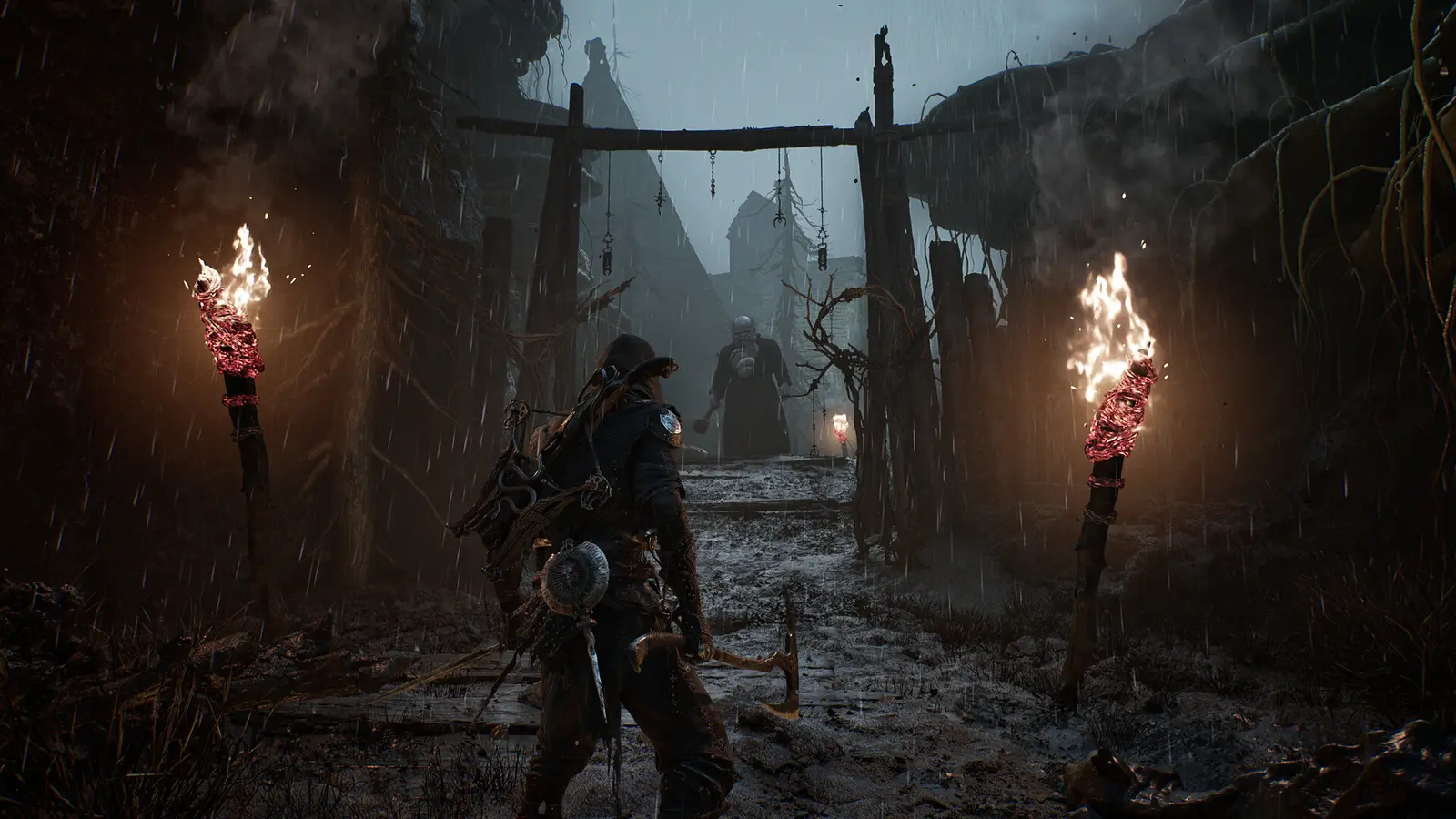
Aby naprawić zacinanie się w walce, musisz ręcznie zwiększyć alokację pamięci podręcznej shadera swojej karty graficznej. Ponieważ Mortal Shell II używa API DirectX 12, kompiluje shadery w locie. Zwiększenie pamięci podręcznej shadera Nvidia lub AMD do 10 GB zapobiega nagłym mikro-przycięciom, które psują kluczowe momenty parowania i utwardzania podczas intensywnych starć.
Jak zwiększyć pamięć podręczną shadera GPU
Najpierw otwórz Panel sterowania Nvidia lub oprogramowanie AMD Adrenalin. Przejdź do zakładki Ustawienia 3D lub Grafika, znajdź opcję Rozmiar pamięci podręcznej shadera i zmień ją z „Domyślne dla sterownika” na 10 GB. Zastosuj zmiany i zrestartuj komputer. To ostateczne rozwiązanie problemu zacinania się w Mortal Shell II na nowoczesnym sprzęcie, ponieważ zmusza system do trwałego przechowywania skompilowanych shaderów, zamiast usuwania ich, gdy kończy się miejsce.
Rozwiązywanie problemu zacinania się DirectX 12 w Mortal Shell II
Gra w całości opiera się na funkcjach API DirectX 12, co oznacza, że zacinanie się podczas kompilacji shaderów jest znanym problemem na wszystkich konfiguracjach sprzętowych. W aktualizacji z sierpnia 2026 roku deweloperzy z Cold Symmetry zajęli się niektórymi z tych problemów, ale ręczna optymalizacja potoku DirectX 12 jest nadal wysoce zalecana. W moich testach odkryłem, że problemy z ładowaniem początkowej strefy zniknęły całkowicie po ustawieniu pamięci podręcznej Nvidia na 10 GB, co pozwoliło na idealnie płynne doświadczenie podczas przemieszczania się między obszarem centralnym a nowymi lochami.
Jeśli po zwiększeniu pamięci podręcznej nadal doświadczasz problemów ze wzrostem FPS w Mortal Shell 2, spróbuj wyłączyć nakładkę Steam. Nakładki wpinają się w potok renderowania i czasami mogą kolidować z wewnętrznym taktowaniem klatek gry, zwłaszcza gdy osiągnięcia aktywują się podczas egzekucji na bossach.
Benchmarki sprzętowe: Poradnik wydajności Mortal Shell II
Systemy średniej klasy mogą osiągnąć stałe 60 FPS, równoważąc upscaling ze średnim post-processingiem. Zgodnie z oficjalnymi wymaganiami systemowymi, RTX 2060 Super lub RX 6600 w parze z i7-10700K lub Ryzen 5 3600 to podstawa dla wysokich ustawień, ale musisz intensywnie korzystać z DLSS lub FSR, aby utrzymać tę liczbę klatek na sekundę podczas intensywnej walki z wieloma wrogami.
Wzrost FPS w Mortal Shell 2 na komputerach średniej klasy
Wielu graczy boryka się z limitem 8 GB VRAM na zalecanych kartach graficznych. Wolę FSR Quality od natywnego AA, ponieważ zapewnia ogromny wzrost FPS w Mortal Shell 2, jednocześnie utrzymując niezwykle ostre tekstury obsydianowej zbroi. Utrzymanie wysokiej liczby klatek na sekundę jest nie do negocjacji w tej grze o karzącym poziomie trudności, gdzie spadek poniżej 60 FPS może spowodować, że przegapisz kluczowe okno na unik.
Optymalizacja high-endowych zestawów do gry w 144Hz
Dla posiadaczy high-endowych zestawów celujących w 144Hz, kluczowe jest zarządzanie narzutem silnika gry. Nawet przy wysokiej cenie 169,00 AED, ta gra Action RPG wymaga wiele od twojego procesora podczas renderowania złożonej fizyki i efektów cząsteczkowych. Musisz zapewnić spójność czasów klatek w starciach z wieloma wrogami, zamykając aplikacje działające w tle i pozwalając GPU w pełni skupić się na renderowaniu otoczenia.
Ostatnie wiadomości na Steam podkreśliły, że Mortal Shell 2 pozwoli obniżyć poziom trudności, sprawiając, że egzekucje będą odnawiać zdrowie, ale żadna ilość leczenia w grze nie uratuje cię, jeśli twój sprzęt jest wąskim gardłem. Upewnienie się, że twój procesor nie ulega throttlingowi termicznemu, jest równie ważne, co dostosowywanie ustawień graficznych.
Uwaga sprzętowa
Jeśli używasz starszego procesora Intel 10. generacji lub serii Ryzen 3000, możesz doświadczać wąskich gardeł związanych z procesorem w głównym obszarze centralnym. Obniżenie ustawień gęstości tłumu lub fizyki może pomóc złagodzić to obciążenie.
Częste błędy i naprawa lagów w Mortal Shell 2 na PC
Większość problemów z lagami wynika z wąskich gardeł sprzętowych, a nie z ustawień w grze, w szczególności z instalacji gry na mechanicznym dysku twardym zamiast na dysku NVMe SSD. Mortal Shell II stale strumieniuje ogromne tekstury o wysokiej rozdzielczości, a prędkości odczytu dysków HDD nie nadążają, co skutkuje poważnymi opóźnieniami w strumieniowaniu zasobów i desynchronizacją dźwięku.
Dlaczego Mortal Shell II wymaga dysku NVMe SSD
Oficjalne wymagania systemowe Cold Symmetry wyraźnie stwierdzają, że wymagany jest dysk SSD. Uruchamianie tej gry na standardowym dysku twardym to częsty błąd, który prowadzi do tego, że gracze desperacko szukają rozwiązania problemu lagów w Mortal Shell 2 na PC. Dysk NVMe SSD zapewnia niezbędną przepustowość I/O do natychmiastowego ładowania zasobów Unreal Engine, zapobiegając zawieszaniu się gry podczas wchodzenia do nowej strefy lub wyzwalania złożonej animacji bossa.
Oczyszczanie VRAM dla stabilności walki w grach soulslike
Innym poważnym problemem jest zużycie VRAM przez aplikacje działające w tle. Przeglądarki z akceleracją sprzętową i oprogramowanie z nakładkami mogą zużywać do 2 GB pamięci GPU. Kiedy wykonujesz animację parowania lub utwardzania, gra potrzebuje tej pamięci na efekty cząsteczkowe. Zgodnie ze standardami optymalizacji PCGamingWiki, wyłączenie akceleracji sprzętowej w Discord i Chrome to sprawdzony trik z poradnika wydajności Mortal Shell II, który zapobiega psuciu rozgrywki przez te mikro-przycięcia.
Jeśli grasz na karcie graficznej z 8 GB VRAM, takiej jak RX 6600, musisz utrzymywać jakość tekstur na poziomie wysokim, a nie epickim. Epickie tekstury przekroczą bufor VRAM, powodując, że gra będzie przenosić dane do systemowej pamięci RAM, co natychmiast obniży liczbę klatek na sekundę do niegrywalnego poziomu podczas walki.
Ostrzeżenie
Nigdy nie wymuszaj DirectX 11 za pomocą opcji uruchamiania Steam (-dx11). Mortal Shell II jest zbudowany od podstaw dla DirectX 12, a wymuszenie starszego API spowoduje natychmiastowe awarie po załadowaniu zapisu gry.
Werdykt końcowy: Stabilizacja doświadczenia soulslike
Ostatecznie, optymalizacja Mortal Shell II wymaga zrównoważenia jego wysokich wymagań DirectX 12 z limitami VRAM twojego sprzętu. Przenosząc grę na dysk NVMe SSD, zwiększając pamięć podręczną shadera do 10 GB i inteligentnie obniżając mgłę wolumetryczną do poziomu średniego, możesz wyeliminować mikro-przycięcia, które psują doświadczenie walki w stylu soulslike.
Kompatybilne z patchem 1.0, te ustawienia zapewniają, że niezależnie od tego, czy grasz na RTX 2060 Super, czy na topowej karcie graficznej, twoje czasy klatek pozostaną stabilne i responsywne. Pamiętaj, że w mrocznej grze fantasy, gdzie jedno chybione parowanie może oznaczać śmierć, stabilność wydajności jest twoją najcenniejszą bronią.
| Ustawienie graficzne | Zalecana wartość | Wpływ na wydajność | Różnica wizualna |
|---|---|---|---|
| Mgła wolumetryczna | Średnia | Wysoki (do 14% wzrostu FPS) | Minimalna (nieco mniej gęsta mgła) |
| Jakość cieni | Średnia | Wysoki (do 8% wzrostu FPS) | Umiarkowana (miększe krawędzie dynamicznych cieni) |
| Jakość tekstur | Wysoka (dla 8GB VRAM) | Zależna od VRAM | Wysoka (Epicka wymaga 10GB+ VRAM) |
| DLSS / FSR | Jakość | Bardzo wysoki (20-35% wzrostu FPS) | Minimalna (lekkie zmiękczenie w 1080p) |
| Post-processing | Średni | Niski (2-4% wzrostu FPS) | Minimalna (zmniejszona intensywność poświaty) |
Napraw problemy z Mortal Shell II natychmiast dzięki XMODHUB
Jeśli masz dość grindowania Taru lub zmagasz się z karzącymi skokami trudności, trainer XMODHUB ↗ do Mortal Shell II oferuje bezproblemowy sposób na dostosowanie rozgrywki dla jednego gracza. Dzięki modom aktywowanym jednym kliknięciem możesz ominąć grind i skupić się wyłącznie na eksploracji mrocznego świata fantasy.
Nieskończone zdrowie
Nigdy nie giń od nagłych kombinacji ciosów bossów; zachowaj swoją Powłokę nienaruszoną na stałe.
Nieskończona wytrzymałość
Unikaj i atakuj bez końca, nie czekając na regenerację wytrzymałości.
Nielimitowany Tar i Spojrzenia
Natychmiast odblokuj wszystkie zdolności i ulepszenia Powłoki bez grindowania.
Mnożnik prędkości gry
Przyspiesz żmudne wracanie się lub spowolnij czas, aby wykonać idealne parowanie.
Dlaczego warto wybrać XMODHUB dla Mortal Shell II
XMODHUB ↗ to najbezpieczniejszy i najbardziej niezawodny sposób na ulepszenie rozgrywki dla jednego gracza bez obaw o złośliwe oprogramowanie. Automatycznie aktualizuje swoje trainery, aby pasowały do najnowszych patchy gry, zapewniając, że twoje mody działają bezbłędnie nawet po dużych aktualizacjach od Cold Symmetry.
Odkryj kompleksowy zestaw narzędzi XMODHUB — oferujący automatyczne wykrywanie wersji gry, czystą aktywację jednym kliknięciem i gwarantowane pliki wolne od złośliwego oprogramowania dla każdego obsługiwanego tytułu.
Walka i przetrwanie
Postęp i zasoby
Często zadawane pytania
Dlaczego Mortal Shell II ma niski FPS na mocnych komputerach PC?
Czy Mortal Shell II obsługuje DLSS i FSR?
Czy mogę uruchomić Mortal Shell II na dysku HDD zamiast SSD?
Jak naprawić zacinanie się w Mortal Shell II?
Jak włączyć DirectX 11 lub naprawić lagi DirectX 12 w Mortal Shell II?
Dlaczego Mortal Shell 2 zacina się podczas walki i parowania?
Gotowy, by ulepszyć swoją rozgrywkę?

Przeprowadzam praktyczne testy kompatybilności, testy wydajności oraz rygorystyczne kontrole bezpieczeństwa dla każdego zasobu na Xmodhub. Moim celem jest wyeliminowanie problemów technicznych i zagrożeń bezpieczeństwa, zapewniając, że każdy wyselekcjonowany, wolny od złośliwego oprogramowania mod i narzędzie stanowi stabilne, bezpieczne i wysokowydajne ulepszenie podstawowego doświadczenia z gry.
