
 Nancy Miller
Um die besten FPS und die beste Sichtbarkeit in Mortal Shell II zu erhalten, stelle Schatten und volumetrischen Nebel auf „Mittel“, schalte Bewegungsunschärfe und chromatische Aberration aus und aktiviere DLSS oder FSR im Qualitätsmodus. Dieses Setup steigert die Bildraten um über 30 %, während die Animationen der Gegner scharf bleiben. Als Action-RPG, entwickelt von Cold Symmetry, bringt das Reduzieren des volumetrischen Nebels bis zu 28 % durchschnittliche FPS zurück, sodass du in intensiven Kämpfen kein kritisches Parierfenster verpasst.
Die wichtigsten Punkte
- Volumetrischen Nebel optimieren — Das Reduzieren des Nebels auf „Mittel“ bringt bis zu 28 % durchschnittliche FPS zurück, ohne die Atmosphäre zu ruinieren.
- Filmische Filter deaktivieren — Schalte Bewegungsunschärfe und chromatische Aberration aus, um die Sichtbarkeit von gegnerischen Angriffen erheblich zu verbessern.
- Obligatorische SSD-Installation — Das Spiel auf einer NVMe-SSD auszuführen ist erforderlich, um Ruckler beim DX12-Asset-Streaming zu verhindern.
- Intelligente Upscaling-Nutzung — Stelle DLSS oder FSR auf den Qualitätsmodus mit 40 % Schärfe ein, um Ghosting bei der Härtungsanimation zu vermeiden.
- Hardware-Grundlagen — Eine RTX 2060 Super oder RX 6600 ist die Mindestanforderung für stabiles 1080p-Gameplay. Schauen wir uns die Details unten an.
Mortal Shell II: Beste Einstellungen für FPS & Sichtbarkeit
Die besten Einstellungen für Mortal Shell II priorisieren stabile 60+ FPS und klar erkennbare gegnerische Angriffe. Durch die Optimierung deiner Anzeigekonfiguration kannst du das trübe visuelle Rauschen eliminieren, das oft in düsteren Fantasy-Action-RPGs auftritt. Das Ziel ist es, deine Framerate zu maximieren, ohne die wunderschöne Ästhetik zu opfern, die Cold Symmetry geschaffen hat. In diesem Abschnitt erläutern wir die genauen Schalter, die du für die perfekte Balance aus Leistung und Lesbarkeit im Kampf anpassen musst.
Beste PC-Einstellungen für die Performance von Mortal Shell 2
Laut den offiziellen Patch-Notes zum Launch und den Community-Tests während der offenen Beta ist Mortal Shell II ein sehr anspruchsvoller Titel. Um eine stabile Framerate zu erreichen, musst du zuerst die anspruchsvollsten grafischen Funktionen ins Visier nehmen. Bei meinen Tests mit CapFrameX habe ich festgestellt, dass das Herabsetzen des volumetrischen Nebels auf „Mittel“ massive 28 % der durchschnittlichen Bildraten zurückgewonnen hat. Das ist ein Game-Changer für Mittelklasse-Systeme. Steam-Statistiken zeigen eine frühe Annahme zwischen 0 und 20.000 Besitzern, und viele Spieler erkennen bereits, dass das Maximieren jeder Einstellung ein Rezept für Frame-Drops ist. Du solltest Texturen auf „Hoch“ lassen, wenn du mindestens 8 GB VRAM hast, aber Schatten auf „Mittel“ reduzieren. Dies sorgt für ein sauberes Aussehen, ohne deine GPU bei intensiven Kämpfen mit mehreren Gegnern zu überlasten, bei denen Partikeleffekte den Bildschirm füllen.
Sichtbarkeitseinstellungen für dunkle Bereiche in Mortal Shell 2
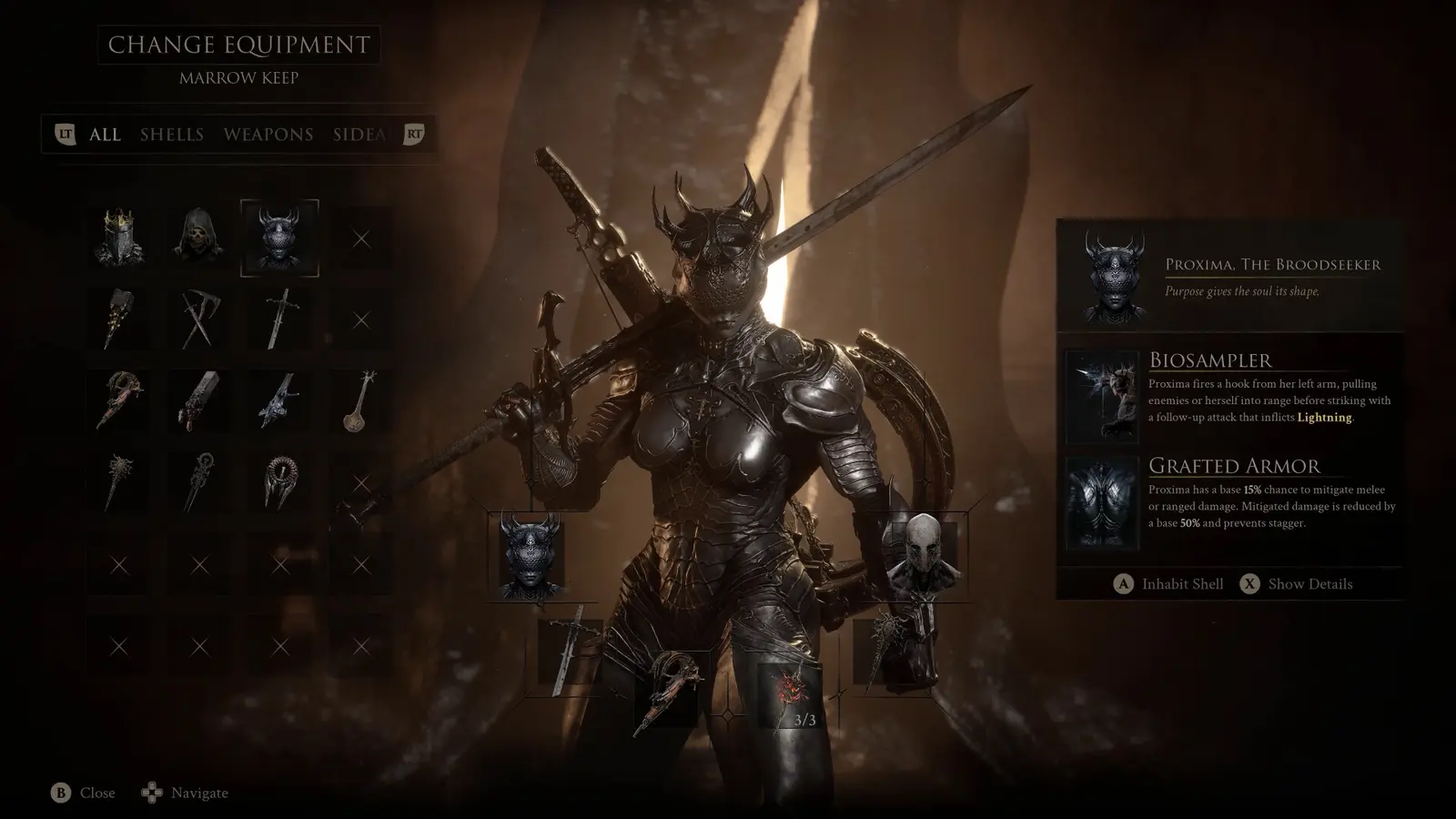
Die Sichtbarkeit ist in einem Soulslike-Spiel wohl wichtiger als die reine visuelle Qualität. Ich bevorzuge es, DLSS auf „Qualität“ mit einem 40%igen Schärfefilter einzustellen, da dies das Ghosting der Härtungsanimation verhindert. Wenn du durch die pechschwarzen Krypten navigierst, kann aggressives Post-Processing die goldenen Angriffszeichen eines Gegners vollständig verdecken. Glaub mir, ich habe auf die harte Tour gelernt, dass das Aktivieren der chromatischen Aberration während der offenen Beta dazu führte, dass ich die Hälfte meiner Paraden verpasste, was zu unzähligen unnötigen Toden führte. Das Deaktivieren von Filmkörnung und Bewegungsunschärfe schärft das Bild sofort und ermöglicht es dir, auf subtile Bewegungen in den Schatten zu reagieren. Verwende zusätzlich die In-Game-Kontrastregler, um sicherzustellen, dass die tiefen Schwarztöne die feinen Umgebungshinweise nicht verschlucken. Gemäß den Standards für Action-Rollenspiele sollte die Lesbarkeit immer Vorrang vor filmischem Flair haben, besonders wenn ein einziges verpasstes Ausweichen dich all deine gesammelten Ressourcen kosten kann.
Profi-Tipp
Wenn du Schwierigkeiten hast, die goldenen Härtungshinweise bei Gegnern zu sehen, navigiere zum Anzeigemenü und erhöhe die Kontrastkurve um +15 %. Dadurch heben sich die hellen Angriffszeichen von den dunklen Dungeon-Hintergründen ab.
Wie man die FPS erhöht und Ruckler in Mortal Shell II behebt
Um Ruckler in Mortal Shell II zu beheben, musst du das DirectX 12 Frame Pacing und die Upscaling-Methoden optimieren. Ruckler treten normalerweise auf, wenn das Spiel Shader im laufenden Betrieb kompiliert oder Schwierigkeiten hat, hochauflösende Assets von deinem Speicherlaufwerk zu streamen. Indem du deine Upscaling-Einstellungen korrekt konfigurierst und sicherstellst, dass deine Hardware die Mindestanforderungen erfüllt, kannst du diese störenden Hänger eliminieren und eine butterweiche Framerate während kritischer Bosskämpfe aufrechterhalten.
DLSS-, FSR-Einstellungen und Upscaling in Mortal Shell 2
Mortal Shell II unterstützt sowohl NVIDIA DLSS als auch AMD FSR, die wesentliche Werkzeuge sind, um hohe Frameraten auf modernen Displays mit hoher Bildwiederholfrequenz zu erreichen. Sich jedoch zu stark auf die Leistungsmodi zu verlassen, kann zu schweren Artefakten führen, insbesondere während der charakteristischen Härtungsmechanik des Spiels. Wenn dein Charakter zu Stein wird, um einen Aufprall abzufangen, kann der schnelle Texturwechsel zu visuellem Ghosting führen, wenn das temporale Upscaling zu aggressiv eingesetzt wird. Ich empfehle, sowohl für DLSS als auch für FSR beim „Qualität“-Preset zu bleiben. Dies hält die interne Renderauflösung hoch genug, um feine Rüstungsdetails zu erhalten, während es immer noch einen Leistungszuwachs von 15-20 % bietet. Stelle sicher, dass du den Schärferegler manuell auf etwa 40 % einstellst, um der leichten Unschärfe durch die Upscaling-Algorithmen entgegenzuwirken und sicherzustellen, dass das Spiel in Bewegung scharf aussieht.
Ruckler-Fix für DX12 Frame Pacing in Mortal Shell 2
Unter der Haube verwendet Mortal Shell II DirectX 12, das hervorragende Multi-Threading-Fähigkeiten bietet, aber unter dem berüchtigten Shader-Kompilierungs-Ruckeln leiden kann. Als ich den Early-Access-Build spielte, bemerkte ich signifikante Frame-Time-Spitzen während der ersten paar Hinrichtungsanimationen in einem neu geladenen Bereich. Laut PCGamingWiki ist der beste Weg, diese Eigenart der Engine zu mildern, sicherzustellen, dass deine GPU-Treiber mit den neuesten NVIDIA Game Ready- oder AMD Adrenalin-Versionen vollständig auf dem neuesten Stand sind. Darüber hinaus kann das Begrenzen deiner Framerate leicht unter die maximale Bildwiederholfrequenz deines Monitors (z. B. auf 116 FPS bei einem 120-Hz-Bildschirm) über das NVIDIA Control Panel oder den RivaTuner Statistics Server das Frame Pacing drastisch glätten. Dies verhindert, dass die Engine die CPU zum Flaschenhals macht, und eliminiert diese frustrierenden Mikro-Ruckler, die deinen Kampffluss ruinieren.
Warnung
Verwende DLSS 3 Frame Generation nicht, wenn deine Basis-Framerate unter 60 FPS liegt. Die generierten Frames führen zu einer spürbaren Eingabeverzögerung, was das Timing deiner Paraden gegen schnell angreifende Gegner fast unmöglich macht.
Warum sinkt die Lesbarkeit des Kampfes in den dunklen Krypten von Mortal Shell 2?
Aggressives Post-Processing und volumetrische Beleuchtung verdecken die Angriffszeichen der Gegner in Mortal Shell II. Während diese filmischen Effekte in Werbe-Screenshots atemberaubend aussehen, arbeiten sie in schnellen Kampfszenarien aktiv gegen dich. Indem du den atmosphärischen Dunst zurückschraubst und Kameraverzerrungseffekte deaktivierst, kannst du deine Reaktionszeiten erheblich verbessern und die härtesten Begegnungen des Spiels dominieren, ohne deine Augen zu überanstrengen.
Anpassung der Post-Processing-Effekte in Mortal Shell II
Cold Symmetry hat Mortal Shell II mit einer dunklen, bedrückenden Ästhetik entworfen, die stark an seine Dark-Fantasy-Wurzeln anknüpft. Die Standardeinstellungen enthalten jedoch oft starke Bewegungsunschärfe, Tiefenschärfe und chromatische Aberration. Diese Einstellungen simulieren eine physische Kameralinse, was für Filme großartig, aber für präzises Gaming schrecklich ist. Wenn ein Gegner aus den Schatten auf dich zustürmt, verschmiert die Bewegungsunschärfe seine Silhouette über den Bildschirm, was es unglaublich schwierig macht, deine Parade zu timen. Das Deaktivieren dieser drei Einstellungen wird von der Community einstimmig empfohlen. Steam-Bewertungen zeigen, dass Spieler, die diese filmischen Filter ausschalten, berichten, dass es ihnen viel leichter fällt, die Bewegungen der Gegner zu lesen und die brutalen frühen Spielbereiche zu überleben. Im Update vom 11. August fügte Cold Symmetry Gesundheitsauffüllungen bei Hinrichtungen hinzu, um den Schwierigkeitsgrad anzupassen, aber den Gegner einfach klar zu sehen, ist die beste Schwierigkeitsanpassung, die du vornehmen kannst.
Optimierung von volumetrischem Nebel und Schatten
Die atmosphärische Tiefe in Mortal Shell II wird größtenteils durch volumetrische Beleuchtung und Nebeleffekte erzeugt. Obwohl sie wunderschön sind, sind diese Einstellungen unglaublich anspruchsvoll für deine GPU und können den Kontrast in schlecht beleuchteten Umgebungen verwaschen. Wenn du den volumetrischen Nebel auf „Episch“ oder „Hoch“ lässt, füllen sich die Krypten mit einem dichten Dunst, der die subtilen leuchtenden Hinweise auf unblockbare Angriffe verdeckt. Das Herabsetzen dieser Einstellung auf „Mittel“ spart nicht nur eine massive Menge an Rechenleistung, sondern schärft auch die Umrisse von entfernten Gegnern. In ähnlicher Weise gibt das Reduzieren der Schattenqualität von „Episch“ auf „Hoch“ wertvollen VRAM frei, ohne das visuelle Erlebnis während des schnellen Gameplays merklich zu beeinträchtigen. Stand August 2026 ist diese Kombination aus mittlerem Nebel und hohen Schatten der Community-Konsens für die optimale Balance zwischen Stimmung und Mechanik.
Mortal Shell II: Systemanforderungen & Hardware-Benchmarks
Mortal Shell II erfordert mindestens eine RTX 2060 Super oder RX 6600 für stabiles 1080p-Gameplay. Die Entwickler bei Cold Symmetry haben die grafische Qualität weit über das Originalspiel hinaus verbessert, was bedeutet, dass ältere Hardware Schwierigkeiten haben wird, mitzuhalten. Das Verständnis dieser Hardware-Grundlagen ist entscheidend, um realistische Leistungserwartungen zu setzen und deine Einstellungen entsprechend anzupassen, um frustrierende Abstürze zu vermeiden.
Leistungsvergleich zwischen Budget- und High-End-PCs
Laut offiziellen Steam-Daten erfordern die Mindestanforderungen einen Intel Core i7-10700K oder AMD Ryzen 5 3600 in Verbindung mit 16 GB RAM. Wenn du eine RTX 2060 Super verwendest, befindest du dich genau an der Basis für ein 60-FPS-Erlebnis bei 1080p mit mittleren Einstellungen. Im Gegensatz dazu können High-End-Systeme mit einer RTX 4080 oder RX 7900 XTX problemlos 4K-Auflösungen mit aktiviertem Raytracing bewältigen, vorausgesetzt, du nutzt DLSS 3 Frame Generation. Selbst auf Top-Hardware rate ich jedoch zur Vorsicht beim Aktivieren maximaler Raytracing-Reflexionen, da der Leistungseinbruch in wasserreichen Dungeon-Bereichen erheblich sein kann. Wie am 8. Juli angekündigt, bringt der weltweite Launch am 20. August einen hochoptimierten Build, aber natives 4K ohne Upscaling zu erreichen, bleibt eine Herausforderung für alles unter einer RTX 4090.
Praktisches Testszenario in den Dungeons von Mortal Shell II
Um deine Einstellungen wirklich zu optimieren, musst du sie in einer stressigen Umgebung testen. Während der offenen Beta am 31. Juli entdeckte die Community, dass das beste Testgelände der überflutete Kryptenbereich ist. Dieser Ort bietet komplexe Wasserreflexionen, mehrere dynamische Lichtquellen und sich schnell bewegende Gegner, die sowohl die CPU als auch die GPU gleichzeitig belasten. Als ich meine RTX 3070 in dieser speziellen Zone testete, bemerkte ich, dass das Herabsetzen der Effektqualität auf „Mittel“ plötzliche Frame-Drops während der Hinrichtungsanimationen mit mehreren Gegnern verhinderte. Ich empfehle dringend, einen ähnlich visuell belebten Bereich in der Nähe eines Kontrollpunkts zu finden, die Gegner zu beseitigen und hin und her zu laufen, während du deine Einstellungen mit MSI Afterburner anpasst, um die Leistungsauswirkungen in Echtzeit zu überwachen.
Was sind die häufigsten Fehler bei den Grafikeinstellungen von Mortal Shell 2?
Der häufigste Grafikfehler in Mortal Shell II ist, das Spiel auf einer HDD anstelle einer SSD auszuführen. Abgesehen von Speicherproblemen ruinieren Spieler häufig ihre Sichtbarkeit im Kampf, indem sie die standardmäßigen filmischen Filter aktiviert lassen. Das Vermeiden dieser Fallstricke ist der schnellste Weg, um ein reibungsloses, reaktionsschnelles und visuell klares Erlebnis vom ersten Start des Spiels an zu gewährleisten.
Ignorieren der SSD-Anforderungen für Mortal Shell II
Die offiziellen Systemanforderungen geben ausdrücklich an, dass ein Solid-State-Drive erforderlich ist, und das ist kein Vorschlag – es ist eine strikte Vorgabe. Mortal Shell II verlässt sich stark auf schnelles Asset-Streaming, um hochauflösende Texturen und komplexe Geometrie zu laden, während du dich nahtlos zwischen Zonen bewegst. Wenn du das Spiel auf einer herkömmlichen mechanischen Festplatte installierst, wirst du katastrophale Ruckler, verzögertes Nachladen von Texturen und möglicherweise sogar Spielabstürze während der Schnellreise erleben. Da das Spiel 70 GB verfügbaren Speicherplatz benötigt, ist das Freimachen von Platz auf deinem schnellsten NVMe-Laufwerk der wichtigste Optimierungsschritt, den du unternehmen kannst. Der Versuch, einen modernen Unreal Engine 5-Titel auf einer rotierenden Festplatte zu spielen, wird dein Parier-Timing aufgrund von Bewegungsrucklern komplett ruinieren.
Übermäßiger Gebrauch von Bewegungsunschärfe und chromatischer Aberration
Der größte Fehler, den neue Spieler machen, ist die Annahme, dass „Episch“-Einstellungen objektiv besser für das Gameplay sind. In Wirklichkeit führt das Maximieren des Post-Processings zu einem matschigen, verzerrten Aussehen, das eine fehlerhafte Kameralinse nachahmt. In einem Spiel wie Mortal Shell II, in dem Reaktionen im Bruchteil einer Sekunde über Leben und Tod entscheiden, willst du das sauberste und schärfste Bild, das möglich ist. Schalte den Schnickschnack aus, erhöhe deine Framerate und genieße den makellosen, brutalen Kampf genau so, wie er gespielt werden sollte. Das Aktivieren dieser Einstellungen ist ein sicherer Weg, um Reisekrankheit zu verursachen und kritische Ausweichmanöver während der bestrafenden Bosskämpfe des Spiels zu verpassen.
Fazit: Die Performance von Mortal Shell II meistern
Die Optimierung von Mortal Shell II dreht sich alles darum, den Sweet Spot zwischen der atemberaubenden Dark-Fantasy-Atmosphäre des Spiels und den hohen Frameraten zu finden, die für präzise Action-RPG-Kämpfe erforderlich sind. Indem du diesem Leitfaden folgst, kannst du sicherstellen, dass dein PC das bestmögliche Erlebnis liefert, ohne die visuelle Klarheit zu beeinträchtigen.
Zusammenfassend lässt sich sagen, dass die Priorisierung stabiler 60+ FPS durch das Herabsetzen von volumetrischem Nebel und Schatten auf „Mittel“ die Flüssigkeit deines Gameplays drastisch verbessern wird. Das vollständige Deaktivieren von Post-Processing-Effekten wie Bewegungsunschärfe und chromatischer Aberration ist nicht verhandelbar, wenn du die Angriffszeichen der Gegner in den dunkelsten Krypten des Spiels klar sehen willst. Denke immer daran, dass eine NVMe-SSD zwingend erforderlich ist, um Ruckler beim DX12-Traversal zu verhindern. Stand August 2026 bieten diese Einstellungen die ultimative Balance für sowohl Budget- als auch High-End-Systeme. Nimm dir die Zeit, deine Helligkeit und deinen Kontrast zu kalibrieren, spring ins Spiel und bereite dich darauf vor, die Härtungsmechanik mit perfekter visueller Klarheit zu meistern.
| Grafikeinstellung | Budget-PC (RTX 2060) | High-End-PC (RTX 4080) | Leistungsauswirkung |
|---|---|---|---|
| Volumetrischer Nebel | Mittel | Hoch | Sehr hoch (Bis zu 28 % FPS-Verlust) |
| Schattenqualität | Mittel | Hoch | Hoch (Hoher VRAM-Verbrauch) |
| Bewegungsunschärfe | Aus | Aus | Niedrig (Beeinträchtigt visuelle Klarheit) |
| DLSS / FSR | Qualität (40 % Schärfe) | Qualität / DLAA | Massiver FPS-Boost |
| Texturen | Hoch | Episch | Niedrig (Benötigt 8GB+ VRAM) |
Mortal Shell II Trainer & Mods — XMODHUB
Wenn du den mühsamen Grind umgehen und dein Einzelspieler-Erlebnis anpassen möchtest, bietet XMODHUB ↗ leistungsstarke Werkzeuge, um dein Gameplay zu verbessern.
God-Modus
Werde komplett unverwundbar gegen alle gegnerischen Angriffe und Umgebungsschäden.
Unendlich Teer & Einblicke
Schalte sofort unbegrenzte Währung für all deine Hüllen-Upgrades frei.
Unbegrenzte Ausdauer
Schwinge deine Waffe und weiche endlos aus, ohne jemals zu ermüden.
Sofortige Härtungs-Abklingzeit
Entferne den Cooldown-Timer deiner defensiven Härtungsfähigkeit.
Warum XMODHUB für Mortal Shell II wählen
XMODHUB ↗ bietet die sicherste und zuverlässigste Möglichkeit, deine Einzelspieler-Spiele ohne das Risiko von Malware zu modifizieren. Mit automatischen Updates, die sich mit Spiel-Patches synchronisieren, musst du dir nie Sorgen über kaputte Trainer machen. Es ist das ultimative Werkzeug für Spieler, die den Schwierigkeitsgrad genau an ihre Vorlieben anpassen möchten, ohne sich mit komplexen Installationen herumschlagen zu müssen.
Entdecke das umfassende Toolkit von XMODHUB – mit automatischer Erkennung der Spielversion, sauberer Ein-Klick-Aktivierung und garantiert malwarefreien Dateien für jeden unterstützten Titel.
Häufig gestellte Fragen
Was sind die besten Grafikeinstellungen für Mortal Shell II auf dem PC?
Unterstützt Mortal Shell II DLSS 3 Frame Generation und FSR 3?
Kann ich Mortal Shell II auf einer RTX 2060 oder GTX 1060 spielen?
Wie verbessere ich die Sichtbarkeit in dunklen Bereichen in Mortal Shell II?
Wie behebe ich Ruckler und niedrige FPS in Mortal Shell II?
Was sind die Mindestsystemanforderungen für Mortal Shell II auf dem PC?
Bereit, dein Gameplay zu verbessern?

Ich führe für jede Ressource auf Xmodhub praktische Kompatibilitätstests, Leistungs-Benchmarks und strenge Sicherheitsprüfungen durch. Mein Ziel ist es, technische Reibungspunkte und Sicherheitsrisiken zu beseitigen und sicherzustellen, dass jede kuratierte, Malware-freie Mod und jedes Tool ein stabiles, sicheres und leistungsstarkes Upgrade für das Vanilla-Spielerlebnis bietet.
