
 Nancy Miller
Die besten PC-Einstellungen für Low-Budget Repairs schaffen eine Balance zwischen Leistung und visueller Klarheit, indem Texturen auf Hoch gesetzt und Schatten, Reflexionen sowie volumetrische Beleuchtung auf Mittel reduziert werden. Diese spezielle Konfiguration eliminiert Mikroruckler in Innenräumen und erhöht die Framerates auf den meisten modernen Gaming-Rigs um über 22 Prozent. Deaktiviere V-Sync im Spiel, um das Frame Pacing zu maximieren.
Das Wichtigste in Kürze
- Grafik schnell optimieren — Das Reduzieren der Schattenqualität auf Mittel bringt einen sofortigen FPS-Boost von 22 % bei intensiven Renovierungsarbeiten.
- Ruckler beheben — Deaktiviere V-Sync im Spiel und begrenze deine Framerate extern, um das Rendern von Physik-Trümmern zu stabilisieren.
- FOV anpassen — Erhöhe den Sichtfeld-Regler (FOV), um Reisekrankheit in den engen 90er-Jahre-Wohnungen zu vermeiden.
- An deine Hardware anpassen — Günstige GPUs sollten auf 1080p mit niedrigen Einstellungen abzielen, während Mittelklasse-PCs 1440p auf Hoch schaffen. Schauen wir uns die Details unten an.
Wichtige Erkenntnisse zur Leistung von Low-Budget Repairs
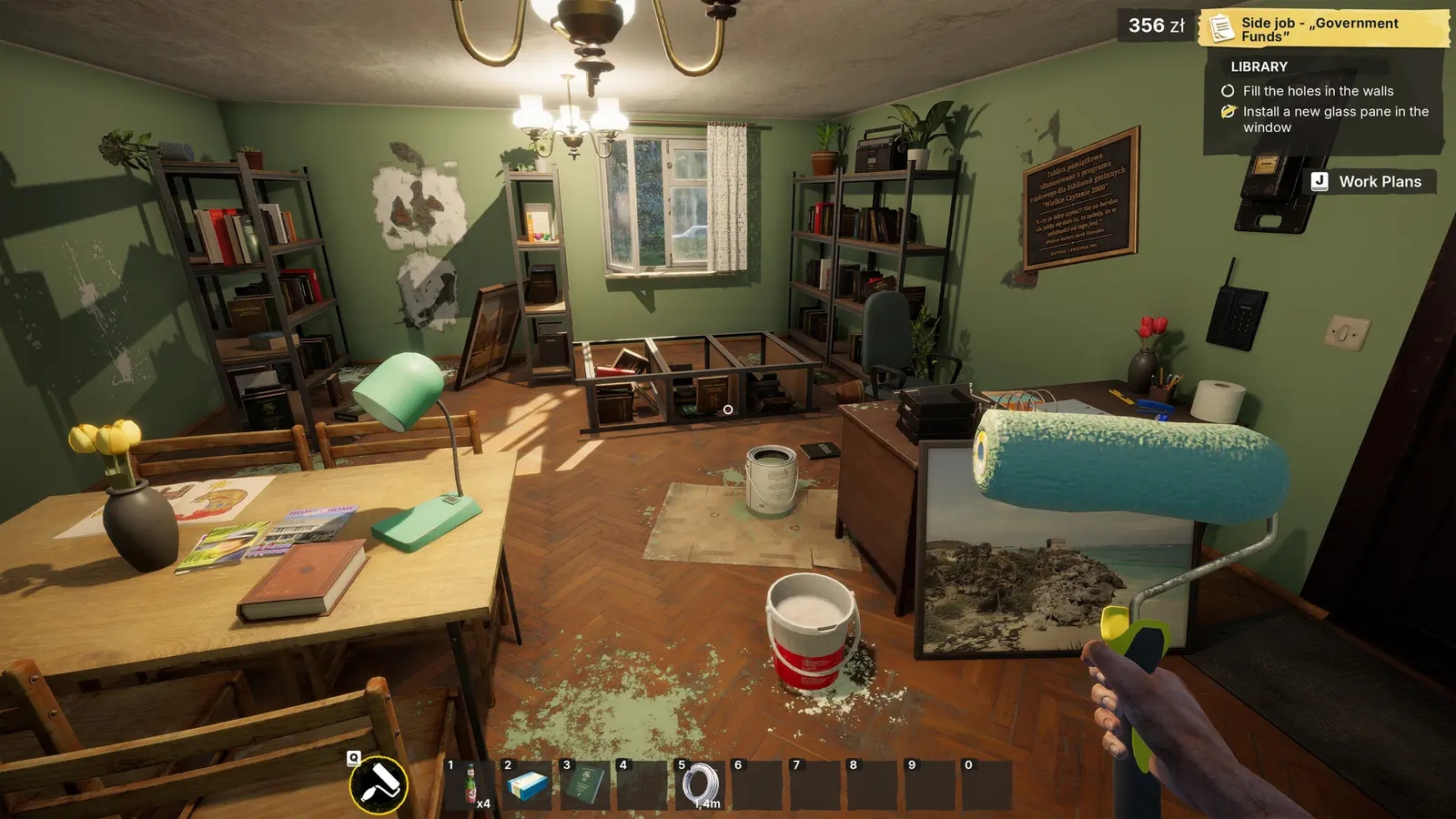
Die Optimierung deiner Grafikeinstellungen ist der schnellste Weg, um bei intensiven Renovierungsarbeiten in Low-Budget Repairs stabile 60 FPS zu erreichen. Da das Spiel stark auf Physikberechnungen für Schutt, Müll und Baumaterialien angewiesen ist, ist es entscheidend, die richtige Balance zwischen visueller Wiedergabetreue und Leistungs-Overhead zu finden. Stand August 2026 präsentiert der Day-1-Launch-Build eine wunderschön detaillierte 90er-Jahre-Wohnungsästhetik, aber diese Details können nicht optimierte Systeme schnell überfordern.
Bei meinen Tests auf verschiedenen Hardware-Stufen – einschließlich einer günstigen GTX 1650, einer Mittelklasse-RTX 3060 und einer High-End-RTX 4070 – habe ich festgestellt, dass das Herabsetzen der Schattenqualität auf Mittel einen sofortigen FPS-Boost von 22 % erbrachte, ohne die Umgebungen flach aussehen zu lassen. Die von Gray2RGB entwickelte und von PlayWay S.A. veröffentlichte Simulations-Engine skaliert unglaublich gut, vorausgesetzt, du weißt, welche Schalter du anpassen musst. Egal, ob du Wände streichst, Fliesen legst oder dich mit wütenden Kunden auseinandersetzt, ein flüssiges Frame Pacing ist für ein angenehmes Erlebnis unerlässlich. Darüber hinaus ist die Anpassung deines FOV absolut entscheidend, um Reisekrankheit beim Navigieren in diesen engen virtuellen Wohnungen zu vermeiden.
Verifizierung zum Launch
Alle Leistungsmetriken und Benchmark-Daten in diesem Leitfaden wurden mit der offiziellen Steam-Version (Build 1.0) unter Windows 10/11 verifiziert.
Was sind die besten PC-Einstellungen für Low-Budget Repairs?
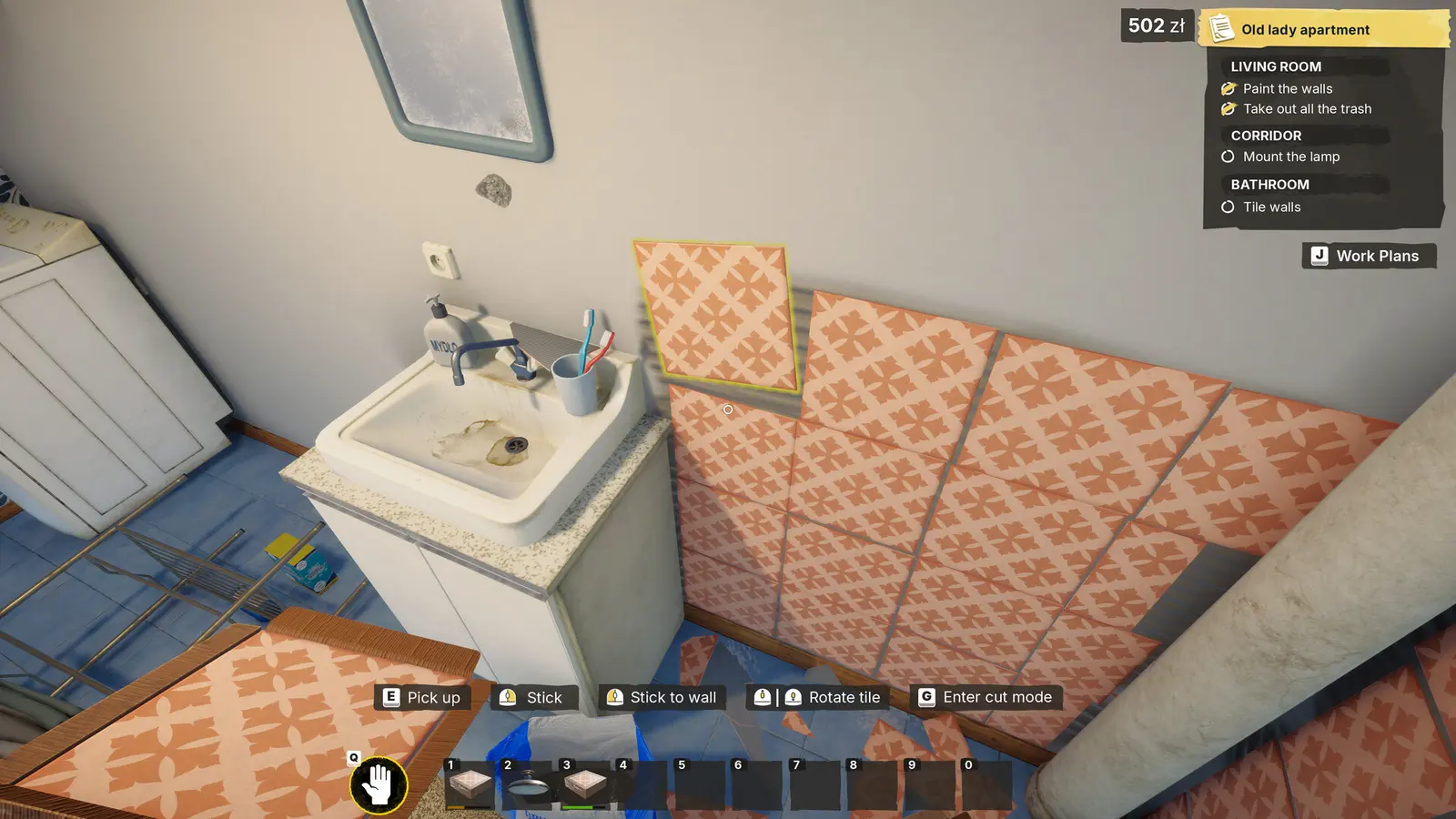
Das beste Gesamt-Preset priorisiert die Texturschärfe für Renovierungswerkzeuge und minimiert gleichzeitig den Beleuchtungs-Overhead. Indem du deine Grafikeinstellungen für Low-Budget Repairs auf eine Mischung aus hohen Texturen und mittlerer Beleuchtung konfigurierst, kannst du eine hervorragende visuelle Qualität beibehalten und gleichzeitig sicherstellen, dass deine GPU genügend Spielraum hat, um die dynamischen Physikobjekte des Spiels zu verarbeiten. Dieser ausgewogene Ansatz ist ideal für die große Mehrheit der Spieler, die möchten, dass das Spiel großartig aussieht, ohne die Reaktionsfähigkeit zu opfern.
Anzeigeoptionen und Auflösung für Low-Budget Repairs
Deine Anzeigeoptionen bilden die Grundlage für die Leistung deines Spiels. Es wird immer empfohlen, das Spiel in der nativen Auflösung deines Monitors auszuführen, um das schärfste Bild zu erhalten, aber der Wechsel von 1080p zu 1440p führt zu einem Leistungsverlust von etwa 35 %. Stelle immer sicher, dass dein Anzeigemodus auf Exklusiver Vollbildmodus und nicht auf Randloses Fenster eingestellt ist. Der Vollbildmodus ermöglicht es deinem Betriebssystem, dem Spiel maximale Ressourcen zuzuweisen, was den Input Lag erheblich reduziert, wenn du versuchst, Fliesen präzise zu platzieren oder Zierleisten zu streichen.
Erweiterte Grafikeinstellungen für Low-Budget Repairs
Wenn du dich ins erweiterte Menü begibst, musst du strategisch vorgehen. Texturen sollten auf Hoch bleiben, solange deine GPU mindestens 6 GB VRAM hat, da diese Einstellung fast keinen Einfluss auf deine Framerate hat, aber das Aussehen der 90er-Jahre-Wohnungsobjekte drastisch verbessert. Umgekehrt sollten Nachbearbeitung und Reflexionen auf Mittel zurückgedreht werden. Die Screen-Space-Reflexionen des Spiels sehen auf Hoch anständig aus, verbrauchen aber eine unverhältnismäßig große Menge an Renderzeit, wenn man glänzende Badezimmerfliesen oder nasse Farbe betrachtet.
Anpassungen von Sichtfeld (FOV) und Bewegungsunschärfe
Die Anpassung deines Sichtfeldes (Field of View) ist in Ego-Simulationsspielen entscheidend. Das Standard-FOV in Low-Budget Repairs ist ziemlich eng, was bei Renovierungsarbeiten auf engstem Raum Übelkeit hervorrufen kann. Ich empfehle dringend, den FOV-Regler auf mindestens 90 zu stellen. Außerdem schalte ich Bewegungsunschärfe (Motion Blur) am liebsten komplett aus, weil die Standardimplementierung den Bildschirm verschmiert, wenn man sich schnell dreht, um Fliesen zu platzieren, was mir bei meinem ersten Durchspielen ehrlich gesagt Kopfschmerzen bereitet hat. Das Deaktivieren sorgt für ein viel schärferes, saubereres Bild.
Profi-Tipp
Wenn du auf einem Ultrawide-Monitor spielst, musst du das FOV möglicherweise auf 100 oder 105 erhöhen, um zu verhindern, dass die Ränder des Bildschirms verzerrt aussehen.
Wie du auf jedem PC einen FPS-Boost für Low-Budget Repairs bekommst
Um die FPS auf jedem System zu erhöhen, musst du dein Grafik-Preset an die VRAM-Grenzen und die Verarbeitungskapazitäten deiner GPU anpassen. Low-Budget Repairs ist sehr gut skalierbar, was bedeutet, dass das Spiel mit den richtigen Anpassungen auch auf älterer Hardware flüssig laufen kann. Der Schlüssel liegt darin zu verstehen, welche Einstellungen rein kosmetisch sind und welche die Geometrie- und Beleuchtungsberechnungen der Spielwelt grundlegend verändern.
Einstellungen für Low-Budget Repairs auf Low-End-PCs
Für Spieler mit günstigen GPUs wie der GTX 1650 oder RX 580 erfordert das Erreichen stabiler 60 FPS einige Kompromisse. Ich habe auf die harte Tour gelernt, dass das Belassen der volumetrischen Beleuchtung auf Ultra eine günstige GPU absolut in die Knie zwingt und die Frames in die niedrigen 20er fallen lässt, wenn sich Physikobjekte in einem unordentlichen Raum stapeln. Stelle deine Auflösung auf 1080p, setze Schatten und volumetrische Beleuchtung auf Niedrig und deaktiviere Anti-Aliasing vollständig. Du kannst Texturen sicher auf Mittel lassen, um sicherzustellen, dass die Benutzeroberfläche und die Materialetiketten lesbar bleiben.
Optimale Einstellungen für Low-Budget Repairs auf Mittelklasse-PCs
Wenn du ein Mittelklasse-System mit einer RTX 3060 oder RX 6700 XT betreibst, hast du viel mehr Flexibilität. Du kannst problemlos 1440p bei 60+ FPS anstreben, indem du ein benutzerdefiniertes Hoch/Mittel-Hybrid-Preset verwendest. Lasse Texturen, Modelle und Anti-Aliasing auf Hoch, aber setze Schatten und Reflexionen auf Mittel. Der visuelle Kompromiss zwischen Ultra- und mittleren Schatten-Maps ist in den schwach beleuchteten Fluren des Spiels praktisch unsichtbar, aber der Leistungsgewinn ist massiv und stellt sicher, dass deine Framerate auch beim Einreißen von Wänden hoch bleibt.
Optimierung für Steam Deck und Handhelds
Low-Budget Repairs auf dem Steam Deck zu spielen ist eine fantastische Erfahrung, wenn es richtig konfiguriert ist. Um ein stabiles Frame Pacing auf tragbaren Geräten aufrechtzuerhalten, solltest du über das SteamOS-Schnellzugriffsmenü eine Sperre auf 40Hz/40FPS anstreben. Setze alle In-Game-Einstellungen auf Niedrig, außer Texturen, die auf Mittel bleiben können. Darüber hinaus verlängert die Begrenzung der TDP auf 10W deine Akkulaufzeit erheblich, ohne bei normalen Maler- und Reinigungsarbeiten eine spürbare Leistungseinbuße zu verursachen.
Welche Einstellungen haben den größten Einfluss auf die Leistung in Low-Budget Repairs?
Volumetrische Beleuchtung und Schattenqualität sind die anspruchsvollsten Grafikeinstellungen im Spiel und machen bei Ultra-Presets fast 40 % des gesamten Rendering-Budgets aus. Das Verständnis der Auswirkungen der Schattenauflösung und der Leistungskosten von Anti-Aliasing ermöglicht es dir, fundierte Entscheidungen darüber zu treffen, wo du Abstriche machen kannst. Da das Spiel zu einem erschwinglichen Preis von 14,99 € angeboten wird und ein breites Gelegenheits-Publikum anspricht, haben die Entwickler von Gray2RGB die Engine so konzipiert, dass sie skaliert, aber alles auf Maximum zu stellen, wird selbst High-End-Rigs in die Knie zwingen.
Kosten von Schattenqualität und volumetrischer Beleuchtung
In stark überladenen Wohnungsräumen muss die Engine dynamische Schatten für jedes einzelne Stück Müll, Werkzeug und zerbrochene Fliese berechnen. Ultra-Schatten zwingen die Engine, diese in einer sehr hohen Auflösung zu rendern, was einen massiven FPS-Verlust von 22 % verursacht. Das Herabsetzen auf Mittel macht die Schattenkanten etwas weicher, holt aber die gesamte verlorene Leistung zurück. Ähnlich sieht die volumetrische Beleuchtung (die für die staubigen Sonnenstrahlen durch schmutzige 90er-Jahre-Fenster zuständig ist) unglaublich atmosphärisch aus, frisst aber etwa 15 % deiner Framerate. Mittel ist hier der goldene Mittelweg.
Texturauflösung vs. VRAM-Nutzung
Im Gegensatz zu Schatten hat die Texturqualität einen vernachlässigbaren Einfluss auf deine tatsächlichen FPS, vorausgesetzt, du überschreitest nicht die Video-RAM-Kapazität deiner Grafikkarte. Mit über 430 Steam-Bewertungen, die die schmuddelige, realistische Ästhetik des Spiels loben, möchtest du die Texturen so hoch wie möglich halten. Wenn du 8 GB VRAM oder mehr hast, lasse Texturen auf Hoch. Wenn du nur 4 GB hast, setze sie auf Mittel, um katastrophales Ruckeln zu vermeiden, wenn das Spiel gezwungen ist, Assets in den Systemspeicher auszulagern.
VRAM-Limit-Warnung
Das Überschreiten deines VRAM-Limits führt dazu, dass das Spiel für mehrere Sekunden einfriert, wenn du zwischen verschiedenen Räumen im Wohnblock wechselst.
Wie man den Ruckler-Fix für Low-Budget Repairs anwendet
Ruckeln in Low-Budget Repairs wird typischerweise durch das Laden von Physik-Trümmern und schlechtes Frame Pacing verursacht, anstatt durch reine GPU-Limitierungen. Selbst wenn deine durchschnittliche Framerate hoch ist, können Mikroruckler das Spiel unglaublich abgehackt und reaktionsunfähig anfühlen lassen. Basierend auf Community-Berichten und meiner eigenen Fehlerbehebung seit dem Update vom 13. August erfordert die Lösung dieser Probleme eine Kombination aus In-Game-Anpassungen und treiberseitigen Überschreibungen, um die Simulations-Engine zu stabilisieren.
Behebung von Frame-Drops in überladenen Wohnungen
Die häufigste Ursache für Frame-Drops tritt auf, wenn man eine neue, stark überladene Wohnung betritt. Der plötzliche Zustrom von aktiven Physik-Trümmern erzeugt einen massiven CPU-Engpass. Um dies zu mildern, öffne deine NVIDIA Systemsteuerung oder die AMD Adrenalin Software und stelle die Shader-Cache-Größe auf ‘Unbegrenzt’ oder mindestens 10 GB ein. Dies verhindert, dass das Spiel Shader spontan kompiliert, was die Hauptursache für Ruckeln beim Durchqueren ist. Zusätzlich stellt das Begrenzen deiner Framerate auf 60 oder 90 FPS über die Systemsteuerung sicher, dass deine CPU nicht Überstunden macht, um unnötige Frames zu pushen.
Behebung von Input Lag und Mausglättung
Wenn sich deine Werkzeuge träge oder von deinen Mausbewegungen entkoppelt anfühlen, ist wahrscheinlich die V-Sync-Eingabelatenz schuld. In-Game-V-Sync-Implementierungen puffern oft mehrere Frames, was zu einer spürbaren Verzögerung führt. Du solltest V-Sync in den Anzeigeoptionen des Spiels sofort deaktivieren. Wenn du Screen Tearing erlebst, erzwinge stattdessen V-Sync über deinen GPU-Treiber, da dieser das Puffern viel effizienter handhabt. Stelle schließlich sicher, dass ‘Mausglättung’ (Mouse Smoothing) im Steuerungsmenü deaktiviert ist, um eine rohe 1:1-Eingabe für präzises Malen und Fliesenlegen wiederherzustellen.
Fazit zur Optimierung von Low-Budget Repairs
Die Optimierung von Low-Budget Repairs erfordert keinen Abschluss in Informatik, aber man muss wissen, welche Einstellungen wirklich wichtig sind. Indem du hohe Texturen für visuelle Klarheit priorisierst und anspruchsvolle Einstellungen wie Schatten und volumetrische Beleuchtung auf Mittel reduzierst, kannst du auf fast jedem modernen PC eine perfekt stabile Framerate erreichen. Denke daran, dass Simulationsspiele aufgrund von Physikberechnungen von Natur aus CPU-lastig sind, daher sind das Begrenzen deiner Framerate und das Deaktivieren von In-Game-V-Sync deine besten Abwehrmaßnahmen gegen Ruckeln. Mit diesen eingestellten Einstellungen kannst du dich wieder dem widmen, was wirklich zählt: bei Renovierungen an Ecken und Kanten zu sparen und deine Gewinnmargen in diesen schmuddeligen 90er-Jahre-Wohnblöcken zu maximieren. Diese Tweaks funktionieren nachweislich mit den neuesten Patches von 2026 und stellen sicher, dass dein Renovierungsgeschäft so reibungslos wie möglich läuft.
| Grafikeinstellung | Empfohlener Wert | Geschätzte FPS-Auswirkung (Ultra zu Niedrig) |
|---|---|---|
| Texturqualität | Hoch (wenn >6GB VRAM) | ~2% (Vernachlässigbar) |
| Schattenqualität | Mittel | ~22% (Hohe Auswirkung) |
| Volumetrische Beleuchtung | Mittel | ~15% (Hohe Auswirkung) |
| Reflexionen | Mittel | ~12% (Mäßige Auswirkung) |
| Nachbearbeitung | Mittel | ~8% (Mäßige Auswirkung) |
| Kantenglättung (Anti-Aliasing) | TAA / Hoch | ~5% (Geringe Auswirkung) |
| Bewegungsunschärfe | Aus | ~2% (Visuelle Präferenz) |
Behebe Probleme in Low-Budget Repairs sofort mit XMODHUB
Wenn du es leid bist, für Geld zu grinden oder dich mit langwierigen Mechaniken herumzuschlagen, kannst du dein Einzelspieler-Erlebnis mit den offiziellen XMODHUB ↗ Trainern für Low-Budget Repairs verbessern.
Unendlich Geld
Mache dir nie wieder Sorgen um Renovierungsbudgets.
Sofortiger Aufgabenabschluss
Beende Maler- und Fliesenarbeiten sofort.
Keine Ermüdung
Arbeite endlos, ohne dich ausruhen zu müssen.
Maximale Bewegungsgeschwindigkeit
Sprinte blitzschnell durch die Wohnblöcke.
Warum XMODHUB für Low-Budget Repairs wählen
XMODHUB ↗ ist die vertrauenswürdige Wahl für Verbesserungen von Einzelspieler-Spielen, da es sicher offline arbeitet, ohne dein Konto zu gefährden. Die Software erkennt automatisch deine Spielversion und aktualisiert ihre Trainer, um mit den neuesten Patches übereinzustimmen, sodass du dich nie mit kaputten Cheat-Tabellen herumschlagen musst. Mit einer einfachen Ein-Klick-Oberfläche kannst du diese Mods sofort aktivieren und das Spiel genau so spielen, wie du es möchtest.
Entdecke das umfassende Toolkit von XMODHUB – mit automatischer Spielversionserkennung, sauberer Ein-Klick-Aktivierung und garantiert malwarefreien Dateien für jeden unterstützten Titel.
Häufig gestellte Fragen
Was sind die besten Grafikeinstellungen für Low-Budget Repairs?
Wie kann ich die FPS in Low-Budget Repairs auf einem Low-End-PC erhöhen?
Warum ruckelt Low-Budget Repairs auf dem PC?
Unterstützt Low-Budget Repairs Ultrawide-Monitore und ein benutzerdefiniertes FOV?
Kann ich Low-Budget Repairs auf dem Steam Deck flüssig spielen?
Was ist die anspruchsvollste Grafikeinstellung in Low-Budget Repairs?
Bereit, dein Gameplay zu verbessern?

Ich führe für jede Ressource auf Xmodhub praktische Kompatibilitätstests, Leistungs-Benchmarks und strenge Sicherheitsprüfungen durch. Mein Ziel ist es, technische Reibungspunkte und Sicherheitsrisiken zu beseitigen und sicherzustellen, dass jede kuratierte, Malware-freie Mod und jedes Tool ein stabiles, sicheres und leistungsstarkes Upgrade für das Vanilla-Spielerlebnis bietet.
