
 Catherine Hu
Inhaltsverzeichnis
- Der Goldstandard: Beste Mortal Shell 2 Steam Deck Einstellungen für 60 FPS
- Der Road Warrior: Maximale Akkulaufzeit-Konfiguration (40 FPS / 40Hz)
- Jenseits von Vanilla: Durchbreche die Schwierigkeitsbarriere mit XMODhub
- Erweiterte SteamOS-Optimierungen: Proton-Kompatibilität und VRAM-Zuweisung
- Häufig gestellte Fragen
- Fazit
Hinweis der Redaktion: Das perfekte Härten oder Parieren in Mortal Shell 2 erfordert absolute Präzision und einwandfreies Frame Pacing. Wir haben diese Konfigurationen sowohl auf den LCD- als auch auf den OLED-Steam Deck-Modellen rigoros getestet, um zu garantieren, dass deine Unverwundbarkeits-Frames niemals durch unerwartete Ruckler beeinträchtigt werden.
Mortal Shell 2 treibt moderne Rendering-Engines an ihre Grenzen und liefert atemberaubende Dark-Fantasy-Ansichten und ein forderndes, bewusstes Kampfsystem. Die Übertragung dieser immensen visuellen Wiedergabetreue auf ein Handheld-Gerät erfordert jedoch strategische Kompromisse. Egal, ob du butterweiche 60 FPS für intensive Bosskämpfe oder eine längere Akkulaufzeit für eine lange Pendelstrecke wünschst, wir haben den ultimativen Optimierungsleitfaden für dein Handheld erstellt.
Der Goldstandard: Beste Mortal Shell 2 Steam Deck Einstellungen für 60 FPS
Um stabile 60 FPS zu erreichen, musst du die SteamOS-Overlay-Einstellungen mit dem Grafikmenü im Spiel in Einklang bringen. Diese Konfiguration priorisiert hohe Framerates und eine reaktionsschnelle Eingabelatenz, um sicherzustellen, dass deine Ausweichmanöver genau dann registriert werden, wenn du die Taste drückst.
Grafikeinstellungen im Spiel:
- Resolution: 1280×800 (Nativ)
- Display Mode: Fullscreen
- V-Sync: Off (SteamOS soll das Frame Pacing übernehmen)
- Anti-Aliasing: Low / TAA
- Shadow Quality: Low (Entscheidend für hohe FPS)
- Texture Quality: Medium
- Post-Processing: Low
- FSR / Upscaling: Quality oder Balanced
SteamOS Performance-Overlay (Schnellzugriffsmenü):
- Framerate Limit: 60 FPS
- Refresh Rate: 60 Hz
- TDP Limit: Off (Erlaube der APU, maximale Leistung zu ziehen)
- Manual GPU Clock Control: Off
- Half Rate Shading: Off
Der Road Warrior: Maximale Akkulaufzeit-Konfiguration (40 FPS / 40Hz)
Wenn du ohne Netzteil spielst, wird das 60 FPS-Ziel deinen Akku in weniger als 90 Minuten leeren. Durch die Nutzung des 40Hz-Sweet Spots des Steam Deck kannst du deine Spielzeit drastisch verlängern und gleichzeitig ein bemerkenswert flüssiges und spielbares Erlebnis beibehalten.
Grafikeinstellungen im Spiel:
- Resolution: 1152×720 (SteamOS FSR zum Upscaling auf nativ verwenden)
- Shadow Quality: Low
- Texture Quality: Low
- Global Illumination: Off
- Volumetric Fog: Low
SteamOS Performance-Overlay:
- Framerate Limit: 40 FPS
- Refresh Rate: 40 Hz
- TDP Limit: On (Auf 9W – 11W einstellen, je nach Umgebung)
- Scaling Filter: FSR (Schärfe auf 2 oder 3 einstellen)
Jenseits von Vanilla: Durchbreche die Schwierigkeitsbarriere mit XMODhub
Seien wir ehrlich: Ein Hardcore-Soulslike auf einem Handheld-Bildschirm zu spielen, kann manchmal zu frustrierenden Toden aufgrund beengter Steuerung oder leichter visueller Einschränkungen führen. Wenn du an einer brutalen Bossphase festhängst, die ständigen Rückwege satt hast oder einfach nur die düstere Welt ohne die ständige Bedrohung, deine hart verdiente Währung zu verlieren, erkunden möchtest, haben wir die ultimative Lösung.
Übernimm die volle Kontrolle über dein Spielerlebnis mit Der ultimative Guide zu Mortal Shell 2 Trainer & Cheats: God Mode, Infinite Stamina & mehr. Dieses Tool wurde für eine nahtlose Integration entwickelt und ermöglicht es dir, den künstlichen Grind zu umgehen und die Lore zu deinen eigenen Bedingungen zu genießen.
So dominierst du das Spiel in drei einfachen Schritten:
- Lade XMODhub herunter direkt von unserer sicheren Plattform.

- Erkenne Mortal Shell 2 automatisch in deiner aktiven Spielebibliothek.
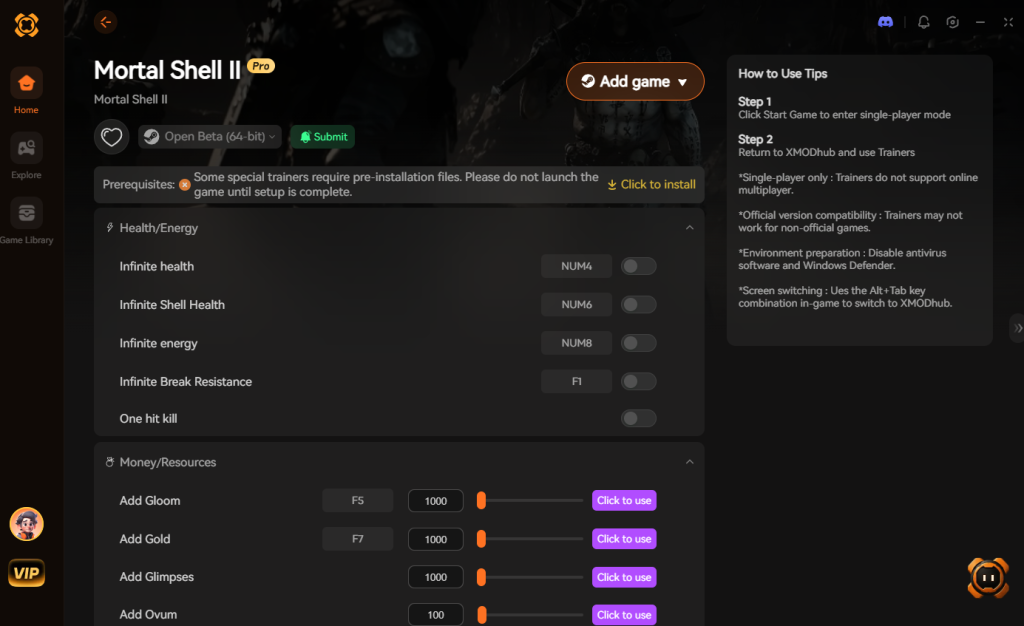
- Aktiviere Cheats wie God Mode und Infinite Stamina sofort über die Overlay-Oberfläche.
Mortal Shell II Trainer jetzt herunterladen
Erweiterte SteamOS-Optimierungen: Proton-Kompatibilität und VRAM-Zuweisung
Um wirklich jedes Quäntchen Leistung aus dem Steam Deck herauszuholen, musst du über die grundlegenden In-Game-Menüs hinausblicken. Mortal Shell 2 profitiert stark von benutzerdefinierten Proton-Layern und optimiertem Speichermanagement.
GE-Proton für bessere Shader-Kompilierung erzwingen
Standardmäßig verwendet Steam den Standard-Proton-Layer. Der Wechsel zu GE-Proton (herunterladbar über ProtonUp-Qt im Desktop Mode) kann jedoch die Mikro-Ruckler, die durch die Shader-Kompilierung während intensiver Kampfsequenzen verursacht werden, erheblich reduzieren. Erzwinge die Kompatibilität im Eigenschaftenmenü des Spiels und wähle die neueste GE-Proton-Version aus.
UMA Frame Buffer Size (VRAM-Optimierung)
Wenn du dein Steam Deck ins BIOS bootest und die UMA Frame Buffer Size vom Standardwert 1GB auf 4GB änderst, stellst du sicher, dass die hochauflösenden Texturen von Mortal Shell 2 keine Speicherengpässe verursachen. Dies ist besonders wichtig, wenn du große, offene Hub-Bereiche erkundest.
Leistungsvergleich: OLED vs. LCD
Je nach deiner spezifischen Hardware variieren deine Ergebnisse. Hier ist eine Aufschlüsselung dessen, was du erwarten kannst, wenn du unsere optimierten 40Hz-Akkuspar-Einstellungen auf verschiedenen Deck-Modellen verwendest:
| Hardware-Modell | Ziel-FPS / Hz | Durchschn. TDP-Verbrauch | Geschätzte Akkulaufzeit | Mikro-Ruckler |
|---|---|---|---|---|
| Steam Deck OLED | 40 FPS / 90Hz | 9W | 3,5 – 4,5 Stunden | Minimal |
| Steam Deck LCD | 40 FPS / 40Hz | 11W | 2,0 – 2,5 Stunden | Gelegentlich |
Häufig gestellte Fragen
Unterstützt Mortal Shell 2 Steam Cloud Saves?
Ja. Dein Fortschritt wird nahtlos zwischen deinem primären Gaming-PC und deinem Steam Deck synchronisiert, sodass du genau dort weitermachen kannst, wo du aufgehört hast, ohne save files manuell übertragen zu müssen.
Warum ruckelt mein Spiel bei Bosskämpfen?
Plötzliche Partikeleffekte und starke Alpha-Transparenzen können deine Framerate stark beeinträchtigen. Stelle sicher, dass Shadow Quality und Post-Processing auf Low eingestellt sind, und überprüfe, ob das Hintergrund-Shader-Pre-Caching in deinen Steam-Download-Einstellungen aktiviert ist.
Kann ich das Spiel mit 90 FPS auf dem OLED-Modell ausführen?
Obwohl der OLED-Bildschirm eine 90Hz-Refresh Rate unterstützt, kann die APU in einem modernen, grafisch anspruchsvollen Titel wie diesem keine 90 FPS aufrechterhalten. Wir empfehlen dringend, die Framerate für das stabilste Frame Pacing auf 45 FPS (bei 90Hz) oder 60 FPS (bei 60Hz) zu begrenzen.
Fazit
Die Optimierung von Mortal Shell 2 für das Steam Deck verwandelt einen anspruchsvollen, hardwareintensiven Titel in ein tragbares Meisterwerk. Durch die Verwendung unserer 60 FPS-Konfiguration für das Spielen im Dock oder des 40Hz-Setups für unterwegs stellst du sicher, dass jede Ausweichbewegung, jedes Parieren und jeder Schlag perfekt reaktionsschnell ist. Lass dich nicht von Hardware-Einschränkungen aufhalten – passe deine Einstellungen an, meistere die Mechaniken, und wenn die Dunkelheit zu überwältigend wird, denke daran, dass XMODhub immer da ist, um das Blatt zu deinen Gunsten zu wenden.
Hör auf zu grinden, fang an zu genießen.
Umgehe das mühsame Ressourcen-Sammeln und schalte dein volles Potenzial sofort frei.

Ich bin eine leidenschaftliche Gamerin und Autorin bei XMODhub, mit dem Ziel, dir die neuesten Gaming-News, Tipps und Analysen zu liefern.
Vernetze dich mit mir:
LinkedIn-Profil ↗
 Nancy Miller