
 Catherine Hu
Stundenlanger, zermürbender Fortschritt in Mortal Shell II zu verlieren, ist eine besondere Art von Qual. Du hast endlich diese komplexe Shell-Wechsel-Mechanik gemeistert, einen notorisch brutalen Obsidian-Tempel-Boss besiegt, und dann – schwupps – löscht ein zufälliger Absturz oder eine beschädigte Cloud-Synchronisierung alles. Wenn du verzweifelt nach deinen save data suchst, um ein manuelles Backup zu erstellen, bevor deine Nerven zusammen mit deinem save file reißen, bist du hier genau richtig. Sich rein auf Steam Cloud für ein strafendes Action-RPG zu verlassen, ist ein enormes Risiko.
Anmerkung der Redaktion: Nachdem ich 40 Stunden damit verbracht hatte, die dunklen Fantasy-Ruinen von Mortal Shell II zu erkunden, beschädigte ein plötzlicher Stromausfall meinen primären Speicherstand kurz vor dem letzten Kampf. Glücklicherweise hatte ich mein Verzeichnis in der Nacht zuvor manuell gesichert. Vertrau mir, den Mortal Shell II save file location zu finden und deinen Fortschritt zu sichern, ist unerlässlich, wenn du deine Zeit und die strukturelle Integrität deiner Tastatur schätzt.
TL;DR: Die kurze Antwort
Wenn du nur den genauen Verzeichnispfad benötigst, um deinen Mortal Shell II Fortschritt auf deinem Windows-PC zu sichern, kopiere und füge den folgenden Pfad in die Adressleiste deines Datei-Explorers ein:
- Steam-Version:
%USERPROFILE%\AppData\Local\MortalShell2\Saved\SaveGames\ - Epic Games Store-Version (falls zutreffend):
%USERPROFILE%\AppData\Local\MortalShell2\Saved\SaveGames\ - Was du sichern solltest: Kopiere den gesamten
SaveGamesOrdner an einen sicheren Ort (z.B. ein separates Laufwerk oder Cloud-Speicher).
(Hinweis: Stelle sicher, dass du im Reiter „Ansicht“ des Windows-Datei-Explorers „Ausgeblendete Elemente“ aktiviert hast, um den AppData-Ordner zu sehen, wenn du manuell navigierst).
Inhaltsverzeichnis
- TL;DR: Die kurze Antwort
- Warum du deinen Mortal Shell II Speicherstand manuell sichern musst
- So findest du den Speicherstand-Pfad (Schritt-für-Schritt-Anleitung)
- Die Struktur des Speicherstand-Verzeichnisses verstehen
- So stellst du einen gesicherten Speicherstand wieder her
- Häufige Probleme mit Speicherständen und Sonderfälle
- Deinen PC für stabiles Gameplay optimieren
- Die ultimative Abkürzung: XMODhub
- Mortal Shell II Speicherdaten-Architektur & Cloud-Grenzen
- Häufig gestellte Fragen
- Fazit: Sichere deine Shells
Warum du deinen Mortal Shell II Speicherstand manuell sichern musst
Mortal Shell II ist ein unversöhnliches Action-RPG, das Präzision erfordert und Fehler schwer bestraft. Die Shell-Wechsel-Mechanik verlangt, dass du versteckte Heiligtümer aufspürst, um neue Shells freizuschalten, von denen jede einen eigenen Spielstil, Waffen und Upgrade-Bäume besitzt. Fortschritt ist hart erarbeitet.
Obwohl moderne Plattformen wie Steam Cloud Saving anbieten, ist es nicht unfehlbar. Hier ist genau der Grund, warum es ein kritischer Fehler ist, sich ausschließlich auf automatisierte Systeme zu verlassen:
- Cloud-Sync-Konflikte: Wenn du offline spielst oder Steam beim Beenden des Spiels Verbindungsprobleme hat, können die lokalen und Cloud-Speicherstände asynchron werden. Wenn Steam dich beim nächsten Start auffordert, zwischen dem lokalen oder Cloud-Speicherstand zu wählen, überschreibt die falsche Wahl deinen Fortschritt sofort mit einer älteren Datei.
- Spielabstürze und Korruption: Mortal Shell II fordert die Systemhardware stark. Ein Absturz auf den Desktop während einer Autosave-Sequenz – wie direkt nach dem Besiegen eines Bosses oder beim Übergang zwischen den sumpfigen Verbindungsgebieten und den verschiedenen Zonen – wird den
SaveGamesfile mit ziemlicher Sicherheit beschädigen. Steam Cloud lädt diese beschädigte Datei dann fröhlich hoch und ruiniert dein Backup. - Modding und Experimente: Wenn du vorhast, mit Community-mods zu experimentieren oder riskante Entscheidungen bezüglich Shell-Upgrades zu treffen, ermöglicht dir eine Hardcopy deines Speicherstands, ohne Konsequenzen zurückzuspringen.
- Verwaltung mehrerer Spieldurchläufe: Das Spiel begrenzt oft, wie viele Charaktere du haben kannst. Manuelle Backups ermöglichen es dir, abgeschlossene Runs zu archivieren und neu zu beginnen, ohne deine Veteranen-Shells dauerhaft zu löschen.
So findest du den Speicherstand-Pfad (Schritt-für-Schritt-Anleitung)
Wenn die schnelle Kopier-Einfüge-Methode im TL;DR nicht funktioniert hat oder du lieber genau verstehen möchtest, wo sich deine Dateien befinden, befolge diese präzisen Schritte, um deine Mortal Shell II save data zu finden.
Schritt 1: Das Ausführen-Fenster öffnen
Drücke gleichzeitig die Windows-Taste + R auf deiner Tastatur. Dadurch wird das Ausführen-Fenster in der unteren linken Ecke deines Bildschirms geöffnet.
Schritt 2: Auf den lokalen AppData-Ordner zugreifen
Gib %localappdata% in das Textfeld „Ausführen“ ein und drücke Enter (oder klicke auf OK). Diese Variable leitet dich automatisch zu C:\Users\[DeinBenutzername]\AppData\Local, wodurch das manuelle Einblenden von Ordnern entfällt.
Schritt 3: Das MortalShell2-Verzeichnis finden
Scrolle durch die alphabetische Liste der Ordner, bis du MortalShell2 findest. Doppelklicke darauf, um es zu öffnen.
Schritt 4: Zu SaveGames navigieren
Innerhalb des MortalShell2 Ordners folge dem Pfad: Saved -> SaveGames.
Schritt 5: Das Backup sichern
Du befindest dich jetzt im richtigen Verzeichnis. Du wirst mehrere .sav files sehen. Ändere keine einzelnen Dateien. Kopiere stattdessen den gesamten SaveGames Ordner und füge ihn an einem sicheren Ort ein – deinem Desktop, einer externen Festplatte oder einem persönlichen Google Drive/Dropbox-Ordner. Erwäge, den Backup-Ordner mit dem Datum umzubenennen (z.B. SaveGames_Backup_Okt24) für eine bessere Organisation.
Die Struktur des Speicherstand-Verzeichnisses verstehen
Wenn du den SaveGames Ordner öffnest, siehst du nicht nur eine monolithische Datei. Zu verstehen, was diese Dateien tun, kann dir bei der Fehlerbehebung helfen.
- Slot[X].sav: Dies sind deine tatsächlichen Charakter-Speicherstände. Slot1 repräsentiert deinen ersten Spieldurchlauf, Slot2 deinen zweiten und so weiter. Hier werden deine aktuelle Shell, freigeschaltete Fähigkeiten, Inventar und dein Standort gespeichert.
- ProfileSettings.sav (oder ähnlich): Diese Datei speichert deine globalen Kontodaten, einschließlich lokal freigeschalteter Erfolge, Tastenbelegungen, Audio-Einstellungen und Grafikeinstellungen.
- Backup- oder temporäre Dateien: Manchmal generieren Unreal Engine-Spiele während des Speichervorgangs temporäre
.bakfiles. Wenn eine primäre.savfile beschädigt ist, kann das Entfernen der.savErweiterung von einer kürzlich erstellten.bakfile und deren Verwendung als Ersatz manchmal deinen Run retten.
So stellst du einen gesicherten Speicherstand wieder her
Zu wissen, wo sich der Mortal Shell II save file location befindet, löst nur die Hälfte des Problems; du musst auch wissen, wie du dein Backup im Katastrophenfall korrekt einsetzt.
- Das Spiel vollständig schließen: Stelle sicher, dass Mortal Shell II vollständig beendet ist. Überprüfe deinen Task-Manager, um sicherzustellen, dass keine Hintergrundprozesse laufen.
- Cloud-Speicherstände deaktivieren (temporär): Öffne Steam, klicke mit der rechten Maustaste auf Mortal Shell II in deiner Bibliothek, wähle
Eigenschaften, navigiere zum ReiterAllgemeinund deaktiviereSpielstände in der Steam Cloud für Mortal Shell II speichern. Dies verhindert, dass Steam deine manuelle Wiederherstellung sofort mit den beschädigten Cloud-Daten überschreibt. - Zum Verzeichnis navigieren: Gehe zurück zu
%USERPROFILE%\AppData\Local\MortalShell2\Saved\. - Den beschädigten Ordner löschen: Lösche den vorhandenen
SaveGamesOrdner vollständig. - Dein Backup einfügen: Verschiebe oder kopiere deinen gesicherten
SaveGamesOrdner in dasSavedVerzeichnis. - Starten und überprüfen: Starte Mortal Shell II. Überprüfe, ob dein Fortschritt korrekt wiederhergestellt wurde.
- Cloud-Speicherstände wieder aktivieren: Sobald du bestätigt hast, dass der Speicherstand funktioniert, beende das Spiel und aktiviere Steam Cloud wieder. Wenn du das Spiel erneut startest, wird Steam einen Konflikt erkennen. Wähle, lokale Dateien in die Steam Cloud hochzuladen, um deinen wiederhergestellten Speicherstand als neue Master-Datei festzulegen.
Häufige Probleme mit Speicherständen und Sonderfälle
Der Fehler „Speicherdaten konnten nicht geladen werden“
Wenn du das Spiel startest und die Meldung „Speicherdaten konnten nicht geladen werden“ erhältst, ist deine lokale .sav file wahrscheinlich beschädigt. Bevor du in Panik gerätst, überprüfe, ob eine .bak file im Verzeichnis existiert. Falls nicht, ist dies genau das Szenario, in dem dein manuelles Backup den Tag rettet. Lösche die beschädigten Dateien und folge den oben genannten Wiederherstellungsschritten.
Steam Deck und Linux Speicherorte
Wenn du Mortal Shell II auf einem Steam Deck oder über Proton auf Linux spielst, gilt der Windows-Pfad nicht direkt. Du musst durch den compatdata-Ordner navigieren. Der Pfad sieht dann etwa so aus:
~/.local/share/Steam/steamapps/compatdata/[AppID]/pfx/drive_c/users/steamuser/AppData/Local/MortalShell2/Saved/SaveGames/
(Hinweis: Die AppID für Mortal Shell II wird eine eindeutige Zahlenfolge sein, die von Steam bei der Veröffentlichung zugewiesen wird).
Wechsel zwischen PCs
Wenn du für eine Reise von einem Desktop-PC auf ein Laptop wechselst, vertraue nicht darauf, dass Steam Cloud die Übertragung beim ersten Mal perfekt handhabt. Kopiere den SaveGames Ordner manuell über einen USB-Stick und füge ihn in dasselbe lokale AppData-Verzeichnis auf deinem neuen Gerät ein, um einen nahtlosen Übergang zu gewährleisten.
Deinen PC für stabiles Gameplay optimieren
Viele save corruptions in UE-basierten Action-RPGs werden durch Systeminstabilität, Hardware-Abstürze oder Out-of-Memory-Fehler während entscheidender Autosave-Momente verursacht. Wenn dein Spiel genau dann stottert, wenn ein Boss stirbt, ist deine save file einem immensen Risiko ausgesetzt.
Um diese Abstürze zu verhindern und sicherzustellen, dass dein System unter den dunklen Fantasy-Visuals nicht zusammenbricht, musst du dein System korrekt konfigurieren. Schau dir unbedingt unseren umfassenden Guide zu den Best PC Settings for Mortal Shell 2: Max FPS & Performance an. Das Einstellen deiner Grafikeinstellungen macht nicht nur den herausfordernden Kampf flüssiger, sondern reduziert auch drastisch die Wahrscheinlichkeit eines Hard-Crashs, der deinen hart erarbeiteten Fortschritt beschädigt.
Die ultimative Abkürzung: XMODhub
Seien wir brutal ehrlich. Du wühlst dich durch deine AppData-Ordner, weil Mortal Shell II strafend ist und Fortschrittsverlust verheerend ist. Aber was, wenn du das Grinden ganz satt hast? Was, wenn du deinen Speicherstand verloren hast, keine Backups besitzt und absolut keine weiteren 20 Stunden damit verbringen möchtest, dich wieder durch die Sumpfgebiete zu grinden, nur um dem Obsidian-Tempel-Boss erneut gegenüberzustehen?
Du musst das mühsame Grinden nicht durchmachen. Wenn du die Frustration umgehen, deine verlorene Zeit zurückgewinnen oder das Spiel einfach ohne den Stress des Verlusts deiner Shells dominieren möchtest, ist XMODhub die definitive Lösung.
XMODhub bietet sichere, nicht nachweisbare und hochgradig anpassbare modifications für Mortal Shell II, mit denen du den Schwierigkeitsgrad genau nach deinen Wünschen anpassen kannst. Deine voll aufgerüstete Shell verloren? Gib dir unendlich viele Ressourcen, um sie sofort zurückzukaufen. Von eifrigen Feinden betäubt? Aktiviere den God Mode und laufe einfach durch sie hindurch.
So dominierst du Mortal Shell II in 3 Schritten:
- XMODhub herunterladen: Installiere den leichten, sicheren client direkt von der offiziellen Website.

- Mortal Shell II automatisch erkennen: Starte die App; XMODhub findet automatisch dein Spielverzeichnis und installiert die notwendigen hooks sicher.
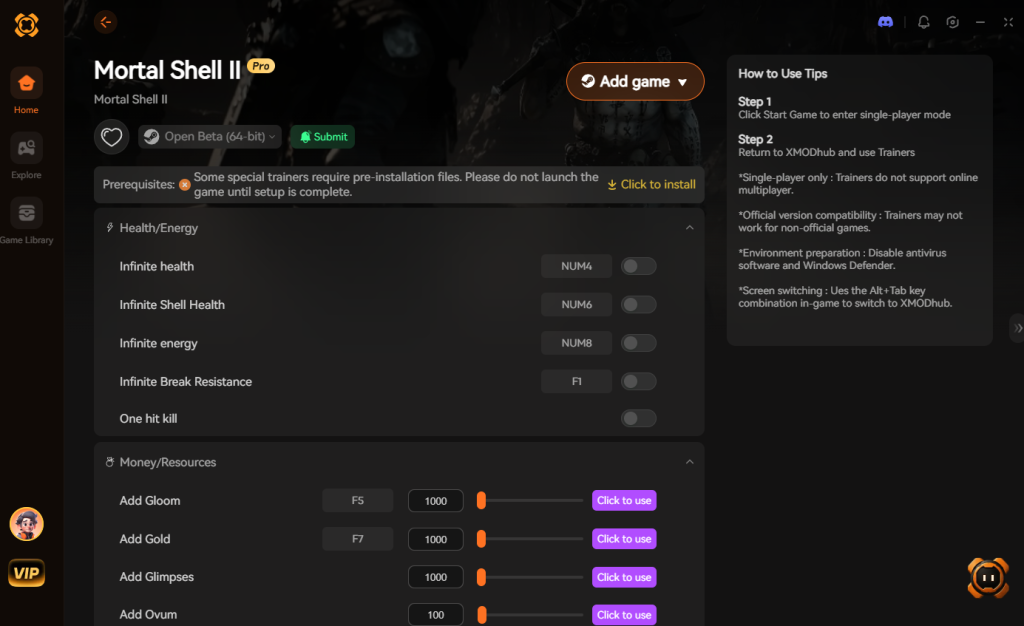
- Cheats aktivieren: Verwende das In-Game-Overlay, um unendliche Gesundheit, One-Hit Kills, unendliche Ausdauer oder sofortige Shell-Upgrades zu aktivieren.
Hör auf, dich über beschädigte .sav files zu ärgern. Übernimm die Kontrolle über deine Zeit und dein Spielerlebnis mit XMODhub.
Lade Mortal Shell II Trainer jetzt herunter
Mortal Shell II Speicherdaten-Architektur & Cloud-Grenzen
Das genaue Datenvolumen deines Speicherverzeichnisses zu verstehen, ist entscheidend, wenn du mehrere Charakter-Builds verwaltest oder begrenzten Cloud-Speicher nutzt. Mortal Shell II verwendet die Standard-Unreal Engine-Serialisierung, was bedeutet, dass save files über längere Spieldurchläufe leicht anschwellen können, da das Spiel jeden gesammelten Glimpse, jedes Waffen-Upgrade und jeden Gegner-Respawn-Status verfolgt.
Hier ist die technische Aufschlüsselung dessen, was sich in deinem SaveGames Verzeichnis befindet:
| Dateibezeichnung | Kernfunktion | Geschätzte Größe | Cloud-Sync-Priorität |
|---|---|---|---|
| Slot[1-4].sav | Primärer Charakterfortschritt, Inventar und freigeschaltete Shells. | 500 KB – 1.5 MB | Hoch (Überschreibt ältere lokale Daten) |
| ProfileSettings.sav | Globale Konfigurationen, Tastenbelegungen und Grafik-Presets. | ~50 KB | Mittel |
| *.bak (Temp Files) | Notfall-Backups auf Engine-Ebene, die während des Autospeicherns generiert werden. | Entspricht der .sav-Größe | Ignoriert (Nur lokal) |
| steam_autocloud.vdf | Steams Metadaten-Datei für die Versionskontrolle. | ~1 KB | Systemverwaltet |
Speicherstände zwischen PC-Plattformen übertragen (Epic Games zu Steam)
Wenn du Mortal Shell II ursprünglich im Epic Games Store gekauft und später zu Steam migriert hast, um deine Bibliothek zu konsolidieren, wird dein Fortschritt nicht automatisch übertragen. Du musst die Daten manuell portieren.
- Navigiere zum Epic Games save directory (identisch mit dem Standardpfad:
%USERPROFILE%\AppData\Local\MortalShell2\Saved\SaveGames\). - Kopiere deine spezifischen Slot[X].sav files. Kopiere nicht die
steam_autocloud.vdfoder gleichwertige Epic metadata files. - Starte die Steam-Version des Spiels einmal, um einen frischen
SaveGamesOrdner zu generieren und einen lokalen Fußabdruck zu etablieren. - Schließe das Spiel vollständig. Überschreibe die neu generierten Steam
.savfiles mit deinen Epic Games Kopien und starte den client neu.
Häufig gestellte Fragen
Unterstützt Mortal Shell II Cross-Save zwischen PC und Konsolen?
Derzeit gibt es keine offizielle Unterstützung für Cross-Save-Fortschritt zwischen der PC-Version von Mortal Shell II und Konsolen-Ökosystemen (PlayStation oder Xbox). Deine save files sind an die Plattform gebunden, auf der du spielst.
Wie oft speichert Mortal Shell II automatisch?
Das Spiel verlässt sich stark auf ein autosave system, das ausgelöst wird, wenn du einen neuen Ort entdeckst, einen Boss besiegst, eine neue Shell besitzt oder mit wichtigen Heiligtums-Checkpoints interagierst. Es gibt keinen traditionellen „manuellen Speicher“-Button im Pause-Menü, was externe file backups entscheidend macht.
Kann ich meinen Mortal Shell II Speicherstand mit einem Freund teilen?
Ja, technisch gesehen kannst du deinen SaveGames Ordner an einen Freund senden. Da ProfileSettings.sav jedoch oft benutzerspezifische Daten enthält, wird empfohlen, nur die Slot[X].sav files zu teilen. Beachte, dass dies ihren aktuellen Fortschritt in diesem spezifischen Slot überschreibt.
Deaktiviert das Sichern meines Speicherstands Erfolge?
Nein. Das manuelle Kopieren und Einfügen deiner save files direkt im Windows-Verzeichnis beeinträchtigt die achievement tracking API von Steam nicht. Dein Fortschritt und deine Freischaltungen bleiben völlig sicher und legitim.
Fazit: Sichere deine Shells
Den Mortal Shell II save file location zu finden, ist eine notwendige technische Aufgabe für jeden, der dieses brutale Action-RPG ernsthaft abschließen möchte. Durch regelmäßiges Sichern des %USERPROFILE%\AppData\Local\MortalShell2\Saved\SaveGames\ Verzeichnisses baust du eine undurchdringliche Verteidigung gegen Abstürze, Korruption und die Unzuverlässigkeit der Cloud-Synchronisierung auf.
Aber wenn du von der unerbittlichen Schwierigkeit erschöpft bist oder ein beschädigter Speicherstand deine harte Arbeit bereits gestohlen hat, denke daran, dass du Optionen hast, die über einen Neuanfang hinausgehen. XMODhub ist der ultimative Ausgleich, der über 5.000+ Single-Player-Titel unterstützt. Egal, ob du Rache in Mortal Shell II suchst, den Schwierigkeitsgrad in Elden Ring anpasst oder die düstere Welt von Lies of P ohne Stress erkundest, XMODhub bietet die Tools, um das Spiel genau so zu spielen, wie du es möchtest. Sichere deine Dateien oder sichere deinen Sieg durch bessere Tools – die Wahl liegt bei dir.
Hör auf zu grinden, fang an zu genießen.
Umgehe das mühsame Ressourcensammeln und schalte dein volles Potenzial sofort frei.

Ich bin eine leidenschaftliche Gamerin und Autorin bei XMODhub, mit dem Ziel, dir die neuesten Gaming-News, Tipps und Analysen zu liefern.
Vernetze dich mit mir:
LinkedIn-Profil ↗
 Nancy Miller