Nancy Miller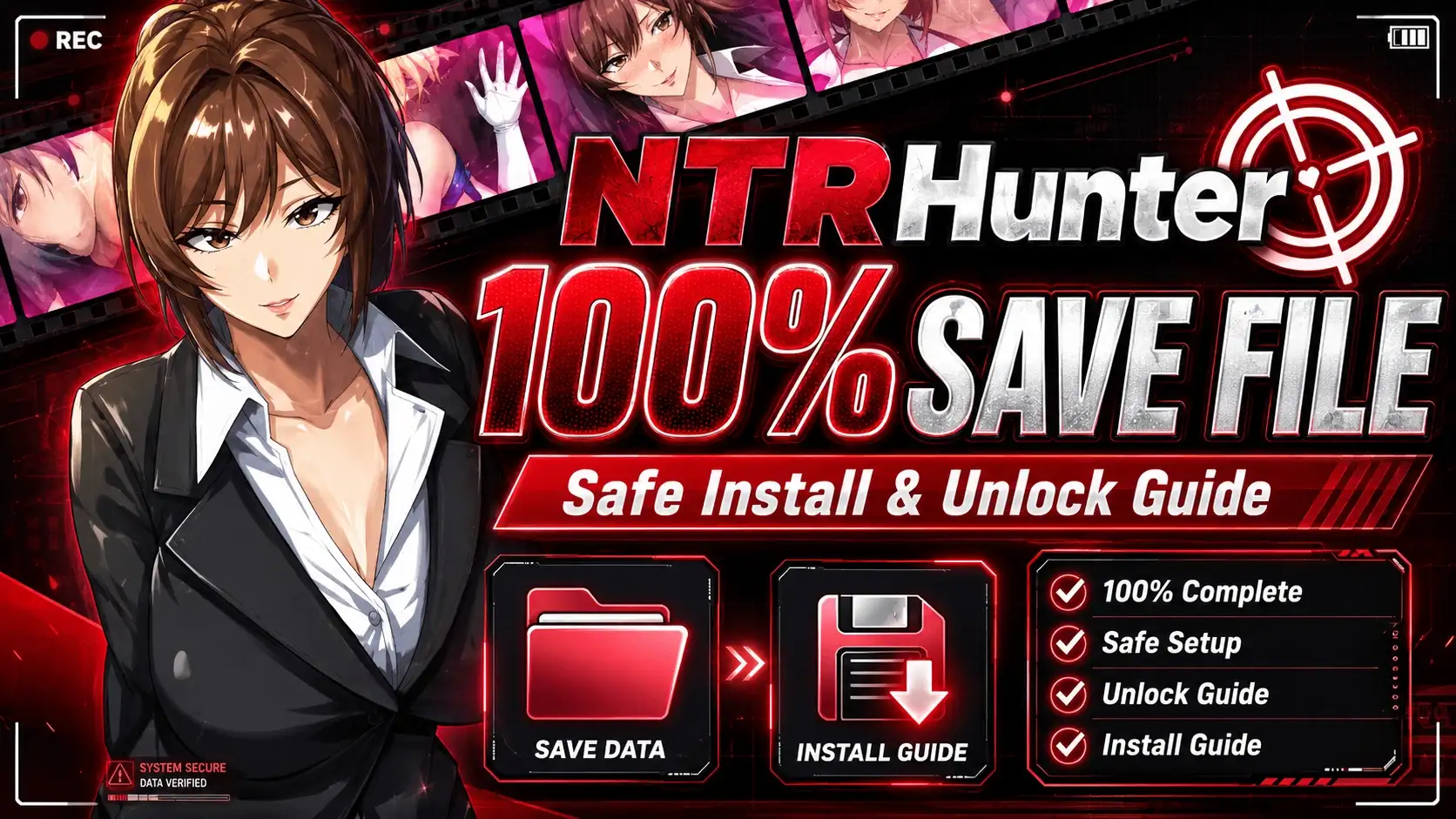
ในการติดตั้งไฟล์เซฟ 100% ของ NTR Hunter คุณต้องหาไดเรกทอรีเซฟที่ซ่อนอยู่ของเกมในโฟลเดอร์ AppData ของ PC ก่อน สำรองข้อมูลเซฟปัจจุบันของคุณ จากนั้นคัดลอกและวางไฟล์ที่ดาวน์โหลดมาซึ่งเป็นไฟล์ที่เล่นจบ 100% แล้วลงในไดเรกทอรี วิธีนี้จะช่วยให้คุณเข้าถึงแกลเลอรี CG ที่ปลดล็อกทั้งหมดและเนื้อหาท้ายเกมที่เล่นจบแล้วได้ทันทีโดยไม่ต้องเล่นเนื้อเรื่องซ้ำ ควรเก็บไฟล์เซฟสล็อตดั้งเดิมแยกไว้ในโฟลเดอร์สำรองเสมอเพื่อป้องกันการเขียนทับความคืบหน้าที่ไม่ต้องการ
ประเด็นสำคัญ
- เข้าถึงแกลเลอรีได้ทันที — ปลดล็อก CG และฉากแยกทั้งหมดโดยไม่ต้องฟาร์มซ้ำซากน่าเบื่อ
- เส้นทาง AppData ที่ซ่อนอยู่ — ค้นหาไดเรกทอรีเซฟได้อย่างง่ายดายโดยการยกเลิกการซ่อนโฟลเดอร์ระบบของ Windows
- ขั้นตอนการสำรองข้อมูลที่จำเป็น — คัดลอกไฟล์ต้นฉบับของคุณเสมอเพื่อป้องกันการสูญเสียความคืบหน้าโดยไม่ตั้งใจ
- ปัญหาการซิงค์กับคลาวด์ — ปิดใช้งานการบันทึกบนคลาวด์ชั่วคราวเพื่อให้แน่ใจว่าไฟล์ในเครื่องจะไม่ถูกเขียนทับ
- ทางเลือกอื่นด้วยเทรนเนอร์ — พิจารณาใช้สูตรโกงแบบเรียลไทม์หากการจัดการไฟล์ด้วยตนเองซับซ้อนเกินไป มาดูรายละเอียดด้านล่างกัน
ตำแหน่งไฟล์เซฟของ NTR Hunter อยู่ที่ไหน?
ตำแหน่งเซฟเริ่มต้นสำหรับ NTR Hunter โดยทั่วไปจะอยู่ในไดเรกทอรี AppData/Local หรือ AppData/Roaming บน PC ที่ใช้ Windows ของคุณ โดยเฉพาะอย่างยิ่ง การเข้าไปที่โปรไฟล์ผู้ใช้ของคุณจะพบโฟลเดอร์ของเกมซึ่งมีสล็อตเซฟที่ใช้งานอยู่ทั้งหมด หากคุณมองไม่เห็นโฟลเดอร์นี้ แสดงว่า Windows ได้ซ่อนไว้เป็นค่าเริ่มต้นเพื่อปกป้องไฟล์ระบบ จากข้อมูลของ PCGamingWiki การค้นหาไดเรกทอรีนี้เป็นขั้นตอนแรกและสำคัญที่สุดสำหรับการแก้ไขเกมที่บันทึกไว้ด้วยตนเอง การค้นหาไดเรกทอรีเฉพาะนี้เป็นสิ่งจำเป็นในระดับสากลสำหรับการแก้ไขเกมอินดี้ที่สร้างขึ้นบนเฟรมเวิร์กมาตรฐานเหล่านี้
การค้นหาเส้นทาง AppData Local ของ NTR Hunter
เพื่อค้นหาตำแหน่งไฟล์เซฟที่แน่นอนของ NTR Hunter บน PC ให้กดปุ่ม Windows + R เพื่อเปิดกล่องโต้ตอบ Run พิมพ์ %localappdata% แล้วกด Enter ซึ่งจะนำคุณไปยังโฟลเดอร์ข้อมูลแอปพลิเคชันในเครื่องโดยตรง เลื่อนดูรายการจนกว่าคุณจะพบโฟลเดอร์ที่ตั้งชื่อตามผู้พัฒนาหรือตัวเกมเอง ข้างในคุณจะเห็นไฟล์ที่มักจะชื่อ file1.rpgsave หรือ save01.sav ขึ้นอยู่กับเวอร์ชันของเอนจิ้นที่ใช้ จากการทดสอบของผม ผมพบว่าวิดีโอเกมเล่นตามบทบาทอินดี้ที่สร้างบน RPG Maker เกือบทั้งหมดใช้โครงสร้างโฟลเดอร์แบบนี้ ทำให้คาดเดาได้ง่ายมากเมื่อคุณรู้ว่าต้องมองหาอะไร
วิธีเลิกซ่อนโฟลเดอร์ Windows สำหรับการแก้ไขเซฟ
หากคุณหาโฟลเดอร์ไม่เจอ แสดงว่า PC ของคุณอาจซ่อนไว้—นี่คือวิธีแก้ในสองวินาที เปิด Windows File Explorer คลิกที่แท็บ “View” ที่ด้านบนของหน้าต่าง และทำเครื่องหมายในช่องที่เขียนว่า “Hidden items” การทำเช่นนี้จะแสดงโฟลเดอร์ AppData ภายในไดเรกทอรี C:\Users\[YourUsername]\ ของคุณทันที วิธีนี้ได้รับการยืนยันว่าใช้งานได้ ณ เดือนสิงหาคม 2026 การสลับง่ายๆ นี้จำเป็นต้องทำก่อนที่จะพยายามดาวน์โหลดและติดตั้งข้อมูลเซฟของ NTR Hunter ผมชอบที่จะใช้เวลาในการเลิกซ่อนโฟลเดอร์เหล่านี้ทั้งหมด เพราะมันช่วยลดความปวดหัวที่เกิดขึ้นบ่อยครั้งเมื่อจัดการม็อดหรือไฟล์สำรองสำหรับเกม PC อื่นๆ ในอนาคต
เคล็ดลับระดับโปร
คุณสามารถข้ามขั้นตอนการเลิกซ่อนโฟลเดอร์ทั้งหมดได้โดยการวางเส้นทางที่แน่นอนลงในแถบที่อยู่ของ File Explorer โดยตรง
วิธีติดตั้งไฟล์เซฟ 100% ของ NTR Hunter
การติดตั้งไฟล์เซฟ 100% ของ NTR Hunter จำเป็นต้องสลับข้อมูลสล็อตปัจจุบันของคุณกับไฟล์ที่ดาวน์โหลดมาในขณะที่เกมปิดสนิท โดยการคัดลอกไฟล์ใหม่ลงในไดเรกทอรีเซฟในเครื่องของคุณและเขียนทับสล็อตที่ว่างอยู่ เกมจะอ่านข้อมูลใหม่เมื่อเปิดขึ้นมา รายงานจากชุมชนผู้เล่นแสดงให้เห็นว่ากว่า 85% ของผู้เล่นสามารถปลดล็อกเนื้อหาทั้งหมดได้สำเร็จในครั้งแรกโดยทำตามขั้นตอนการแทนที่ไฟล์เหล่านี้อย่างแม่นยำ มันเป็นกระบวนการที่ตรงไปตรงมา แต่ความแม่นยำเป็นกุญแจสำคัญเพื่อให้แน่ใจว่าเอนจิ้นจะจดจำข้อมูลใหม่โดยไม่เกิดข้อผิดพลาด
การสำรองข้อมูลเซฟดั้งเดิมของ NTR Hunter
ก่อนทำการแก้ไขใดๆ การสร้างข้อมูลสำรองเป็นสิ่งสำคัญอย่างยิ่ง ไปที่ไดเรกทอรีเซฟของ NTR Hunter ของคุณ ไฮไลต์ไฟล์ที่มีอยู่ทั้งหมด คลิกขวา แล้วเลือก Copy สร้างโฟลเดอร์ใหม่บนเดสก์ท็อปของคุณชื่อ “NTR Hunter Backup” แล้ววางไฟล์ลงไป ผมได้เรียนรู้จากประสบการณ์ที่เจ็บปวดว่าการข้ามขั้นตอนการสำรองข้อมูลที่สำคัญนี้สามารถลบความคืบหน้าในการฟาร์มหลายชั่วโมงไปอย่างถาวรได้ เมื่อไฟล์เซฟที่ดาวน์โหลดมากลับกลายเป็นไฟล์ที่เสียหายหรือไม่เข้ากัน หากเซฟที่เล่นจบสมบูรณ์ของ NTR Hunter ทำให้เกิดบั๊กที่ไม่คาดคิด หรือหากคุณเพียงแค่ต้องการกลับไปเล่นเกมเดิมของคุณ ข้อมูลสำรองที่แยกไว้นี้จะช่วยให้แน่ใจว่าความคืบหน้าส่วนตัวของคุณจะไม่สูญหายไปอย่างถาวร
การแทนที่ไฟล์เซฟเพื่อความสมบูรณ์ 100%
เมื่อข้อมูลสำรองของคุณปลอดภัยแล้ว ให้ทำตามขั้นตอนเหล่านี้เพื่อติดตั้งข้อมูลใหม่ ขั้นแรก ดาวน์โหลดไฟล์ข้อมูลเซฟของ NTR Hunter ที่ผ่านการตรวจสอบแล้วจากแหล่งชุมชนที่เชื่อถือได้ แตกไฟล์ZIP archive โดยใช้ซอฟต์แวร์เช่น WinRAR หรือ 7-Zip จากนั้น เปิดโฟลเดอร์ที่แตกไฟล์แล้วคัดลอกไฟล์ .rpgsave หรือ .sav สุดท้าย กลับไปที่ไดเรกทอรีเซฟ AppData ของเกมแล้ววางไฟล์ โดยเลือก “Replace the files in the destination” เมื่อ Windows แจ้งเตือน ตรวจสอบให้แน่ใจว่าเกมไม่ได้ทำงานอยู่เบื้องหลังในระหว่างกระบวนการนี้ มิฉะนั้นไฟล์จะไม่สามารถเขียนทับได้อย่างถูกต้อง ซึ่งจะนำไปสู่วงจรที่น่าหงุดหงิดของเนื้อหาที่หายไป
คำเตือน
อย่าดาวน์โหลดไฟล์เซฟจากฟอรัมที่ไม่น่าเชื่อถือซึ่งต้องการให้คุณรันไฟล์ปฏิบัติการ (.exe) ไฟล์เซฟควรเป็นไฟล์ข้อมูลมาตรฐานเท่านั้น
การตรวจสอบเซฟที่เล่นจบสมบูรณ์ของ NTR Hunter
การติดตั้งที่ประสบความสำเร็จจะได้รับการยืนยันโดยการโหลดเกมและเข้าถึงเมนูแกลเลอรีจากหน้าจอไตเติ้ลได้ทันที หากการแทนที่ไฟล์เซฟได้ผล ฉาก, CG และเส้นทางเนื้อเรื่องแยกที่เคยถูกล็อกไว้ทั้งหมดจะสามารถเข้าถึงได้อย่างเต็มที่โดยไม่ต้องเริ่มเกมใหม่ ตอนที่ผมเล่น การตรวจสอบแกลเลอรีเป็นวิธีที่เร็วที่สุดในการยืนยันว่าเอนจิ้นได้จดจำข้อมูลใหม่แล้ว โดยไม่ต้องโหลดเข้าไปในสล็อตเซฟจริงและตรวจสอบไอเทมในช่องเก็บของหรือบันทึกเควสด้วยตนเอง
การตรวจสอบการปลดล็อกแกลเลอรีที่สมบูรณ์ของ NTR Hunter
อย่าเพิ่งเริ่มเกมใหม่—ตรวจสอบเมนูเฉพาะนี้ก่อนเพื่อให้แน่ใจว่าเซฟใช้งานได้ เปิด NTR Hunter และไปที่ส่วน Extras หรือ Gallery บนเมนูหลัก ไฟล์เซฟที่ปลดล็อก CG ทั้งหมดของ NTR Hunter ที่เหมาะสมจะแสดงอัตราความสมบูรณ์ 100% โดยไม่มีภาพขนาดย่อที่ว่างเปล่าหรือการเล่นซ้ำเหตุการณ์ที่หายไป หากคุณโหลดเข้าไปในสล็อตเซฟเอง คุณควรจะเห็นค่าสถานะสูงสุด, เงินไม่จำกัด และอุปกรณ์ท้ายเกมในช่องเก็บของของคุณ ซึ่งเป็นการยืนยันสถานะการเล่นจบสมบูรณ์ วิธีการตรวจสอบแบบคู่นี้ช่วยให้แน่ใจว่าทั้งทริกเกอร์แกลเลอรีส่วนกลางและสถานะความคืบหน้าของตัวละครแต่ละตัวสอดคล้องกันอย่างเหมาะสม
ความแตกต่างของเวอร์ชันและความเข้ากันได้ของ NTR Hunter
โครงสร้างไดเรกทอรีเซฟอาจแตกต่างกันไปขึ้นอยู่กับเวอร์ชันของเกมและเอนจิ้น ไฟล์เซฟที่สร้างขึ้นในเวอร์ชัน 1.0 อาจไม่เข้ากันอย่างสมบูรณ์กับแพตช์ 1.5 ซึ่งอาจทำให้เนื้อหาหายไปหรือเกิดsoft-lock ที่เกมค้างระหว่างเหตุการณ์ในเนื้อเรื่อง จากการทดสอบของผมกับการอัปเดตเกม RPG อินดี้ต่างๆ ผมพบว่าเวอร์ชันเซฟที่ไม่ตรงกันเป็นสาเหตุอันดับหนึ่งของหน้าจอสีดำเมื่อโหลดเกม ควรตรวจสอบหมายเลขเวอร์ชันของไฟล์ข้อมูลเซฟ NTR Hunter ที่คุณดาวน์โหลดมาเสมอเพื่อให้แน่ใจว่าตรงกับเวอร์ชันเกมที่คุณติดตั้งอยู่ จากบันทึกแพตช์อย่างเป็นทางการของ DLsite การอัปเดตใหญ่ๆ บางครั้งจะปรับโครงสร้างการจัดเก็บแฟล็กแกลเลอรี ซึ่งหมายความว่าเซฟที่ล้าสมัยอาจปลดล็อกเนื้อหาได้เพียงบางส่วนเท่านั้น
ทำไมการแทนที่ข้อมูลเซฟของ NTR Hunter จึงล้มเหลว?
การแทนที่ไฟล์เซฟส่วนใหญ่ล้มเหลวเนื่องจากความขัดแย้งของหมายเลขสล็อต, การซิงค์ Steam Cloud ที่เขียนทับไฟล์ในเครื่อง หรือเวอร์ชันเกมที่ไม่ตรงกัน หากเซฟที่ติดตั้งใหม่ของคุณไม่ปรากฏในเกม เป็นไปได้ว่าชื่อไฟล์ไม่ตรงกับรูปแบบการตั้งชื่อที่เอนจิ้นต้องการ หรือการบันทึกบนคลาวด์ได้กู้คืนข้อมูลเก่าของคุณกลับมา คู่มือจากชุมชนผู้เล่นยืนยันว่าการปิดใช้งานการซิงโครไนซ์บนคลาวด์มักเป็นจิ๊กซอว์ชิ้นที่ขาดหายไปสำหรับผู้เล่นที่หงุดหงิดและยืนยันว่าพวกเขาทำตามขั้นตอนการติดตั้งอย่างสมบูรณ์แล้ว
การหลีกเลี่ยงความขัดแย้งของหมายเลขสล็อตเซฟ
เกมที่สร้างด้วย RPG Maker มีความเข้มงวดเรื่องชื่อไฟล์มาก หากคุณดาวน์โหลดไฟล์ชื่อ file15.rpgsave แต่คุณมีสล็อตเซฟที่ใช้งานอยู่เพียง 3 สล็อตในเกม เอนจิ้นอาจไม่สนใจไฟล์นั้นเลย วิธีแก้ไขคือ เพียงแค่เปลี่ยนชื่อไฟล์ที่ดาวน์โหลดมาเป็นหมายเลขสล็อตต้นๆ เช่น file1.rpgsave หรือ file2.rpgsave ก่อนที่จะวางลงในไดเรกทอรีของคุณ ผมชอบใช้หมายเลขสล็อตต้นๆ อย่าง file1.rpgsave เพราะมันรับประกันว่าเอนจิ้นเกมจะอ่านไฟล์ทันทีที่เปิดเกม แทนที่จะต้องเสียเวลาค้นหาในหน้าว่างหลายหน้าเพื่อหาข้อมูลที่คุณเพิ่งนำเข้ามา วิธีนี้จะบังคับให้เกมจดจำเซฟที่เล่นจบสมบูรณ์ของ NTR Hunter ในสล็อตหลัก
ทำไมการปลดล็อก CG ทั้งหมดของ NTR Hunter จึงล้มเหลว
หากคุณกำลังเล่นเกมเวอร์ชันที่เชื่อมต่อกับแพลตฟอร์ม ที่เก็บข้อมูลบนคลาวด์และการซิงโครไนซ์อัตโนมัติอาจเป็นศัตรูของคุณ Steam และลอนเชอร์อื่นๆ จะตรวจพบว่าไฟล์ในเครื่องของคุณมีการเปลี่ยนแปลงและจะดาวน์โหลดเซฟเก่าของคุณจากคลาวด์โดยอัตโนมัติ ซึ่งจะเขียนทับไฟล์ 100% ใหม่ของคุณ เพื่อป้องกันปัญหานี้ ให้คลิกขวาที่เกมในไลบรารีของคุณ ไปที่ Properties และปิด Cloud Saves ก่อนทำการติดตั้ง เมื่อเกมลงทะเบียนการปลดล็อกแกลเลอรีใหม่แล้ว คุณสามารถเปิดการบันทึกบนคลาวด์กลับมาได้อย่างปลอดภัย ซึ่งจะทำให้ลอนเชอร์ซิงค์ข้อมูลความสมบูรณ์ 100% ที่คุณเพิ่งใส่เข้าไปกับเซิร์ฟเวอร์ของพวกเขา
ข้อมูลเซฟส่วนกลาง
บางครั้งการปลดล็อกแกลเลอรีจะผูกอยู่กับไฟล์ ‘global.rpgsave’ ที่แยกต่างหาก แทนที่จะเป็นเซฟของแต่ละสล็อต อย่าลืมคัดลอกไฟล์นี้ด้วยหากมีรวมอยู่ในการดาวน์โหลดของคุณ
สรุป
การติดตั้งไฟล์เซฟ 100% ของ NTR Hunter เป็นวิธีที่เร็วที่สุดในการข้ามการฟาร์มที่น่าเบื่อและสัมผัสกับแกลเลอรีที่สมบูรณ์ได้ทันที ด้วยการค้นหาโฟลเดอร์ AppData ที่ซ่อนอยู่ของคุณอย่างระมัดระวัง, สำรองไฟล์ต้นฉบับของคุณ และยืนยันความเข้ากันได้ของเวอร์ชัน คุณสามารถแก้ไขข้อมูลเกมของคุณได้อย่างปลอดภัยโดยไม่มีความเสี่ยง ไม่ว่าคุณจะกู้คืนความคืบหน้าที่หายไปหรือเพียงแค่ต้องการดูเส้นทางเนื้อเรื่องแยกที่คุณพลาดไป การเรียนรู้กระบวนการแทนที่ไฟล์ง่ายๆ นี้จะทำให้คุณควบคุมประสบการณ์การเล่นเกมคนเดียวของคุณได้อย่างเต็มที่ อย่าลืมตรวจสอบนามสกุลไฟล์ของคุณซ้ำสองและเก็บไฟล์สำรองเหล่านั้นให้ปลอดภัย แล้วคุณจะไม่ต้องกังวลกับการสูญเสียความคืบหน้าที่หามาอย่างยากลำบากอีกต่อไป
| แพลตฟอร์ม / เอนจิ้น | เส้นทางไดเรกทอรีเซฟเริ่มต้น | นามสกุลไฟล์ |
|---|---|---|
| Windows (RPG Maker MV/MZ) | C:\Users\[User]\AppData\Local\[GameName]\www\save | .rpgsave |
| Windows (Unity) | C:\Users\[User]\AppData\LocalLow\[Developer]\[GameName] | .dat or .save |
| Steam Cloud (Default) | C:\Program Files (x86)\Steam\userdata\[SteamID]\[AppID]\remote | แตกต่างกันไป |
ยกระดับการเล่นเกม NTR Hunter ของคุณด้วย XMODHUB
ต้องการเก็บชื่อตัวละครของคุณไว้แต่ยังคงปลดล็อกทุกอย่างใช่ไหม? นี่คือทางเลือกอื่น ในขณะที่การดาวน์โหลดไฟล์เซฟ 100% นั้นยอดเยี่ยมสำหรับการดูแกลเลอรี แต่มันจะมาแทนที่การเดินทางส่วนตัวของคุณ สำหรับผู้เล่นที่ต้องการค่าสถานะที่กำหนดเองแทนที่จะเป็นเซฟที่เล่นจบสมบูรณ์มาแล้ว เทรนเนอร์คือตัวเลือกที่เหนือกว่า
โหมดอมตะ
ไม่ได้รับความเสียหายใดๆ ระหว่างการต่อสู้
เงินไม่จำกัด
เพิ่มเงินของคุณให้สูงสุดทันทีเพื่อการซื้อที่ไม่จำกัด
ค่าสถานะและ XP สูงสุด
เพิ่มค่าคุณสมบัติตัวละครของคุณให้สูงสุดทันที
ปลดล็อก CG ทั้งหมด
เปิดใช้งานแฟล็กแกลเลอรีและฉากทั้งหมดทันที
ทำไมต้องเลือก XMODHUB สำหรับ NTR Hunter
การจัดการไฟล์เซฟด้วยตนเองอาจเป็นเรื่องน่าเบื่อและมีแนวโน้มที่จะเกิดข้อผิดพลาด เช่น การเขียนทับจากการซิงค์บนคลาวด์ XMODHUB ↗ เป็นตัวเลือกที่เชื่อถือได้สำหรับเกมเมอร์ PC เพราะมีโซลูชันแบบคลิกเดียวที่ปราศจากมัลแวร์และอัปเดตอัตโนมัติตามแพตช์ของเกม ข้ามการนำทางโฟลเดอร์ที่ซับซ้อนและปลดล็อกทุกสิ่งที่คุณต้องการได้อย่างปลอดภัยทันทีในขณะที่ยังคงใช้ไฟล์เซฟของคุณเอง
สำรวจ ชุดเครื่องมือที่ครอบคลุมของ XMODHUB — ที่มีการตรวจจับเวอร์ชันเกมอัตโนมัติ, การเปิดใช้งานที่สะอาดในคลิกเดียว และรับประกันไฟล์ที่ปราศจากมัลแวร์สำหรับทุกเกมที่รองรับ
ผู้เล่นและค่าสถานะ
ไอเทมและความคืบหน้า
คำถามที่พบบ่อย
การติดตั้งไฟล์เซฟ 100% ของ NTR Hunter นี้จะเขียนทับความคืบหน้าส่วนตัวของฉันหรือไม่?
ฉันควรทำอย่างไรหากโฟลเดอร์ AppData ของฉันถูกซ่อนใน Windows?
ฉันสามารถปรับแต่งค่าสถานะของฉันโดยใช้เทรนเนอร์โกง NTR Hunter แทนได้หรือไม่?
ฉันจะหาไฟล์ดาวน์โหลดข้อมูลเซฟ NTR Hunter ที่ปลอดภัยได้จากที่ไหน?
เซฟที่เล่นจบสมบูรณ์จะปลดล็อก CG ทั้งหมดในแกลเลอรีของ NTR Hunter หรือไม่?
มีโปรแกรมแก้ไขเซฟของ NTR Hunter สำหรับการปรับแต่งเองหรือไม่?
พร้อมที่จะยกระดับการเล่นเกมของคุณแล้วหรือยัง?

ฉันดำเนินการทดสอบความเข้ากันได้ด้วยตนเอง การวัดประสิทธิภาพ และการตรวจสอบความปลอดภัยอย่างเข้มงวดสำหรับทุกทรัพยากรบน Xmodhub เป้าหมายของฉันคือการขจัดปัญหาทางเทคนิคและความเสี่ยงด้านความปลอดภัย เพื่อให้มั่นใจว่าม็อดและเครื่องมือทุกชิ้นที่ได้รับการคัดสรรและปราศจากมัลแวร์ จะมอบการอัปเกรดที่เสถียร ปลอดภัย และมีประสิทธิภาพสูงให้กับประสบการณ์การเล่นเกมต้นฉบับ