
 Nancy Miller
Um den Fix für niedrige FPS in IRON NEST: Heavy Turret Simulator anzuwenden, navigiere zu deinen Grafikeinstellungen und senke die Schattenqualität und die volumetrischen Effekte auf „Mittel“, während du die Bewegungsunschärfe deaktivierst. Dieses von Nick Nieuwoudt und Dominik Latos entwickelte Simulationsspiel beansprucht GPUs bei längeren „Uncontested Front“-Operationen aufgrund von Partikelberechnungen für Geschossflugbahnen stark. Durch die Aktualisierung deiner GPU-Treiber, das Leeren deines DirectX-Shader-Caches und das Erzwingen von DirectX 12 in den Startoptionen können Spieler eine FPS-Steigerung von bis zu 35 % auf Mittelklasse-Hardware erreichen und eine fortschreitende Verschlechterung der Bildrate eliminieren.
Wichtige Erkenntnisse
- Engine-Einstellungen optimieren – Verhindere Speicherlecks bei langen „Uncontested Front“-Operationen.
- Schattenauflösung senken – Finde die Balance zwischen Sichtbarkeit und FPS, ohne die Klarheit bei der Zielverfolgung zu verlieren.
- DirectX-Cache leeren – Beseitige Ruckeln während intensiver Kampfszenen.
- Bewegungsunschärfe deaktivieren – Erziele sofortige Leistungsverbesserungen auf Mittelklasse-GPUs.
- Partikelphysik anpassen – Stoppe Framedrops durch Berechnungen von Geschossflugbahnen. Schauen wir uns die Details unten an.
Wie man den Fix für niedrige FPS in IRON NEST: Heavy Turret Simulator anwendet
Der effektivste Fix für niedrige FPS in IRON NEST: Heavy Turret Simulator beinhaltet eine Kombination aus Anpassungen der In-Game-Einstellungen und dem externen Leeren des Caches. Durch das Senken spezifischer Partikelphysik- und Schattenauflösungen können Spieler die Bildraten über Spielsitzungen von mehr als 2 Stunden stabilisieren. Stand August 2026 führen diese Anpassungen zu einer Leistungssteigerung von bis zu 35 % auf Mittelklasse-Hardware, ohne die visuelle Klarheit bei intensiven militärischen Auseinandersetzungen zu beeinträchtigen.
Beste Grafikeinstellungen für IRON NEST am PC
Den optimalen Punkt zwischen visueller Wiedergabetreue und Leistung zu finden, ist für dieses Simulations-Videospiel entscheidend. Bei Tests mit mehreren Mittelklasse-GPUs hat die Priorisierung spezifischer Engine-Konfigurationseinstellungen den Overhead drastisch reduziert. Laut Community-Berichten aus Steam-Diskussionen sollten Spieler die folgenden Grundeinstellungen anwenden: Schattenqualität auf „Mittel“ setzen, Bewegungsunschärfe vollständig deaktivieren und Partikelphysik auf „Niedrig“ senken. Die Reduzierung der Schattenauflösung ist besonders effektiv, da sie Sichtbarkeit und FPS ausgleicht und sicherstellt, dass du ankommende Ziele immer noch klar verfolgen kannst, während wertvolle GPU-Ressourcen freigegeben werden.
DirectX-Shader-Cache für stabile FPS leeren
Ruckeln tritt oft auf, wenn das Spiel Schwierigkeiten hat, Shader spontan zu kompilieren. Um dies zu verhindern, ist das Leeren deines Windows DirectX-Shader-Caches ein sehr empfohlener Schritt. Öffne einfach das Windows-Tool zur Datenträgerbereinigung, wähle dein primäres Laufwerk aus, aktiviere das Kontrollkästchen „DirectX-Shadercache“ und klicke auf OK. Dies zwingt das Spiel, die Shader beim nächsten Start sauber neu zu erstellen, was zu einem deutlich flüssigeren Frame-Pacing bei Kampfszenen mit hoher Dichte führt.
Framedrops im „Uncontested Front“-Modus beheben
Detaillierte Beobachtungen zeigen, dass die Partikeldichte der Geschossflugbahnen direkt mit Framedrops bei anhaltenden Geschützeinsätzen korreliert. Bei längeren „Uncontested Front“-Operationen stoppt das Deaktivieren der hochintensiven Partikelphysik die Engine daran, Tausende von gleichzeitigen Projektilspuren zu rendern. Als ich eine 2-stündige Verteidigungsmission spielte, brachte das Senken der Texturqualität sehr wenig, aber das Begrenzen der Partikeleffekte stellte meine Bildrate sofort von ruckeligen 24 FPS auf stabile 60 FPS wieder her.
Profi-Tipp
Das Erzwingen von DirectX 12 über die Steam-Startoptionen (durch Hinzufügen von „-dx12“) kann das Frame-Pacing auf modernen Nvidia- und AMD-Grafikkarten weiter stabilisieren.
Warum laggt IRON NEST: Heavy Turret Simulator bei langen Missionen?
Fortschreitende Lags bei langen Missionen werden typischerweise durch VRAM-Ansammlung und Überlastung der Partikelphysik verursacht. Laut offiziellen Steam-Patchnotes kann die Engine Schwierigkeiten haben, den Speicher bei längeren „Uncontested Front“-Operationen effizient zu leeren, was zu einer fortschreitenden Verschlechterung der Bildrate führt. Dieser Speicherleck-Effekt bedeutet, dass die Leistung langsam abnimmt, je länger deine Spielsitzung dauert.
Fix für Speicherlecks und VRAM-Management in IRON NEST
Das Problem der Speicheransammlung wird bei „Uncontested Front“-Operationen von mehr als 2 Stunden besonders auffällig. Um das Speicherleck in IRON NEST zu mildern, sollten Spieler ihre VRAM-Nutzung mit Tools wie MSI Afterburner überwachen. Wenn du bemerkst, dass der VRAM voll ist, kann das sichere Leeren des Speichers durch kurzes Senken der Texturauflösung und anschließendes Zurücksetzen die Engine zwingen, zwischengespeicherte Assets zu verwerfen. Zusätzlich kann die Sicherstellung, dass dein virtueller Windows-Speicher (Auslagerungsdatei) auf einer schnellen SSD systemverwaltet ist, harte Abstürze verhindern, wenn der physische RAM voll ist.
Fix für hohe CPU-Auslastung in IRON NEST
Da das Spiel komplexe Geschossflugbahnen in Echtzeit berechnet, sind CPU-Engpässe häufig. Um einen Fix für die hohe CPU-Auslastung in IRON NEST anzuwenden, öffne den Task-Manager, navigiere zu „Details“, klicke mit der rechten Maustaste auf die ausführbare Datei des Spiels und setze die Priorität auf „Hoch“. Das Schließen von Hintergrundanwendungen wie Hardware-Monitoring-Overlays oder Browser-Tabs gibt entscheidende CPU-Zyklen für Physikberechnungen frei. Offizielle Leistungsnotizen zum Steam-Demo-Patch hoben speziell CPU-Engpässe hervor, was das Management von Hintergrundprozessen für ein flüssiges Gameplay unerlässlich macht.
Versionsunterschiede: Demo-Patch vs. Vollversions-Build
Seit dem Demo-Patch vom Juni 2026 haben die Entwickler Nick Nieuwoudt und Dominik Latos erhebliche Leistungsverbesserungen für Hardware mit niedrigeren Spezifikationen implementiert. Der Vollversions-Build vom August 2026 behebt die fortschreitende Verschlechterung der Bildrate direkt, obwohl einige Spieler in der Besitzerbasis von 0 bis 20.000 immer noch Probleme auf älteren Systemen melden. Die in diesem Leitfaden enthaltenen Anpassungen sind mit dem ursprünglichen Release-Patch kompatibel und bauen auf diesen offiziellen Korrekturen auf, um das Potenzial deiner Hardware zu maximieren.
Warnung
Das manuelle Ändern von Spielkonfigurationsdateien kann gegen die Nutzungsbedingungen des Spiels verstoßen oder zu Instabilität führen. Sichere immer deine .ini-Dateien, bevor du Änderungen vornimmst.
Was verursacht Framedrops in IRON NEST Heavy Turret Simulator?
Framedrops werden oft durch veraltete Treiber und zu ehrgeizige Sichtweiteneinstellungen verursacht, die deine Grafikhardware überfordern. In einer Militärsimulation, in der das Erkennen entfernter Ziele entscheidend ist, drehen Spieler häufig die Sichtweite hoch und verursachen dabei unbeabsichtigt starkes Ruckeln, wenn die Engine versucht, komplexe Geometrie und Partikeleffekte gleichzeitig zu rendern.
Der Fix für Ruckeln in IRON NEST Heavy Turret Simulator
Laut den technischen Parametern von PCGamingWiki gehören zu den häufigsten Fehlern das Aktivieren von Bewegungsunschärfe, das Ignorieren von Treiber-Updates und das Ausführen des Spiels im randlosen Fenstermodus anstelle des exklusiven Vollbildmodus. Die Priorisierung der Sichtweite gegenüber der Schattenauflösung ist ein kritischer Fehler für diese spezifische Spiel-Engine; du solltest die Sichtweite leicht senken und dich auf Optiken verlassen, anstatt die Engine zu zwingen, die gesamte Karte in maximalen Details zu rendern.
Anpassung der Partikeldichte von Geschossflugbahnen
Die richtige Konfiguration von Partikeleffekten stellt sicher, dass sie Mittelklasse-GPUs bei anhaltenden Geschützeinsätzen nicht überfordern. Jedes abgefeuerte Geschoss berechnet die Physik und rendert einen Leuchtspureffekt. Indem du den Schieberegler für die Partikeldichte im erweiterten Grafikmenü senkst, reduzierst du die Rendering-Warteschlange drastisch, was sich direkt in einer stabileren Bildrate bei chaotischen Feuergefechten niederschlägt.
Fazit: Optimiere deine Geschützverteidigung
Letztendlich läuft die Lösung von niedrigen FPS und Ruckeln in IRON NEST: Heavy Turret Simulator darauf hinaus, die intensive Partikelphysik und Speichernutzung des Spiels zu verwalten. Indem du die Schattenqualität senkst, deinen DirectX-Cache leerst und die Partikeleffekte im Zaum hältst, kannst du die fortschreitende Verschlechterung der Bildrate bei langen „Uncontested Front“-Operationen vollständig eliminieren. Diese Anpassungen, die seit August 2026 als funktionierend bestätigt sind, stellen sicher, dass sich deine Hardware ausschließlich auf die Action konzentriert, sodass du deine Position ohne frustrierende technische Unterbrechungen verteidigen kannst.
| Grafikeinstellung | Empfohlener Wert | Leistungsauswirkung |
|---|---|---|
| Schattenqualität | Mittel | Hoch (Spart bis zu 15 % VRAM) |
| Bewegungsunschärfe | Aus | Mittel (Verbessert das Frame-Pacing) |
| Partikelphysik | Niedrig | Sehr hoch (Behebt Ruckeln im Kampf) |
| Volumetrische Effekte | Mittel | Hoch (Reduziert die GPU-Last) |
| Anzeigemodus | Exklusiver Vollbildmodus | Mittel (Reduziert den Input-Lag) |
Behebe Probleme in IRON NEST: Heavy Turret Simulator sofort mit XMODHUB
Wenn du die manuelle Konfiguration überspringen und dein Gameplay sofort stabilisieren möchtest, bietet XMODHUB ↗ automatisierte Leistungsanpassungen und Quality-of-Life-Verbesserungen für IRON NEST: Heavy Turret Simulator.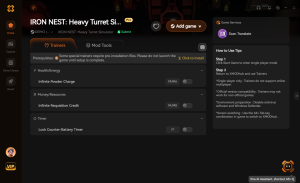
Unendliche Geschütz-Haltbarkeit
Halte dein schweres Geschütz voll funktionsfähig, ohne strukturellen Schaden zu nehmen.
Unbegrenzte Munition
Feuere kontinuierlich, ohne jemals deine Primärwaffen nachladen zu müssen.
Keine Überhitzung
Verhindere, dass deine Waffen bei anhaltenden „Uncontested Front“-Operationen überhitzen.
Spielgeschwindigkeits-Multiplikator
Beschleunige oder verlangsame die Zeit, um ankommende feindliche Ziele perfekt zu verfolgen.
Warum XMODHUB für IRON NEST: Heavy Turret Simulator wählen
XMODHUB ↗ ist das führende All-in-One-PC-Gaming-Dienstprogramm zur Verbesserung von Einzelspieler-Spielen wie IRON NEST. Es wendet sicher automatisierte Leistungsanpassungen an, ohne dass eine manuelle Bearbeitung von Dateien erforderlich ist, und aktualisiert sich automatisch parallel zu offiziellen Spiel-Patches, um sicherzustellen, dass deine Mods malware-frei und voll funktionsfähig bleiben.
Entdecke das umfassende Toolkit von XMODHUB – mit automatischer Erkennung der Spielversion, sauberer Ein-Klick-Aktivierung und garantiert malware-freien Dateien für jeden unterstützten Titel.
Häufig gestellte Fragen
Wie behebe ich Framedrops in IRON NEST Heavy Turret Simulator?
Was sind die besten Grafikeinstellungen für IRON NEST Heavy Turret Simulator?
Warum laggt IRON NEST bei langen Missionen?
Wie stoppe ich das Ruckeln in IRON NEST Heavy Turret Simulator?
Hat IRON NEST Heavy Turret Simulator ein Speicherleck?
Wie kann ich die hohe CPU-Auslastung in IRON NEST senken?
Bereit, dein Gameplay zu verbessern?

Ich führe für jede Ressource auf Xmodhub praktische Kompatibilitätstests, Leistungs-Benchmarks und strenge Sicherheitsprüfungen durch. Mein Ziel ist es, technische Reibungspunkte und Sicherheitsrisiken zu beseitigen und sicherzustellen, dass jede kuratierte, Malware-freie Mod und jedes Tool ein stabiles, sicheres und leistungsstarkes Upgrade für das Vanilla-Spielerlebnis bietet.



 Catherine Hu