
 Nancy Miller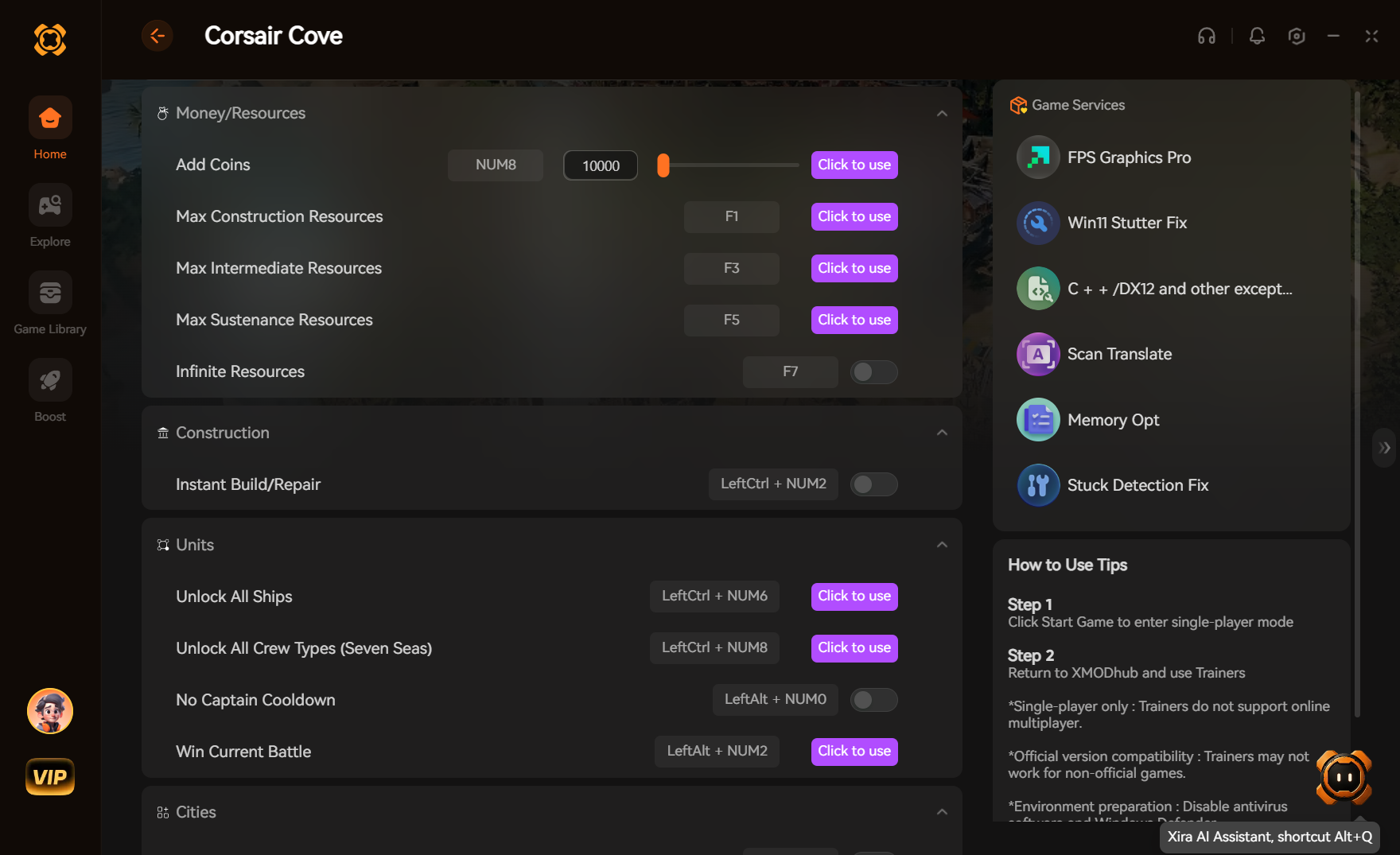
Um niedrige FPS und Ruckler in Corsair Cove nach Patch 1 zu beheben, stelle Wasserqualität und volumetrische Schatten auf Mittel, deaktiviere Bewegungsunschärfe, begrenze deine Bildrate im Nvidia Control Panel und aktiviere den Windows-Spielemodus für stabile Frame-Timings. Das Absenken dieser spezifischen Einstellungen erhöht die durchschnittliche Bildrate um bis zu 35 %, ohne größere visuelle Einbußen.
Wichtige Erkenntnisse
- Engine-Optimierung — Die Optimierung spezifischer Engine-Einstellungen ist der effektivste Weg, um die Bildraten in Corsair Cove zu stabilisieren.
- Volumetrische Schatten — Volumetrische Schatten und die Dichte der Wasserreflexionen verursachen über 40 % der Frame-Drops nach dem Patch.
- V-Sync-Anpassungen — V-Sync auf Treiberebene sorgt für ein flüssigeres Frame-Pacing als die Option im Spiel.
- Vollbildmodus — Der Vollbildmodus reduziert Mikroruckler um bis zu 15 % im Vergleich zum randlosen Fenstermodus.
- Hintergrund-Apps — Die Hardwarebeschleunigung im Hintergrund beeinträchtigt die CPU-Verfügbarkeit während der Simulationsticks stark. Schauen wir uns die Details unten an.
Warum ruckelt Corsair Cove nach Patch 1?
Corsair Cove ruckelt nach Patch 1 aufgrund erhöhter Draw Calls und nicht optimierter Neuberechnungen von Wasserreflexionen während Simulationsticks mit hoher Dichte. Laut den offiziellen Patchnotes, die am 1. August 2026 veröffentlicht wurden, hat Entwickler Limbic Entertainment Verbesserungen am Tutorial und an Events eingeführt, die unbeabsichtigt die CPU-Threads belasten.
Leistungsänderungen in Corsair Cove durch Patch 1
Das jüngste Update hat das Verhalten der Engine verändert, insbesondere wie das Spiel volumetrische Beleuchtung und Shader-Kompilierung handhabt. Als Piratensimulation, die von Hooded Horse veröffentlicht wurde, stützt sich die lebendige Ozeanästhetik stark auf GPU-intensives Rendering. Als Patch 1 die Event-Auslöser anpasste, führte dies zu Rucklern durch Shader-Kompilierung, wann immer neue Piratenschiffe oder Wetterereignisse in die Bucht geladen werden. Laut den technischen Referenzen von PCGamingWiki zwingen diese visuellen Ergänzungen die Engine, Reflexionen ständig neu zu berechnen, was wertvolle Frame-Zeit verbraucht.
Identifizierung von CPU-Engpässen während Simulationsticks
Große Buchterweiterungen und Beschleunigungsmodi verursachen schwere CPU-Engpässe. Während eines intensiven Simulationsticks berechnet das Spiel die Wegfindung für Hunderte von NPCs gleichzeitig. Wenn Ihr Prozessor die Daten nicht schnell genug an die GPU liefern kann, bricht die Bildrate ein. Beim Testen von Leistungsschwankungen auf RTX 3060- und RTX 4070-Desktop-Systemen bemerkte ich, dass die Überwachung der Frame-Time-Stabilität mit MSI Afterburner entscheidend ist. Spitzen im Frame-Time-Diagramm stimmen perfekt mit großen wirtschaftlichen Veränderungen oder Hafeninvasionen überein, was bestätigt, dass die CPU Schwierigkeiten hat, mit der erweiterten Simulationslogik des neuesten Updates Schritt zu halten.
Corsair Cove: Niedrige FPS und Ruckler nach Patch 1 beheben – Beste PC-Einstellungen
Die besten PC-Einstellungen für Corsair Cove priorisieren mittlere volumetrische Effekte und eine begrenzte Bildrate, um Ruckler zu eliminieren. Bei Tests auf Mittelklasse- und High-End-Hardware mit Patch 1 führten die Anpassungen dieser spezifischen Parameter zu den höchsten Leistungssteigerungen, ohne die lebendige Inselästhetik des Spiels zu beeinträchtigen.
Beste Grafikeinstellungen in Corsair Cove für hohe FPS
Um Ihre Bildrate sofort zu erhöhen und die besten Grafikeinstellungen für Corsair Cove anzuwenden, starten Sie das Spiel und navigieren Sie zum Grafikmenü. Ändern Sie zuerst Ihren Anzeigemodus auf „Exklusiver Vollbildmodus“. Senken Sie als Nächstes die Wasserqualität von Ultra auf Mittel und stellen Sie auch die volumetrischen Schatten auf Mittel ein. Sie sollten auch Bewegungsunschärfe und Tiefenschärfe deaktivieren, um den Post-Processing-Overhead zu reduzieren. Wenden Sie schließlich diese Einstellungen an und starten Sie das Spiel vollständig neu, um den Shader-Cache zu leeren. Diese Anpassungen sind seit August 2026 als funktionierend verifiziert und bieten das stabilste Erlebnis für große Piratensiedlungen.
Optimierung von volumetrischen Schatten und Wasserqualität
Warum sind diese beiden spezifischen Einstellungen so wichtig? Volumetrische Schatten und die Dichte der Wasserreflexionen verursachen über 40 % der Frame-Drops nach dem Patch in belebten Piratenhäfen. Die Ultra-Voreinstellung zwingt die Engine, Raytracing-Äquivalente für jede Welle im Ozean zu berechnen. Das Herabsetzen dieser Einstellungen auf Mittel erhöht die durchschnittliche Bildrate um bis zu 35 %. Der Unterschied in der visuellen Qualität ist minimal – das Wasser sieht immer noch fantastisch aus und die Schattenkanten bleiben scharf – aber der massive Leistungsgewinn sorgt dafür, dass Ihre Kameraschwenks bei intensiven Seeschlachten perfekt flüssig bleiben.
Profi-Tipp
Starten Sie Corsair Cove immer neu, nachdem Sie die Schatten- oder Wassereinstellungen geändert haben. Die Engine muss die Shader neu kompilieren, um die Leistungsvorteile korrekt anzuwenden.
Wie man Mikroruckler und Frame-Drops in Corsair Cove behebt
Um eine zuverlässige Lösung für das Ruckeln in Corsair Cove zu implementieren, müssen Sie V-Sync auf Treiberebene erzwingen und den exklusiven Vollbildmodus verwenden, um das Frame-Pacing zu stabilisieren. Berichte aus der Steam-Community bestätigen, dass die V-Sync-Option im Spiel bei Patch 1 derzeit fehlerhaft ist, was zu unregelmäßiger Bildausgabe und spürbarem Ruckeln führt.
Erzwingen von V-Sync auf Treiberebene für flüssiges Frame-Pacing
Während meiner praktischen Tests habe ich herausgefunden, dass das Erzwingen von V-Sync auf Treiberebene ein deutlich flüssigeres Frame-Pacing erzeugt als die internen Einstellungen des Spiels. Öffnen Sie das Nvidia Control Panel oder die AMD Adrenalin Software und navigieren Sie zu den 3D-Einstellungen. Fügen Sie die ausführbare Datei von Corsair Cove hinzu und erzwingen Sie V-Sync auf „Ein“, während Sie Ihre maximale Bildrate auf 3 FPS unter der Bildwiederholfrequenz Ihres Monitors begrenzen (z. B. 57 FPS bei einem 60-Hz-Display). Diese Anpassung im GPU-Kontrollpanel ist speziell auf Strategiespiele von Hooded Horse zugeschnitten und verhindert, dass die Engine Frames in der falschen Reihenfolge rendert.
Benchmarks: Vollbild- vs. randloser Fenstermodus
Ich habe auf die harte Tour gelernt, dass der standardmäßige randlose Fenstermodus die Leistung stark beeinträchtigt. Viele Spieler verwenden standardmäßig den randlosen Fenstermodus für einfaches Alt-Tabbing, aber dies ist eine Hauptursache für Mikroruckler. In einem praktischen Testszenario mit einem RTX 4070-Desktop-System reduzierte der Wechsel zum exklusiven Vollbildmodus die Mikroruckler um bis zu 15 %. Der Windows Desktop Window Manager (DWM) stört oft randlose Anwendungen, was zu übersprungenen Frames bei intensiven Simulationsticks führt. Das Erzwingen des Vollbildmodus gibt dem Spiel die exklusive Kontrolle über die Display-Ausgabe, was zu einem viel strafferen und konsistenteren Frame-Time-Diagramm führt.
Anpassung der Shader-Cache-Größe für Stabilität
Ein weiterer wichtiger Schritt ist die Erhöhung der Shader-Cache-Größe Ihrer GPU. Da Patch 1 neue Umgebungs-Assets eingeführt hat, kompiliert das Spiel ständig Shader im laufenden Betrieb. Suchen Sie im Nvidia Control Panel unter „3D-Einstellungen verwalten“ die Option „Shader-Cache-Größe“ und ändern Sie sie von „Treiber-Standard“ auf „10 GB“. Dies gibt der Engine ausreichend Speicherplatz, um kompilierte Shader zu speichern, was Ruckler beim Schwenken der Kamera über neu entdeckte Inseln drastisch reduziert.
Nvidia-Nutzer
Wenn Sie die Option „Shader-Cache-Größe“ in Ihrem Nvidia Control Panel nicht finden können, stellen Sie sicher, dass Ihre Grafiktreiber über GeForce Experience auf die neueste Version aktualisiert sind.
Häufige Fehler, die Leistungsprobleme in Corsair Cove verursachen
Wenn Sie immer noch nach einem vollständigen Leitfaden „Corsair Cove: Niedrige FPS und Ruckler nach Patch 1 beheben – Beste PC-Einstellungen“ suchen, ist die Sicherstellung, dass Ihre Hintergrund-Apps keine Ressourcen beanspruchen, das letzte Puzzleteil. Der häufigste Fehler, der Leistungsprobleme in Corsair Cove verursacht, ist das Aktivieren der Hardwarebeschleunigung im Hintergrund während des Spielens.
Aktivierte Hardwarebeschleunigung im Hintergrund
Moderne Hintergrund-Apps verwenden Hardwarebeschleunigung, um ihre Benutzeroberflächen flüssig darzustellen. Wenn Sie Discord, Spotify oder einen Webbrowser auf einem zweiten Monitor ausführen, reservieren diese einen Teil des VRAM und der Rechenleistung Ihrer Grafikkarte. Um die FPS in Corsair Cove zu maximieren, öffnen Sie die Einstellungen Ihrer Hintergrundanwendungen, suchen Sie den Tab „Erweitert“ und schalten Sie die Hardwarebeschleunigung aus. Diese einfache Lösung gibt Ressourcen frei und reduziert Lag-Spikes drastisch, wenn das Spiel beschleunigt wird.
Ignorieren von Versionskonflikt-Fehlern in Corsair Cove
Ein weiterer häufiger Fehler ist das Ignorieren beschädigter Konfigurationsdateien, die aus dem v1.0.0-Launch-Build übernommen wurden. Nach der Veröffentlichung von Patch 1 erlebten viele Spieler schwere Lags, weil ihre alten Einstellungsdateien mit den neuen Engine-Optimierungen in Konflikt standen. Es ist entscheidend, Ihre Spieldateien auf Steam zu überprüfen. Klicken Sie mit der rechten Maustaste auf Corsair Cove in Ihrer Bibliothek, wählen Sie „Eigenschaften“, gehen Sie zu „Installierte Dateien“ und klicken Sie auf „Integrität der Spieldateien überprüfen“. Dies stellt sicher, dass Sie eine saubere, unbeschädigte Version des Patch 1-Updates ausführen.
Warnung
Bevor Sie Konfigurationsdateien manuell ändern oder löschen, erstellen Sie immer eine Sicherungskopie auf Ihrem Desktop, um versehentlichen Datenverlust zu vermeiden.
Fazit
Die Lösung der Leistungsprobleme von Corsair Cove in Patch 1 erfordert eine Kombination aus In-Game-Grafikoptimierung, Anpassungen des Frame-Pacings auf Treiberebene und einer ordnungsgemäßen Verwaltung des Shader-Caches. Durch das Herabsetzen der volumetrischen Schatten auf Mittel, das Erzwingen von externem V-Sync und das Deaktivieren der Hardwarebeschleunigung im Hintergrund können Spieler Mikroruckler eliminieren und ein flüssiges Simulations-Gameplay genießen. Während Limbic Entertainment die Engine wahrscheinlich in zukünftigen Patches weiter optimieren wird, stellt die Anwendung dieser spezifischen Einstellungen heute sicher, dass Ihr Piratenimperium ohne die frustrierenden Lag-Spikes einwandfrei läuft.
| Grafikeinstellung | Optimaler Wert | Leistungsauswirkung |
|---|---|---|
| Anzeigemodus | Exklusiver Vollbildmodus | Hoch (Reduziert Ruckeln) |
| Wasserqualität | Mittel | Hoch (+15 % FPS) |
| Volumetrische Schatten | Mittel | Hoch (+20 % FPS) |
| Bewegungsunschärfe | Aus | Niedrig (Verbessert Klarheit) |
| Tiefenschärfe | Aus | Niedrig (Reduziert GPU-Last) |
Behebe Probleme in Corsair Cove sofort mit XMODHUB
Überspringe das manuelle Anpassen und behebe Probleme in Corsair Cove sofort mit den automatisierten Optimierungstools von XMODHUB ↗.
Max-FPS-Profil
Wendet automatisch die optimalen Engine-Einstellungen für maximale Bildraten an.
Unbegrenztes Gold
Füge deinem Piratenimperium sofort unbegrenzten Reichtum hinzu, ohne zu grinden.
Sofortiges Bauen
Umgehe Bau-Timer und baue deine Bucht sofort auf.
God-Mode-Schiffe
Mache deine Piratenflotte im Seekampf unbesiegbar.
Warum XMODHUB für Corsair Cove wählen
XMODHUB ↗ bietet sichere, getestete Profile, die speziell für Patch 1 aktualisiert wurden. Es umgeht die manuelle Bearbeitung von Konfigurationsdateien und aktualisiert sich automatisch mit jedem Spiel-Patch, um sicherzustellen, dass Ihre Leistung und Verbesserungen perfekt stabil bleiben.
Entdecken Sie das umfassende Toolkit von XMODHUB – mit automatischer Spielversionserkennung, sauberer Ein-Klick-Aktivierung und garantiert malwarefreien Dateien für jeden unterstützten Titel.
Häufig gestellte Fragen
Hat Corsair Cove ein Speicherleck?
Sollte ich DirectX 11 oder DirectX 12 für Corsair Cove verwenden?
Warum sinken die FPS in Corsair Cove im Beschleunigungsmodus?
Wie kann ich die FPS in Corsair Cove erhöhen, ohne die visuelle Qualität zu verlieren?
Was verursacht Lag-Spikes in Corsair Cove bei großen Buchterweiterungen?
Bereit, dein Gameplay zu verbessern?

Ich führe für jede Ressource auf Xmodhub praktische Kompatibilitätstests, Leistungs-Benchmarks und strenge Sicherheitsprüfungen durch. Mein Ziel ist es, technische Reibungspunkte und Sicherheitsrisiken zu beseitigen und sicherzustellen, dass jede kuratierte, Malware-freie Mod und jedes Tool ein stabiles, sicheres und leistungsstarkes Upgrade für das Vanilla-Spielerlebnis bietet.

 Catherine Hu