Catherine Hu
Нет ничего более душераздирающего, чем десять минут рассчитывать падение снаряда по углу минуты, отмечать векторы наводчика на интерактивной тактической карте и напрягать гидравлику вашей колоссальной боевой машины, только для того, чтобы ваш Steam Deck жестоко затормозил в тот самый миллисекунд, когда вы нажимаете на курок. Вы наблюдаете, как линия фронта рассыпается в слайд-шоу из пропущенных кадров, промахиваясь по цели на милю, потому что скачок FPS испортил тайминг ввода. IRON NEST: Heavy Turret Simulator — это жестокая, бескомпромиссная дизельпанк-игра о тяжелой артиллерии, и управление 5000-тонной башней требует серьезной оптимизации оборудования, если вы хотите играть в нее на портативном устройстве.
Примечание редактора: Проведя более 150 часов с момента выхода IRON NEST: Heavy Turret Simulator в августе 2026 года, протестировав все, от демо-версии от 15 июня до финальных механик процедурной генерации, я провел бенчмаркинг каждого доступного графического ползунка. Этот гайд основан на тщательном тестировании как на LCD, так и на OLED моделях Steam Deck, чтобы вы могли выполнять приказы Верховного командования, не беспокоясь о разрядке батареи посреди обстрела.
TL;DR: Краткий ответ
Если вы хотите сразу же сесть за орудие и начать стрелять осветительными снарядами, вот абсолютно лучшие настройки для баланса визуального качества, времени автономной работы и стабильной частоты кадров в IRON NEST: Heavy Turret Simulator:
- SteamOS TDP Limit: 11W (Критически важно для сохранения заряда батареи во время длительных артиллерийских расчетов)
- SteamOS Refresh Rate: 60Hz / 60 FPS Cap (или 40Hz/40FPS для максимального времени работы от батареи)
- In-Game Resolution: 1280×800 (Нативное)
- FSR (FidelityFX Super Resolution): Balanced или Quality (Версия 2.0+)
- Shadow Quality: Low (Огромный прирост производительности, минимальная потеря качества изображения внутри башни)
- Volumetric Smoke/Effects: Medium (Важно для дизельпанк-эстетики, но High сильно просаживает FPS)
- Texture Quality: High (Steam Deck имеет достаточно VRAM для четких циферблатов и датчиков)
- Hydraulic Physics Accuracy: Medium (Снижает нагрузку на процессор во время сильной отдачи)
Содержание
- TL;DR: Краткий ответ
- Почему IRON NEST: Heavy Turret Simulator требует оптимизации
- Распространенные ошибки игроков на Steam Deck
- Золотой пресет производительности для 60 FPS
- Альтернатива для экономии батареи: 40 FPS
- Продвинутые настройки уровня SteamOS
- Продвинутые советы операторам для игры на портативном устройстве
- Обойдите гринд с XMODhub
- Время автономной работы и тепловые тесты Steam Deck
- Часто задаваемые вопросы
- Итоговый вердикт
Почему IRON NEST: Heavy Turret Simulator требует оптимизации
IRON NEST: Heavy Turret Simulator — это не обычный аркадный шутер. Вдохновленная аниме 1990-х годов, Cannon Fodder и определяющими жанр механиками PVKK, эта игра представляет собой сложный симулятор тяжелой артиллерии. Каждый раз, когда вы стреляете из главного орудия, игра рассчитывает реалистичную баллистику, падение снарядов с учетом окружения и процедурную разрушаемость.
Основная нагрузка на Steam Deck исходит из двух источников: CPU и GPU. CPU постоянно работает над генерацией процедурных задач, расчетом векторов наводчика и обработкой физики 5000-тонной машины, реагирующей на отдачу. Тем временем GPU рендерит плотную дизельпанк-эстетику, динамическое освещение от осветительных снарядов и высокодетализированный интерьер вашей башни. Без строгого управления TDP и графикой ваш Steam Deck перегреется, начнет терморегулирование и разрядит батарею менее чем за 90 минут.
Распространенные ошибки игроков на Steam Deck
Прежде чем мы углубимся в оптимальные настройки, мы должны рассмотреть распространенные ошибки, которые допускают операторы при первом запуске IRON NEST: Heavy Turret Simulator.
Ошибка 1: Оставление объемных эффектов на высоком уровне
Когда 5000-тонная башня стреляет, тысячи тонн механизмов реагируют, и массивные клубы дизельного дыма заполняют воздух. Хотя это выглядит невероятно кинематографично, объемный дым печально известен своей сложностью для рендеринга APU Steam Deck. Оставление этого параметра на «Высоком» гарантирует падение частоты кадров до 20 с небольшим каждый раз, когда вы нажимаете на курок.
Ошибка 2: Игнорирование лимита TDP
IRON NEST: Heavy Turret Simulator жадно потребляет все 15 Ватт мощности APU Steam Deck, если вы позволите, даже когда вы просто смотрите на картографическую карту, нанося координаты. Это генерирует ненужный нагрев и быстро разряжает батарею.
Ошибка 3: Максимальное качество карт теней
Вы проводите 80% времени внутри темного, клаустрофобного интерьера башни. Тени высокого разрешения здесь совершенно бесполезны. Ambient Occlusion обеспечивает большую часть восприятия глубины для ваших циферблатов и рычагов.
Золотой пресет производительности для 60 FPS
Для игроков, которые отдают приоритет абсолютной плавности — что настоятельно рекомендуется при микро-корректировках орудий — этот пресет нацелен на фиксацию IRON NEST: Heavy Turret Simulator на 60 FPS.
Настройки экрана
- Resolution: 1280×800
- Display Mode: Fullscreen
- V-Sync: Off (Пусть SteamOS управляет кадровой синхронизацией)
- Framerate Limit: Uncapped in-game (Ограничьте через Быстрое меню SteamOS)
Настройки графики
- FSR 2.0: Quality. Поскольку вам нужно читать мелкие измерения на карте и разведывательные фотографии, снижение FSR до «Производительности» делает текст слишком размытым. «Качество» обеспечивает идеальный баланс.
- Anti-Aliasing: TAA. (Критически важно для сглаживания сложной геометрии гидравлических труб).
- Texture Quality: High. Циферблаты, картографическая карта и разведывательные фотографии должны оставаться четкими.
- Shadow Quality: Low.
- Volumetric Effects: Low. Вы все равно будете видеть дым, но он не будет таким плотным, что сэкономит вашу частоту кадров во время массивных взрывов.
- Post-Processing: Medium. Сохраняет суровую дизельпанк-эстетику, не перегружая GPU.
- Physics/Hydraulic Complexity: Low. Это значительно снижает нагрузку на процессор. Башня все равно будет ощущаться тяжелой, но игра не будет рассчитывать каждый вибрирующий болт.
Кстати, о видимости: если вы щуритесь на тактическую карту или с трудом читаете координаты наводчика на меньшем экране Steam Deck, вам обязательно стоит ознакомиться с нашим гайдом Как изменить FOV в Iron Nest: Увеличьте видимость. Регулировка поля зрения кардинально меняет восприятие пространства внутри тесной башни.
Альтернатива для экономии батареи: 40 FPS
Если вы путешествуете или просто хотите играть в IRON NEST: Heavy Turret Simulator более двух часов без зарядного устройства, конфигурация 40 FPS/40Hz — ваш лучший друг. Поскольку эта игра в значительной степени полагается на тактическое решение проблем и стратегическое принятие решений, а не на быструю реакцию, 40 FPS ощущаются невероятно плавно, при этом значительно продлевая срок службы батареи.
Корректировки
- SteamOS Refresh Rate: 40Hz
- SteamOS Framerate Limit: 40 FPS
- SteamOS TDP Limit: 9W или 10W.
- In-Game FSR 2.0: Balanced.
- Volumetric Effects: Medium (Поскольку у вас больше запаса производительности при 40 FPS, вы можете позволить себе немного лучшие эффекты дыма).
- Physics/Hydraulic Complexity: Medium.
Ограничивая частоту кадров до 40, APU вашего Steam Deck не придется работать так усердно. Вы заметите, что вентиляторы значительно стихают, что позволит вам на самом деле услышать невероятный звуковой дизайн игры (помните, потеря слуха не связана со службой).
Продвинутые настройки уровня SteamOS
Для хардкорных операторов, которые хотят выжать каждую каплю производительности из своей машины, нам нужно выйти за рамки внутриигровых меню IRON NEST: Heavy Turret Simulator и углубиться в SteamOS.
Ручное управление тактовой частотой GPU
Поскольку IRON NEST: Heavy Turret Simulator удивительно требовательна к CPU из-за своих баллистических расчетов и процедурной генерации, APU Steam Deck иногда динамически выделяет слишком много мощности GPU, обделяя CPU и вызывая заикания при вводе новых координат.
- Действие: Откройте Быстрое меню (QAM), включите «Manual GPU Clock Control» и установите его на 1200 MHz. Это заставляет APU оставлять достаточно мощности для CPU, чтобы обрабатывать математику тяжелой артиллерии.
CryoUtilities и буфер кадров UMA
Если вам удобно экспериментировать с BIOS и режимом рабочего стола вашего Steam Deck, настоятельно рекомендуется установить CryoUtilities и увеличить размер буфера кадров UMA до 4GB для IRON NEST: Heavy Turret Simulator. Текстуры высокого разрешения интерактивной тактической карты и детализированные дизельпанк-механизмы могут быстро поглощать VRAM. Расширение буфера предотвращает появление текстур при быстром переключении видов с большой доски на перископ.
Продвинутые советы операторам для игры на портативном устройстве
Игра в сложный симулятор с раскладкой геймпада требует некоторых умственных корректировок. Вот несколько продвинутых советов для доминирования на поле боя на Steam Deck:
- Используйте задние лепестки (L4/L5/R4/R5): Назначьте задние лепестки на наиболее часто используемые функции. Я настоятельно рекомендую назначить L4 на «Call Airplane/Recon» и R4 на «Fire Star Shell». Это позволит вам держать большие пальцы на стиках для непрерывного наведения орудия, освещая поле боя.
- Трекпад для тактической карты: Джойстик отлично подходит для перемещения колоссальной боевой машины, но он ужасен для прорисовки длинных векторов от наводчиков. Назначьте правый трекпад действовать как мышь для интерактивной тактической карты. Точность трекпада делает нахождение пересечения двух векторов наводчика бесконечно проще и быстрее.
- Гироскопическое прицеливание для микро-корректировок: Когда вы пытаетесь скорректировать падение снаряда по углу минуты, стик иногда может быть слишком чувствительным. Включите гироскопическое прицеливание исключительно при удержании кнопки «Aim/Periscope». Это позволит вам физически слегка наклонять Steam Deck, чтобы идеально навести этот разрушительный удар.
Обойдите гринд с XMODhub
Давайте будем предельно честны: IRON NEST: Heavy Turret Simulator — непрощающая игра. Верховному командованию все равно, если вы неправильно рассчитали вектор или у вас закончились осветительные снаряды. Иногда вам просто хочется испытать чистую мощь 5000-тонной башни без интенсивной когнитивной нагрузки ручной картографии, или вы хотите отработать свои выстрелы без наказания за провал процедурно сгенерированной задачи.
Когда решение тактических задач становится слишком утомительным, пришло время подключить XMODhub.
XMODhub — это премиальный, необнаруживаемый движок для модов, который внедряет улучшения качества жизни непосредственно в ваш одиночный игровой процесс. Для IRON NEST: Heavy Turret Simulator XMODhub предлагает функции, меняющие игру, такие как Infinite Star Shells (Бесконечные осветительные снаряды), Instant Hydraulic Cooldowns (Мгновенное восстановление гидравлики) и Auto-Vector Overlay (Автоматическое наложение вектора), которое визуально показывает, куда точно приземлится ваш снаряд, полностью устраняя необходимость в ручных расчетах падения.
Вот как получить полный контроль над вашей боевой машиной:
- Скачайте XMODhub: Перейдите на официальный сайт XMODhub и установите легкий клиент на свой ПК (затем вы можете стримить его на свой Deck или использовать Linux-совместимую версию, если вы опытный пользователь).
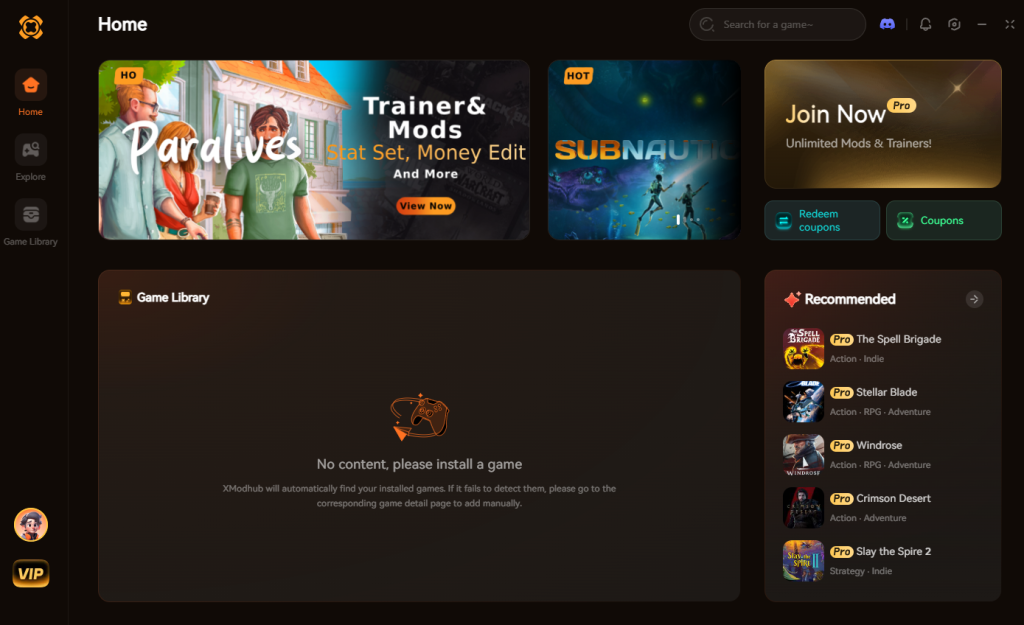
- Автоматическое определение IRON NEST: Heavy Turret Simulator: Запустите игру. XMODhub автоматически обнаружит активный процесс и загрузит специфический чит-профиль для дизельпанк-артиллерии.
- Включите читы: Используйте клавиатуру или назначенные кнопки Steam Deck, чтобы мгновенно включить бесконечные патроны, убрать отдачу или ускорить перезарядку.
Нажмите на курок, позвольте тысячам тонн механизмов ответить на ваш призыв и наблюдайте, как линия фронта рассыпается без стресса от управления ресурсами.
Скачать трейнер IRON NEST: Heavy Turret Simulator прямо сейчас
Время автономной работы и тепловые тесты Steam Deck
При настройке параметров TDP Steam Deck для такой игры с интенсивной физикой, как IRON NEST, критически важно понимать компромисс между абсолютной производительностью и временем автономной работы. Чтобы помочь операторам выбрать правильную конфигурацию перед длительным развертыванием, мы записали обширные телеметрические данные как для LCD, так и для OLED моделей.
Игрокам, стремящимся максимизировать выносливость своего портативного устройства, следует обратиться к приведенным ниже данным бенчмарков. OLED Steam Deck, естественно, работает лучше благодаря своей более емкой батарее 50 Вт·ч и более эффективному 6-нм APU, но операторы LCD-моделей все еще могут достичь весьма достойных игровых сессий с правильными ограничениями.
| Пресет производительности | Модель Steam Deck | Средняя частота кадров | Средняя температура APU | Примерное время работы от батареи |
|---|---|---|---|---|
| 60 FPS (11W TDP) | OLED (1TB) | 58 – 60 FPS | 71°C | ~2.5 часа |
| 60 FPS (11W TDP) | LCD (512GB) | 54 – 60 FPS | 76°C | ~1.8 часа |
| 40 FPS (9W TDP) | OLED (1TB) | 40 FPS (Заблокировано) | 64°C | ~4.5 часа |
| 40 FPS (9W TDP) | LCD (512GB) | 40 FPS (Заблокировано) | 69°C | ~3.2 часа |
Примечание: Эти показатели были записаны во время Процедурного режима осады, который отличается наибольшей концентрацией динамического освещения, сложных баллистических расчетов и объемного дыма.
Управление терморегулированием
Если вы заметили, что частота кадров внезапно падает после часа игры, ваше устройство может подвергаться терморегулированию. Убедитесь, что кривая вентилятора Steam Deck установлена на значение по умолчанию (SteamOS 3.5+), а не на «тихий» профиль. APU требует агрессивного, постоянного охлаждения при обработке экстремальной гидравлической физики и процедурной разрушаемости, которые требует IRON NEST.
Часто задаваемые вопросы
Поддерживает ли IRON NEST: Heavy Turret Simulator облачные сохранения между ПК и Steam Deck?
Да. IRON NEST: Heavy Turret Simulator полностью поддерживает облачные сохранения Steam. Вы можете провести вечер, выполняя сложные векторные расчеты на своем мощном настольном ПК, а затем взять Steam Deck в постель, чтобы выполнить последовательность выстрелов и просмотреть разведывательные фотографии после удара, не теряя прогресса.
Почему частота кадров падает именно при выстреле из главного орудия?
Это связано с внезапным скачком использования CPU и GPU. Когда орудие стреляет, игра рассчитывает сложную баллистику, генерирует объемный дым, запускает динамическое освещение (при использовании осветительных снарядов) и имитирует физическую отдачу 5000-тонной башни. Снижение «Volumetric Effects» до Medium или Low и ограничение TDP до 11W помогает стабилизировать этот внезапный скачок ресурсов на Steam Deck.
Могу ли я использовать сенсорный экран Steam Deck для интерактивной тактической карты?
Безусловно. Хотя правый трекпад настоятельно рекомендуется для точности, IRON NEST: Heavy Turret Simulator нативно поддерживает сенсорный ввод для картографической карты. Вы можете нажимать, чтобы размещать наводчиков, перетаскивать, чтобы рисовать векторы, и щипать, чтобы увеличивать полученные координаты, что делает тактическую фазу невероятно интуитивной на портативном устройстве.
Какая версия Proton лучше всего подходит для IRON NEST: Heavy Turret Simulator?
По состоянию на сборку, выпущенную в августе 2026 года, версия Proton по умолчанию, выбранная SteamOS, запускает игру идеально. Однако, если вы испытываете треск звука во время сильных артиллерийских обстрелов, переключение на последнюю версию Proton GE (Glorious Eggroll) часто решает проблемы с декодированием звука, связанные с интенсивным, многослойным звуковым дизайном игры.
Итоговый вердикт
Освоение IRON NEST: Heavy Turret Simulator на Steam Deck — это невероятно полезный опыт. Тщательно балансируя лимиты TDP, используя FSR 2.0 и идя на разумные компромиссы в отношении объемного дыма и качества теней, вы можете добиться очень стабильного, визуально потрясающего дизельпанк-опыта. Тактильные ощущения от Steam Deck идеально дополняют осязаемые, массивные механизмы игры, делая каждый разрушительный удар заслуженным.
Однако, если жестокая реальность логистики тяжелой артиллерии начинает перевешивать удовольствие, помните, что вам не нужно страдать. С XMODhub вы присоединяетесь к масштабной экосистеме, поддерживающей более 5000 игр — от нишевых симуляторов, таких как этот, до крупных AAA-тайтлов, таких как Cyberpunk 2077 и Frostpunk. Независимо от того, играете ли вы строго в ванильном режиме для хардкорного испытания или используете XMODhub, чтобы стать неостановимым джаггернаутом с бесконечными патронами, самое главное — это выполнение приказов Верховного командования. А теперь возвращайтесь к башне, Оператор.

Хватит гриндить, начните наслаждаться.
Обойдите утомительный сбор ресурсов и мгновенно раскройте свой полный потенциал.

Я страстный геймер и автор на XMODhub, и моя цель — делиться с вами самыми свежими игровыми новостями, советами и обзорами.
Связаться со мной:
Профиль в LinkedIn ↗