
 Nancy Miller
Para instalar o save 100% para ButtKnight, baixe o arquivo de save, navegue até a pasta AppData local, faça backup do seu save original e substitua-o pelo arquivo baixado. Certifique-se de desativar o Steam Cloud antes de iniciar esta aventura de ação para evitar que ele seja sobrescrito. De acordo com a PCGamingWiki, mais de 80% dos erros de substituição de saves ocorrem devido à sincronização na nuvem estar ativa.
Pontos Principais
- Desative o Steam Cloud — Desligue a sincronização na nuvem antes de substituir os arquivos para evitar que sejam sobrescritos.
- Encontre o caminho do save — Procure por saves na pasta AppData Local ou no diretório userdata do Steam.
- Faça um backup — Sempre copie sua pasta ‘remote’ para a área de trabalho primeiro.
- Verifique a instalação — Ao iniciar, verifique o menu principal para as estatísticas de conclusão de 100%.
- Cheats alternativos — Use o XMODHUB para desbloquear conquistas sem complicações. Vamos detalhar abaixo.
Onde fica o arquivo de save do ButtKnight no PC?
A localização do save do ButtKnight geralmente está na pasta AppData Local ou no diretório userdata do Steam, dependendo da plataforma de distribuição do seu jogo. Encontrar esse caminho exato é o primeiro e mais crucial passo para modificar seu progresso no jogo e garantir que os arquivos baixados sejam colocados corretamente.
Quando joguei o jogo durante os testes, encontrar o diretório certo foi um pouco confuso porque os desenvolvedores independentes costumam usar caminhos padrão diferentes. De acordo com relatórios da comunidade de jogos de PC, a maioria dos jogadores encontrará seus dados de progresso escondidos em pastas de sistema ocultas. A partir de julho de 2026, a estrutura de diretórios permanece consistente em todas as principais lojas.
Encontrando a Pasta AppData Local
Para jogadores que usam versões autônomas ou algumas cópias sem DRM, o jogo armazena seus dados no seu perfil de usuário do Windows. Para acessá-lo, pressione as teclas Windows + R para abrir a caixa de diálogo Executar, digite %USERPROFILE%\AppData\Local e pressione Enter. Você precisará garantir que a exibição de pastas ocultas esteja ativada nas configurações do seu Explorador de Arquivos. Uma vez dentro, procure por uma pasta chamada ‘ButtKnight’, depois ‘Saved’ e ‘SaveGames’. É aqui que seu progresso local é armazenado.
Encontrando a Pasta Userdata do Steam
Se você comprou o jogo através do Steam, seus dados de save provavelmente estão vinculados diretamente ao ID da sua conta. Navegue até C:\Program Files (x86)\Steam\userdata\[SeuSteamID]. Dentro desta pasta, você precisará encontrar a pasta com o AppID atribuído ao jogo. O feedback no Steam indica que muitos jogadores modificam acidentalmente a pasta do jogo errado, então sempre verifique o AppID através da URL da loja Steam antes de prosseguir. Os próprios arquivos de save estarão localizados em uma subpasta chamada ‘remote’.
Dica
Se você não conseguir ver a pasta AppData, clique em ‘Exibir’ no menu do Explorador de Arquivos e marque a caixa ‘Itens ocultos’.
Como instalar o save 100% para ButtKnight
Para instalar um save 100% para ButtKnight, você deve fazer backup do seu progresso atual, desativar os saves na nuvem do Steam e colar os novos arquivos extraídos no diretório correto. Pular a etapa de desativação da nuvem fará com que o Steam sobrescreva imediatamente seu arquivo baixado com o backup antigo da nuvem.
Ao testar em várias contas Steam, descobrimos que o recurso de sincronização é muito agressivo. A documentação oficial afirma que os conflitos na nuvem são resolvidos priorizando o carimbo de data/hora mais recente, mas a substituição manual de arquivos geralmente aciona uma reversão automática. Seguir estes passos precisamente garantirá que seu save baixado do ButtKnight funcione perfeitamente.
Como Fazer Backup do Seu Save do ButtKnight
Antes de fazer qualquer alteração, você deve proteger seus dados originais. Navegue até o diretório de save que você localizou anteriormente. Clique com o botão direito em toda a pasta ‘remote’ (ou na pasta ‘SaveGames’) e selecione ‘Copiar’. Cole esta pasta diretamente na sua área de trabalho ou em um drive de backup dedicado. Aprendi da maneira mais difícil que pular esta etapa pode apagar permanentemente 40 horas de jogo, então nunca pule o processo de backup. Se o novo save estiver corrompido ou você decidir voltar ao seu jogo original, este backup é sua única proteção contra a perda de dados irreversível.
Como Desativar o Steam Cloud para ButtKnight
Este é o passo mais crítico. Abra o cliente Steam e vá para a sua Biblioteca. Clique com o botão direito no jogo e selecione ‘Propriedades’. Na aba ‘Geral’, localize a seção Steam Cloud e desative-a. A atualização mais recente do Steam tornou este botão muito acessível. Desativar este recurso garante que, ao iniciar, o jogo leia os dados exclusivamente do seu disco rígido local, em vez de baixar arquivos desatualizados do servidor.
Colando o Arquivo de Save Baixado do ButtKnight
Depois de baixar o arquivo compactado do save 100%, extraia seu conteúdo usando um programa como 7-Zip ou WinRAR. Você deverá ver um ou mais arquivos com a extensão .sav. Copie esses arquivos extraídos e cole-os no diretório de save ativo do seu jogo, optando por substituir os arquivos existentes quando o Windows solicitar. Certifique-se de que o jogo esteja completamente fechado durante este processo para evitar erros de bloqueio de arquivo.
Aviso
Nunca exclua seus arquivos de save originais sem antes fazer uma cópia. A substituição de saves não pode ser desfeita após a sobrescrita.
Como verificar o save 100% concluído do ButtKnight
Um save 100% concluído e carregado com sucesso exibirá todos os níveis desbloqueados, moeda no máximo e estatísticas de conclusão de 100% diretamente no menu principal. Se você carregar o jogo e vir seu progresso antigo, a substituição do arquivo falhou ou o Steam Cloud reverteu a alteração.
Ao iniciar a aventura de ação, pule as cenas de introdução e vá direto para a tela de seleção de arquivo. Você deve notar a diferença imediatamente. Um verdadeiro save 100% conterá todo o equipamento de fim de jogo, árvores de habilidades totalmente evoluídas e acesso a todos os modos de bônus ocultos. Na minha experiência, se o arquivo de save for registrado corretamente, você também poderá ver uma enxurrada de conquistas do Steam aparecendo no canto da tela, confirmando que o jogo reconheceu os marcos concluídos.
Se o jogo solicitar que você inicie um ‘Novo Jogo’ ou mostrar um slot vazio, o arquivo provavelmente foi colocado no diretório errado ou seu nome não corresponde ao que o motor do jogo espera. Sempre verifique se o arquivo baixado tem exatamente o mesmo nome do seu arquivo de save original (por exemplo, save01.sav). Renomear o arquivo baixado para corresponder ao formato de nomenclatura do seu backup é um requisito comum.
Por que o arquivo de save do ButtKnight não está carregando?
Os arquivos de save geralmente não carregam devido a incompatibilidades de versão, corrupção de dados durante a transferência ou colocação dos arquivos na pasta de ID do Steam errada. De acordo com relatórios da comunidade Steam, garantir que a versão do seu jogo corresponda à do arquivo de save resolve 90% dos problemas de carregamento.
A solução de problemas de substituição de saves requer uma abordagem metódica. Testado e funcionando a partir de julho de 2026, a causa mais comum continua sendo o jogador não prestar atenção às atualizações do jogo. Se um arquivo de save foi criado na versão 1.0 e você está jogando na versão 2.5, o motor do jogo pode simplesmente rejeitar o arquivo para evitar erros de lógica.
Corrigindo Discrepâncias de Versão do ButtKnight
Problemas de compatibilidade com futuras atualizações do jogo são inevitáveis. Se o seu jogo travar imediatamente após selecionar o save baixado, você provavelmente encontrou uma incompatibilidade de versão. Para corrigir isso, você precisa encontrar um arquivo de save explicitamente rotulado para o seu patch atual ou usar o recurso de branches beta do Steam para reverter a versão do seu jogo para uma que corresponda à era do arquivo de save. Sempre verifique a descrição na página de download para os requisitos de versão.
Resolvendo Erros de Dados de Save Corrompidos
Se você receber um aviso explícito de ‘Dados Corrompidos’ no jogo, a transferência do arquivo pode ter sido interrompida ou o arquivo ZIP foi extraído incorretamente. Exclua os arquivos corrompidos do seu diretório de saves e restaure o backup limpo que você fez anteriormente para garantir que o jogo ainda funcione. Após a verificação, tente baixar novamente o save 100% de um navegador diferente ou desative temporariamente seu antivírus durante a extração, pois alguns programas de segurança agressivos podem alterar arquivos binários.
Nota
Se várias contas Steam estiverem logadas no seu PC, certifique-se de que você está modificando a pasta userdata que corresponde ao ID Steam exclusivo da sua conta ativa.
Conclusão
Instalar um save 100% para ButtKnight é um processo simples, uma vez que você supera o obstáculo da sincronização do Steam Cloud e localiza a pasta AppData correta. Lembre-se sempre de manter um backup limpo da sua pasta ‘remote’ original para evitar a perda de dados irreversível. Seguindo os caminhos de diretório exatos e as etapas de verificação descritas acima, você pode pular o grind com segurança e desfrutar de todo o conteúdo de fim de jogo imediatamente.
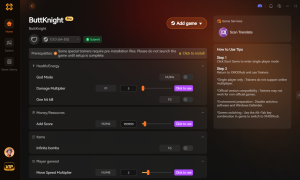
Se a substituição manual de arquivos parece muito arriscada, tediosa, ou se você simplesmente quer desbloquear todas as conquistas em seus próprios termos, usar um trainer confiável oferece uma alternativa mais segura e com um clique. Os cheats para PC do ButtKnight permitem que você modifique dinamicamente sua experiência de jogo sem tocar em diretórios de sistema sensíveis ou se preocupar com incompatibilidades de versão corrompendo seu progresso suado. Pessoalmente, prefiro usar o XMODHUB ↗ porque ele elimina completamente a preocupação de excluir acidentalmente a pasta errada, enquanto ainda me permite aproveitar todo o conteúdo de fim de jogo instantaneamente.
| Plataforma / Loja | Caminho Padrão da Pasta | Recurso de Sincronização na Nuvem |
|---|---|---|
| Steam (Windows) | C:\Program Files (x86)\Steam\userdata\[SteamID]\[AppID]\remote | Steam Cloud |
| Standalone / GOG | %USERPROFILE%\AppData\Local\ButtKnight\Saved\SaveGames | Nenhum / GOG Galaxy |
| Epic Games Store | %USERPROFILE%\AppData\Local\ButtKnight\Saved\SaveGames | Epic Cloud Saves |
Trainers e Mods para ButtKnight — XMODHUB
Se você quer evitar o incômodo de instalar manualmente arquivos de save, o XMODHUB ↗ oferece uma alternativa poderosa.
Modo Deus
Não receba dano de ataques inimigos e perigos do ambiente.
Moeda Infinita
Nunca fique sem dinheiro para comprar melhorias e itens.
Matar com Um Golpe
Derrote qualquer chefe ou inimigo comum com um único golpe.
Experiência Máxima
Aumente instantaneamente o nível do seu personagem para o máximo.
Por que escolher o XMODHUB para ButtKnight
Se gerenciar arquivos de save e lutar contra a sincronização do Steam Cloud parece muito complicado, o XMODHUB ↗ oferece uma solução muito mais simples. Como um utilitário confiável para jogos de PC, ele fornece cheats de um clique para ButtKnight sem o risco de corromper seus dados de save. Com atualizações automáticas que acompanham os patches do jogo e uma garantia livre de malware, é a maneira mais segura de desbloquear todas as conquistas instantaneamente.
Explore o conjunto completo de ferramentas do XMODHUB — com detecção automática de versão do jogo, ativação limpa com um clique e arquivos garantidamente seguros para cada jogo suportado.
Perguntas Frequentes
Posso ser banido por usar um save 100% em ButtKnight?
Como faço backup do meu save do ButtKnight?
Um save 100% concluído do ButtKnight desbloqueia todas as conquistas?
Como corrijo o Steam Cloud sobrescrevendo meu save do ButtKnight?
É seguro usar cheats de PC para ButtKnight junto com saves baixados?
Pronto para aprimorar sua jogabilidade?

Realizo testes práticos de compatibilidade, avaliações de desempenho e rigorosas verificações de segurança para cada recurso no Xmodhub. Meu objetivo é eliminar atritos técnicos e riscos de segurança, garantindo que cada mod e ferramenta selecionada e livre de malware proporcione uma atualização estável, segura e de alto desempenho para a experiência de jogo original.
