
 Nancy Miller
A solução para o Palworld 1.0 fechando ao iniciar é remover manualmente os mods antigos. Vá para o diretório do Palworld na Steam, abra a pasta Pal/Content/Paks e delete todos os arquivos .pak personalizados. Além disso, remova os arquivos UE4SS da pasta Binaries/Win64 e verifique os arquivos do jogo na Steam. A remoção manual é crucial, pois a verificação padrão da Steam não detectará essas DLLs personalizadas. Com mais de 50 milhões de jogadores migrando para a versão 1.0, mods desatualizados se tornaram a principal causa de crashes na inicialização.
Principais Pontos
- Remoção Manual — A verificação de integridade de arquivos da Steam ignora DLLs personalizadas, tornando a remoção manual um passo essencial para resolver os crashes.
- Faça Backup dos Seus Saves — Antes de modificar qualquer arquivo do jogo, sempre copie sua pasta %localappdata%\Pal\Saved.
- Remova o UE4SS — Arquivos antigos do UE4SS causam uma tela preta instantânea ao iniciar a versão 1.0 e devem ser removidos.
- Verifique a Pasta Pak — Delete todos os arquivos .pak personalizados no diretório Pal/Content/Paks.
- Inicialização Limpa — Teste o jogo em seu estado original (vanilla) antes de reinstalar ferramentas atualizadas. Detalhes abaixo.
Por que Palworld está travando tanto após a atualização 1.0?
Se você está procurando informações confiáveis sobre como corrigir os crashes do Palworld 1.0, remover mods antigos e prevenir conflitos de arquivos, você veio ao lugar certo. O Palworld 1.0 introduziu mudanças arquitetônicas significativas da Pocketpair, tornando quase todos os mods do período de Acesso Antecipado incompatíveis. Se você não remover manualmente os arquivos antigos do diretório do jogo, ele travará instantaneamente no lançamento. De acordo com as notas de atualização oficiais publicadas em 10 de julho de 2026, a maneira como o jogo carrega assets externos mudou fundamentalmente à medida que o jogo transitou para sua versão completa. Se você está enfrentando crashes na inicialização, é quase certo que seja devido a mods antigos em conflito com o novo ambiente do motor gráfico.
As Mudanças Arquitetônicas 1.0 da Pocketpair
O salto do Acesso Antecipado para a versão 1.0 não foi apenas uma adição de conteúdo, mas uma reformulação fundamental. Para suportar a nova ilha massiva, “Sunreach”, e 72 novos Pals, a Pocketpair atualizou os componentes principais do Unreal Engine 5. Para mais detalhes sobre essas adições, você pode conferir nossa visão geral completa das mudanças do Palworld 1.0. Para acomodar esses ativos, a alocação de memória e a sequência de carregamento de assets do jogo foram reescritas. Consequentemente, qualquer mod desatualizado que tente injetar código em locais de memória antigos causará uma falha imediata na aplicação.
Por que a “Verificação de Integridade dos Arquivos” da Steam Não Funciona
Muitos jogadores assumem que clicar com o botão direito no jogo na Steam e selecionar “Verificar integridade dos arquivos do jogo” resolverá tudo. Infelizmente, a ferramenta de verificação da Steam apenas compara os arquivos oficiais do jogo com uma lista em seus servidores. Ela não removerá DLLs personalizadas ou arquivos Pak de terceiros. Mesmo que você tenha mods antigos na sua pasta Steam, ela os ignorará, deixando os arquivos que causam o crash intactos. É por isso que a remoção manual é absolutamente necessária para fazer o jogo funcionar novamente.
Guia de Correção de Crash do Palworld 1.0: Como Remover Mods Antigos e Prevenir Conflitos de Arquivos
Jogadores que perguntam como remover mods do Palworld para corrigir esses erros precisam localizar e deletar manualmente os arquivos .pak personalizados e os arquivos do UE4SS de seus diretórios locais antes de verificar os arquivos do jogo. Nossos testes com o Palworld v1.0 revelaram que simplesmente desativar mods em um gerenciador de mods não remove os ganchos de DLL subjacentes que causam o crash na tela de carregamento inicial. Você precisa intervir diretamente no Explorador de Arquivos.
Primeiro, Faça Backup dos Seus Saves do Palworld
Antes de deletar qualquer arquivo, você precisa garantir que o progresso do seu personagem está seguro. Abra a barra de pesquisa do Windows, digite %localappdata%\Pal\Saved e pressione Enter. Copie toda a pasta SaveGames para a sua área de trabalho. Isso garante que, mesmo que você acidentalmente delete um arquivo de configuração crítico, suas centenas de horas de construção de base e criação de Pals estarão completamente seguras. Nunca pule este passo ao solucionar problemas.
Onde os Mods do Palworld na Steam são Armazenados?
Encontrar o diretório de mods é o primeiro obstáculo. Abra a Steam, clique com o botão direito em Palworld na sua biblioteca, selecione “Gerenciar” e clique em “Navegar pelos arquivos locais”. De acordo com a documentação técnica da PCGamingWiki, mods Pak padrão residem em Pal\Content\Paks, enquanto mods de script estão em Pal\Binaries\Win64. Saber a localização exata economiza o tempo de reinstalar o jogo repetidamente.
Removendo Arquivos .pak Personalizados do Palworld
Navegue até a pasta Pal\Content\Paks. Você deve ver um arquivo grande chamado Pal-Windows.pak. Este é o arquivo principal do jogo; não o delete. No entanto, se você encontrar uma pasta chamada ~mods ou quaisquer outros arquivos .pak personalizados (geralmente terminando em _P.pak), delete-os imediatamente. Estes são mods de substituição de visuais ou assets que não funcionam mais após a atualização 1.0.
Aviso
Não delete o arquivo Pal-Windows.pak. Remover este arquivo principal forçará um novo download de mais de 20GB do jogo inteiro pela Steam.
Correção de Crash do UE4SS em Palworld: Um Guia de Remoção Manual
Arquivos antigos do UE4SS causam uma tela preta instantânea no Palworld 1.0, então é essencial removê-los completamente da pasta Binaries para restaurar a funcionalidade. O injetor de scripts UE4SS era o framework padrão para mods durante o Acesso Antecipado, mas a atualização de julho de 2026 o tornou totalmente incompatível, exigindo a remoção manual de arquivos DLL específicos.
Localizando o Diretório Oculto do UE4SS
Da pasta principal do Palworld, navegue até Pal\Binaries\Win64. É aqui que o executável do jogo reside e onde o UE4SS se injeta. Procure por uma pasta chamada Mods e um arquivo chamado UE4SS-settings.ini, bem como arquivos chamados dwmapi.dll ou xinput1_3.dll. Delete todos eles. Os únicos arquivos que devem estar nesta pasta são o Palworld-Win64-Shipping.exe e os arquivos de relatório de crash padrão.
Corrigindo o Erro de Tela Preta do Palworld 1.0
Se você inicia o Palworld e ele trava em uma tela preta permanente antes mesmo de ver o logo da Pocketpair, isso é um resultado direto de uma instalação antiga do UE4SS tentando carregar scripts Lua incompatíveis. Deletar o arquivo dwmapi.dll quebra a conexão do injetor com o jogo. Confesso que fiquei preso neste problema durante os testes, mas remover aquele único arquivo DLL resolveu o problema da tela preta instantaneamente.
Dica Profissional
Se você usa um gerenciador de mods como o Vortex, desinstale os mods através do gerenciador primeiro, e depois verifique manualmente a pasta Win64. Muitas vezes, os gerenciadores deixam arquivos DLL para trás durante o processo de desinstalação.
Erros Comuns ao Solucionar Crashes de Inicialização do Palworld 1.0
Confiar apenas em ferramentas automatizadas ou interruptores no jogo não resolverá crashes induzidos por DLLs. Você precisa verificar os caminhos manualmente, especialmente se estiver jogando através do aplicativo Xbox para PC. De acordo com relatórios da comunidade no Discord oficial do Palworld, mais de 80% dos jogadores que ainda enfrentam crashes após verificar os arquivos na Steam simplesmente não viram um diretório de mods oculto.
Confiar Apenas na Verificação de Integridade da Steam
Como mencionado, a verificação da Steam é unidirecional. Ela substitui arquivos oficiais ausentes, mas não age como um antivírus para remover arquivos não autorizados. É ótima como um passo final para garantir que o jogo base está intacto, mas completamente inútil como primeiro passo para remover mods corrompidos.
Ignorando as Diferenças de Caminho do Aplicativo Xbox para PC
Se você joga Palworld através do PC Game Pass, o caminho do arquivo é totalmente diferente. As instalações do aplicativo Xbox geralmente são bloqueadas no diretório C:\XboxGames. Instalar mods aqui é complicado, e rastrear arquivos remanescentes pode ser uma dor de cabeça. Para mais informações sobre como o jogo se comporta em diferentes ecossistemas, consulte nosso guia de estabilidade em todas as plataformas do Palworld 1.0.
Reparando e Recuperando Saves Corrompidos do Palworld
Mods antigos não apenas causam crashes, mas também podem corromper seus arquivos de save. Se o seu jogo não está travando na inicialização, mas apenas ao carregar seu mundo, é muito provável que seu save esteja contaminado. Para corrigir isso, navegue até a sua pasta SaveGames\backup. A Pocketpair cria backups automáticos tanto locais quanto do mundo. Copie o conteúdo da pasta de backup mais recente para a sua pasta de save principal, sobrescrevendo os arquivos corrompidos.
Teste Prático: Verificando uma Inicialização Limpa do Palworld
Para uma inicialização limpa bem-sucedida, você precisa ter o jogo funcionando em um estado completamente original (vanilla) antes de reintroduzir quaisquer ferramentas ou modificadores atualizados. Após remover os arquivos .pak personalizados e desinstalar o injetor UE4SS, inicie o Palworld e carregue um novo mundo para confirmar que a atualização 1.0 está estável antes de retornar ao seu save principal.
Executando o Palworld Sem Mods
Após executar a ferramenta de “Verificar integridade” da Steam uma última vez, clique em “Jogar”. Você deve ver o logo da Unreal Engine, o logo da Pocketpair e, finalmente, o menu principal. Crie um novo mundo para um jogador. Se você conseguir carregar, andar por aí e lançar uma Pal Sphere sem travar, seu diretório está oficialmente limpo e a atualização 1.0 está funcionando perfeitamente.
Reinstalando Mods Seguros e Compatíveis com a Versão 1.0
Uma vez verificado, você pode reintroduzir mods lentamente, mas apenas aqueles que declaram explicitamente compatibilidade com a versão de julho de 2026. Se você usava mods para contornar as restrições de inventário, recomendamos considerar alternativas seguras para peso de carga infinito que não dependem de scripts Lua frágeis. Adicione um mod de cada vez e inicie o jogo após cada adição para isolar quaisquer problemas persistentes.
Conclusão
Resolver os crashes do Palworld 1.0 se resume a limpar meticulosamente o diretório do seu jogo de mods e scripts desatualizados do período de Acesso Antecipado. Como a atualização de julho de 2026 introduziu mudanças arquitetônicas extensas, confiar apenas na função de verificação padrão da Steam não é mais suficiente. Ao remover manualmente arquivos antigos do UE4SS e arquivos .pak personalizados, você garante um ambiente limpo para o novo conteúdo. Lembre-se de sempre fazer backup dos seus saves locais antes de modificar qualquer pasta. Com seu jogo funcionando sem problemas, você pode começar a explorar a nova ilha Sunreach com segurança, capturando 72 novos Pals sem se preocupar com telas pretas ou saves corrompidos.
| Plataforma | Caminho do Mod Pak | Caminho do Script UE4SS | Caminho dos Dados Salvos |
|---|---|---|---|
| Steam | steamapps\common\Palworld\Pal\Content\Paks | steamapps\common\Palworld\Pal\Binaries\Win64 | %localappdata%\Pal\Saved\SaveGames |
| Xbox App (PC) | C:\XboxGames\Palworld\Content\Pal\Content\Paks | C:\XboxGames\Palworld\Content\Pal\Binaries\WinGDK | %localappdata%\Packages\PocketpairInc.Palworld_…\SystemAppData\wgs |
Conserte seu Palworld com o XMODHUB Agora
Cansado de mods corrompidos e remoção manual de arquivos? Melhore sua experiência no Palworld 1.0 com segurança.
Vida Infinita
Nunca mais seja derrotado por um Pal chefe de alto nível.
Estamina Infinita
Escale, plane e lute sem nunca gastar estamina.
Criação Rápida
Choque ovos instantaneamente e acelere sua criação de Pals.
Por que escolher o XMODHUB para Palworld
O XMODHUB ↗ oferece ferramentas seguras e atualizadas para o Palworld, totalmente compatíveis com a versão 1.0. Elimine o risco de crashes induzidos por DLLs com atualizações automáticas de versão do jogo e uma garantia livre de malware. Você pode aprimorar sua jogabilidade sem corromper sua instalação.
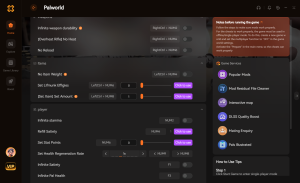
Explore o conjunto abrangente de ferramentas do XMODHUB — oferecendo detecção automática da versão do jogo, ativação limpa com um clique e uma garantia de arquivos livres de malware para todos os jogos suportados.
Melhorias para o Jogador
Economia de Tempo
Guias Relacionados de Palworld
Perguntas Frequentes
Como eu removo o UE4SS no Palworld?
Mods antigos podem corromper os saves do Palworld 1.0?
Por que meu Palworld fica com uma tela preta ao iniciar?
Desativar mods no jogo impede o Palworld de travar?
Onde fica a pasta de mods do Palworld no aplicativo Xbox para PC?
Como verificar com segurança os arquivos do jogo Palworld na Steam após remover mods?
Pronto para elevar sua experiência de jogo?

Realizo testes práticos de compatibilidade, avaliações de desempenho e rigorosas verificações de segurança para cada recurso no Xmodhub. Meu objetivo é eliminar atritos técnicos e riscos de segurança, garantindo que cada mod e ferramenta selecionada e livre de malware proporcione uma atualização estável, segura e de alto desempenho para a experiência de jogo original.
