Nancy Miller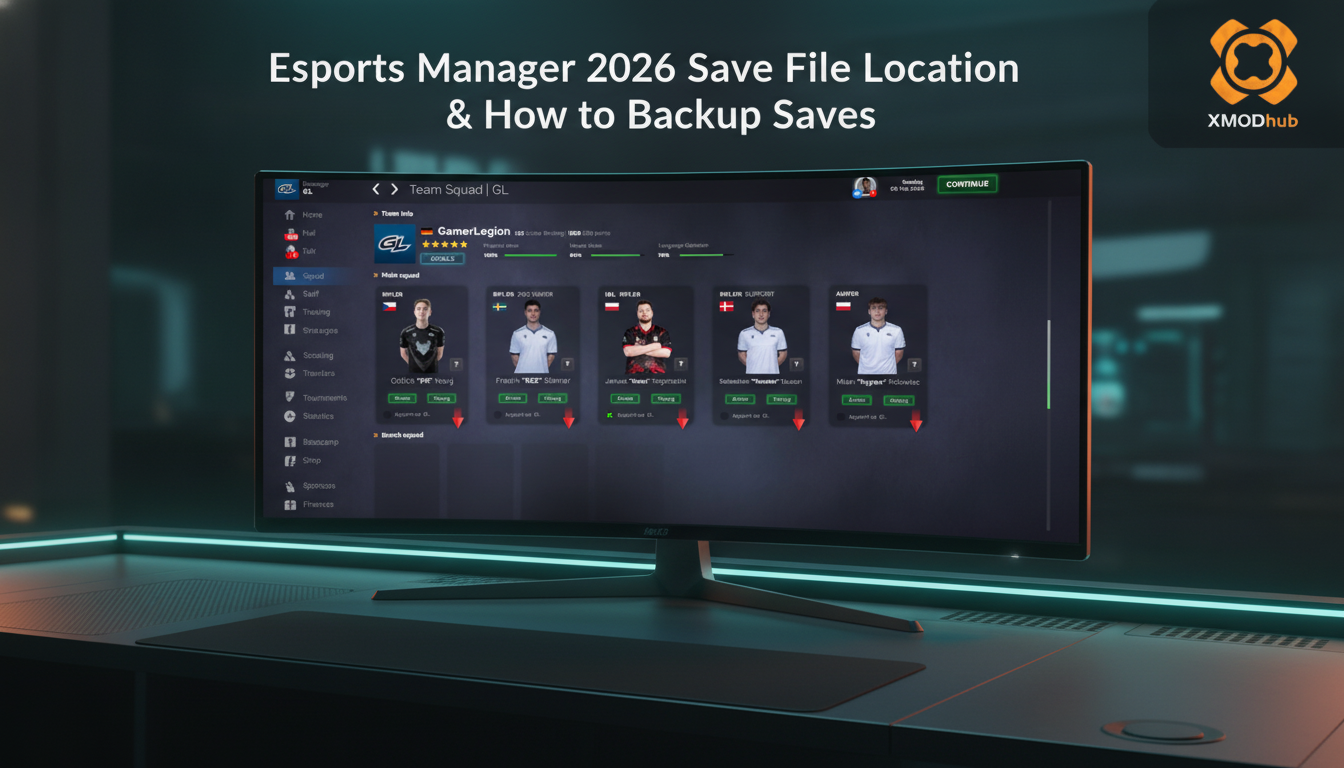
Imagine o seguinte: você acabou de passar 50 horas meticulosamente procurando talentos, conduzindo negociações de contrato difíceis e levando a GamerLegion à vitória no Major em Esports Manager 2026. Você fecha o jogo, vai dormir… e no dia seguinte é recebido pela aterrorizante e vazia tela de “Novo Jogo”. Seu elenco personalizado, seu banco de dados EMDB.gg cuidadosamente editado e seu legado de campeão — tudo desapareceu em um instante. Perder seus arquivos de save é um pesadelo, especialmente em um jogo de estratégia tão profundo.
Nota do Editor
Eu perdi minha dinastia de 10 temporadas com a EternalFire devido a uma queda de energia repentina que fez o Steam Cloud sobrescrever meus dados locais com um arquivo vazio. Após essa perda catastrófica, agora eu faço backup manual do meu banco de dados todos os dias. Confie em mim, você não quer passar pela mesma coisa.
Resposta Rápida: O Resumo
Se você só quer encontrar seus arquivos rapidamente e proteger seu progresso suado, aqui estão os caminhos padrão exatos para os arquivos de save do Esports Manager 2026 no Windows:
C:\Users\[Seu Nome de Usuário]\AppData\LocalLow\Neurona Games\Esports Manager 2026\SavesC:\Program Files (x86)\Steam\userdata\[Seu STEAM ID]\4006000\remoteOnde encontrar os arquivos de save do Esports Manager 2026
Dependendo do seu sistema operacional e hardware, os dados de save do Esports Manager 2026 são armazenados em um diretório específico e oculto. Devido a recursos do jogo como replays de partidas em tempo real, rastreamento de rodadas e enormes bancos de dados de classificação de jogadores (incluindo ADR e HS%), os arquivos de save podem se tornar bastante grandes e complexos.
Windows 10 / Windows 11
Por padrão, o Windows oculta a pasta AppData para evitar que os usuários excluam acidentalmente configurações importantes do sistema. Para acessar seus arquivos de save do Esports Manager 2026, você primeiro precisa contornar essa restrição.
C:\Users\[Seu Nome de Usuário]\AppData\LocalLow\Neurona Games\Esports Manager 2026\Saves.Alternativamente, você pode usar o comando “Executar”:
Steam Deck e Linux (Proton)
Se você está jogando a demo ou a versão completa do Esports Manager 2026 em seu Steam Deck, a estrutura de arquivos é completamente diferente, pois a camada de compatibilidade Proton cria um ambiente Windows “falso” para o jogo.
Home/.steam/steam/steamapps/compatdata/4006000/pfx/drive_c/users/steamuser/AppData/LocalLow/Neurona Games/Esports Manager 2026/SavesNota: 4006000 é o ID do aplicativo Steam para a demo do Esports Manager 2026. Quando a versão completa do jogo for lançada, o número desta pasta mudará para o ID oficial.
Por que você precisa fazer backup imediatamente
Esports Manager 2026 não é um jogo arcade casual, mas um simulador de gerenciamento hardcore. Cada decisão que você toma — desde a contratação de equipe, passando pela definição de táticas, até a negociação de contratos de vários anos com jogadores — é permanentemente registrada em seu arquivo de save. É por isso que fazer backups é absolutamente essencial:
Guia passo a passo: Como fazer backup e restaurar seu progresso
Método de Backup Manual
A maneira mais segura de garantir a sobrevivência do seu império de e-sports é criar o hábito de fazer backups manuais regularmente.
Como Restaurar um Save Corrompido
Se o pior acontecer e seu jogo não conseguir carregar sua carreira atual:
Sincronização com o Steam Cloud: Amigo ou Inimigo?
O Steam Cloud é um recurso fantástico para jogadores que frequentemente alternam entre um PC de mesa e um Steam Deck. No entanto, para jogos de simulação profundos como Esports Manager 2026, ele pode, às vezes, se tornar seu pior inimigo.
Quando você fecha o jogo, o Steam começa imediatamente a enviar seus arquivos de save. Se sua conexão com a internet cair por um segundo durante a sincronização, ou se houver um problema com os servidores do Steam, um arquivo corrompido e incompleto será enviado para a nuvem. Na próxima vez que você iniciar o Esports Manager 2026, o Steam forçará o download desse arquivo corrompido, sobrescrevendo seu save local perfeitamente funcional.
Dica profissional: Se você joga apenas em um computador, considere seriamente desativar o Steam Cloud para este jogo específico e confiar apenas em backups manuais. O risco de corrupção de dados na nuvem muitas vezes supera a conveniência.
O Atalho Definitivo: XMODhub
Sejamos honestos. Se você está lendo este artigo, provavelmente é porque seu arquivo de save já foi corrompido e você acabou de perder 40 horas de construção meticulosa de equipe. A ideia de começar do zero com uma equipe de terceira divisão é dolorosa. Fazer o grind até o Major, procurar talentos e suportar as restrições orçamentárias do início do jogo pela segunda vez não é divertido.
Você não precisa sofrer. Se você quer reconstruir instantaneamente seu império perdido ou simplesmente pular o tedioso grind financeiro e focar na simulação de partidas e táticas, o XMODhub é sua arma definitiva.
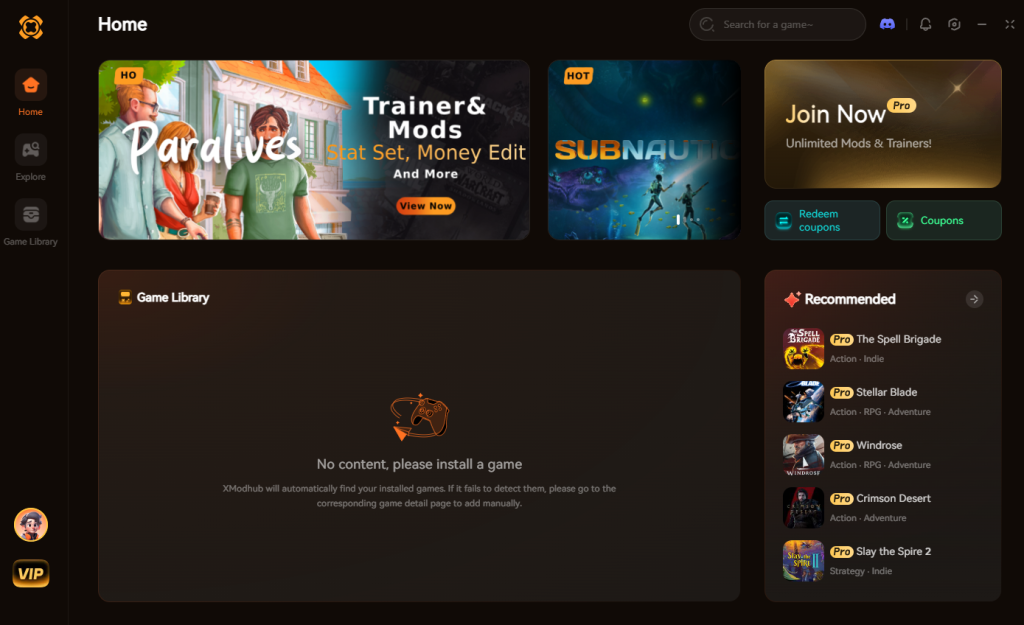
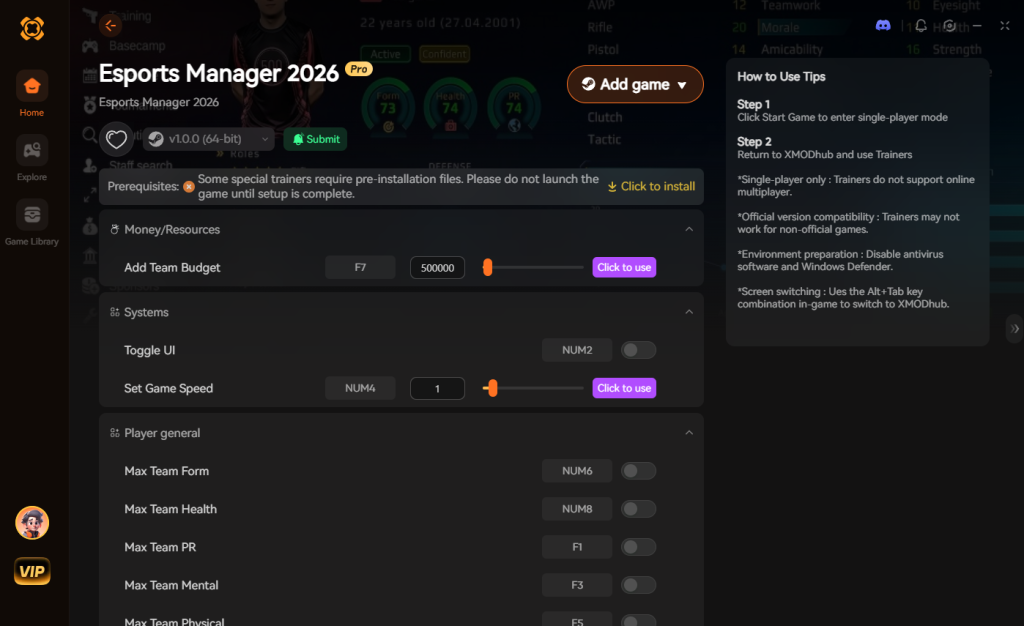
O XMODhub é uma ferramenta avançada de modificação de jogos para PC que se injeta diretamente no motor do jogo, permitindo que você pule o grind de forma segura e eficaz. Para o Esports Manager 2026, o XMODhub oferece recursos que mudam o jogo:
Como dominar o jogo com o XMODhub:
Baixe o trainer do Esports Manager 2026 agora
Analisando a estrutura da pasta de save
Quando você finalmente encontra o diretório de save do Esports Manager 2026, pode se surpreender com o número de arquivos lá dentro. Como o jogo depende muito de matrizes de dados complexas para lidar com estatísticas de jogadores e geração de equipe, é crucial entender o que cada arquivo faz antes de começar a excluir ou modificar qualquer coisa.
Se você está tentando isolar um elemento corrompido específico ou apenas quer fazer backup de suas táticas personalizadas sem copiar uma pasta inteira de 500 MB, aqui está um detalhamento dos dados:
Diagnosticando Erros de Arquivo de Save
Se o seu jogo trava imediatamente após carregar um arquivo, verifique o tamanho do arquivo career_[nome].sav. Um save saudável no meio do jogo geralmente tem entre 45 e 80 MB. Se o seu arquivo .sav tiver 0 KB, ele provavelmente foi completamente apagado devido a uma sincronização falha do Steam Cloud ou a uma queda de energia durante um ciclo de salvamento. Nesse caso, sua única opção é excluir o arquivo de 0 KB e renomear o arquivo mais recente da pasta AutoSave_bkp para corresponder ao nome do seu save principal.
Perguntas Frequentes
R: Sim! Os desenvolvedores da Neurona Games projetaram a estrutura de dados de save para que seu progresso da demo do Steam Sports Fest possa ser transferido sem problemas para a versão completa. Apenas certifique-se de não excluir a pasta LocalLow AppData ao desinstalar a demo.
R: Embora alguns arquivos de configuração (como configurações de gráficos e interface) sejam armazenados como texto simples em arquivos .json ou .ini no diretório principal, o arquivo de save da carreira em si é fortemente criptografado. Tentar editar manualmente seu orçamento com o Bloco de Notas quase certamente corromperá o arquivo de save. Se você deseja modificar seu jogo, use ferramentas de banco de dados da comunidade como EMDB.gg ou XMODhub.
R: Se você baixar elencos personalizados da comunidade do EMDB.gg, esses arquivos geralmente são colocados em uma pasta separada chamada Database dentro do diretório AppData\LocalLow\Neurona Games\Esports Manager 2026. Lembre-se de fazer backup desta pasta junto com a pasta Saves.
R: Isso acontece quando os desenvolvedores lançam uma grande atualização que altera fundamentalmente os sistemas principais do jogo (como táticas, interface ou a profundidade da simulação de partidas). Muitas vezes, saves antigos não podem ser processados pela nova lógica do motor. Sempre leia as notas do patch antes de instalar uma atualização; às vezes, pode ser necessário terminar sua temporada atual em uma versão mais antiga do jogo através de um branch beta no Steam.
Conclusão
Perder progresso em um jogo de simulação tão rico em estatísticas e imersivo como o Esports Manager 2026 é devastador para qualquer jogador. Ao saber a localização exata dos arquivos de save do Esports Manager 2026 e implementar uma rotina rigorosa de backup manual, você pode proteger sua organização contra falhas repentinas, corrupção de sincronização na nuvem e más decisões de elenco.
No entanto, se a tragédia já aconteceu e sua equipe campeã desapareceu no abismo digital, lembre-se de que você não precisa passar semanas fazendo o grind novamente para voltar ao topo. O XMODhub oferece o atalho perfeito para recuperar instantaneamente sua glória perdida. Com suporte para mais de 5.000 jogos de PC para um jogador, incluindo outros grandes simuladores de gerenciamento como Football Manager 2024 e F1 Manager 2024, é a ferramenta definitiva para jogadores que valorizam seu tempo e querem experimentar as melhores partes do gerenciamento sem o grind frustrante. Proteja seus saves, gerencie seu banco de dados e vá vencer aquele Major.