Nancy Miller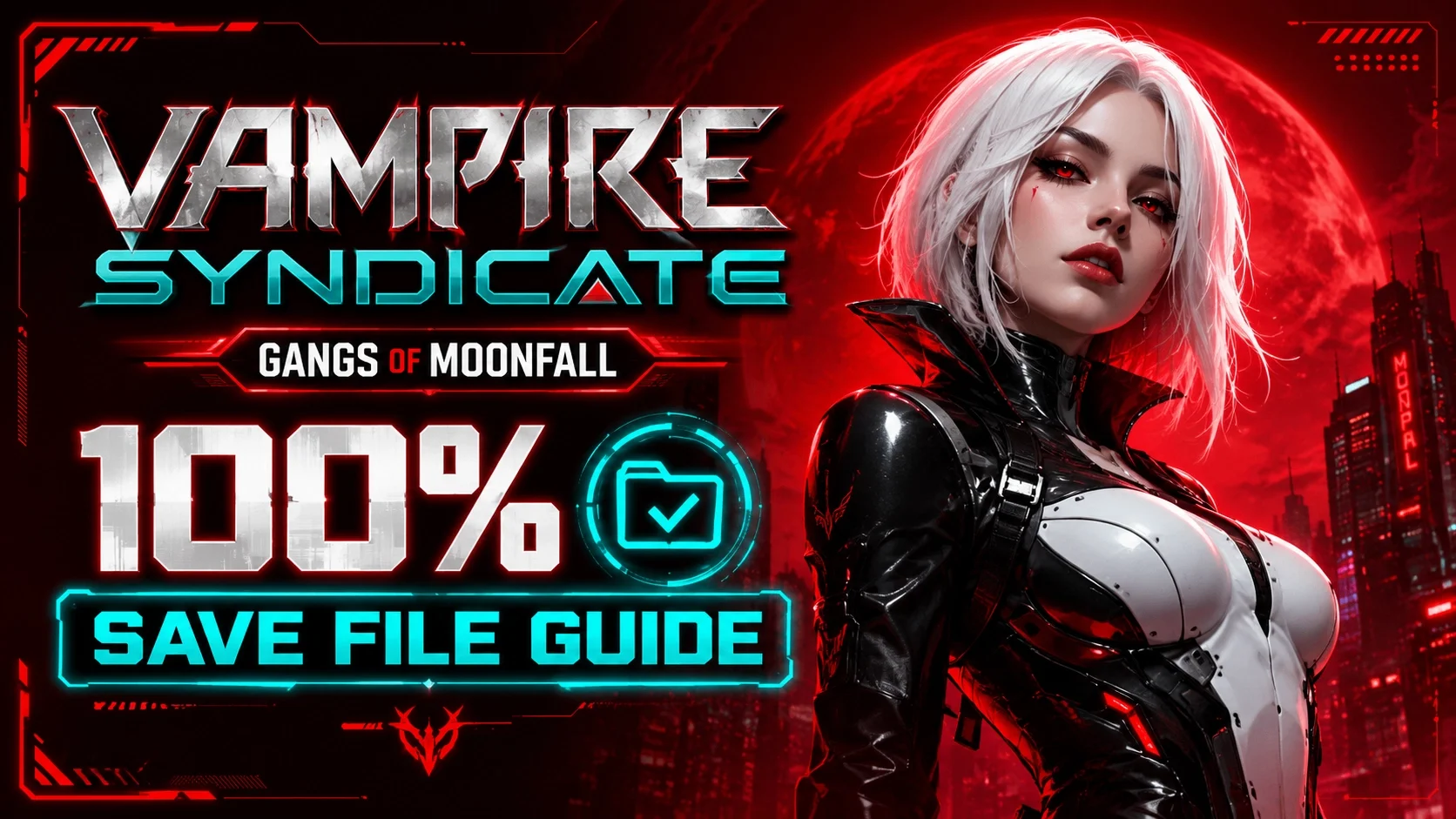
Vampire Syndicate: Gangs of MoonFall için %100 kayıt dosyasını yüklemek için, indirdiğiniz .sav dosyalarını doğrudan AppData LocalLow klasörünüze kopyalamanız gerekir. PC’deki tam kayıt dosyası konumu: C:\Users\[KullanıcıAdınız]\AppData\LocalLow\VampireSyndicate. Herhangi bir dosyayı değiştirmeden önce Steam Cloud senkronizasyonunu devre dışı bırakın; aksi takdirde Steam, %100 tamamlanmış yeni verilerinizi otomatik olarak buluttaki eski yedeğinizle üzerine yazacaktır. Temmuz 2026 itibarıyla en son Steam PC sürümünde test edilmiş ve çalışmaktadır.
Önemli Noktalar
- Steam Cloud’u Atlatma — %100 kayıt dosyası kurulumu, dosyaların üzerine yazılmasını önlemek için Steam Cloud senkronizasyonunu atlamayı gerektirir.
- AppData Yolunu Bulma — Kayıt dosyası, PC’nizdeki gizli AppData LocalLow klasöründe bulunur ve Unity motoru tarafından kullanılır.
- Yedek Alın — İndirilen dosyaları yapıştırmadan önce her zaman tüm ‘Saves’ klasörünü masaüstünüze kopyalayın.
- Tüm Galerinin Kilidini Açın — Tamamlanmış bir kayıt dosyası, tüm görsel roman ilerlemesine ve galeri sahnelerine anında erişim sağlar.
- Oyun Sürümünü Kontrol Edin — Dosya bozulmasını önlemek için indirdiğiniz kayıt dosyasının mevcut Steam sürümünüzle eşleştiğinden emin olun. Ayrıntıları aşağıda inceleyelim.
Vampire Syndicate: Gangs of MoonFall Kayıt Dosyası Nerede?
Vampire Syndicate: Gangs of MoonFall’un kayıt dosyası, PC’nizdeki gizli AppData LocalLow klasöründe, Unity motoru tarafından kullanılan bir konumda bulunur. Bulmak için doğrudan C:\Users\[KullanıcıAdınız]\AppData\LocalLow\VampireSyndicate yoluna gidin. Oyun RetroFuture Games tarafından Unity motoruyla geliştirildiği için, tüm yerel ilerleme, galeri kilitleri ve yapılandırma ayarları Steam kurulum klasörü yerine burada saklanır.
Vampire Syndicate: Gangs of MoonFall için AppData Klasörünü Bulma
Gizli AppData klasörüne erişmek için Windows + R tuşlarına basarak Çalıştır iletişim kutusunu açın. %appdata% yazın ve Enter’a basın. Bu sizi Roaming klasörüne götürecektir; bir seviye yukarı çıkmak için adres çubuğundan “AppData”ya tıklayın, ardından “LocalLow” klasörünü açın. “VampireSyndicate” dizinini bulana kadar aşağı kaydırın. Bu klasör, otomatik kayıtlar ve manuel slotlar da dahil olmak üzere tüm kayıtlı oyun verilerinizi içerir. Bu klasörleri göremiyorsanız, Windows Gezgini’nin Görünüm sekmesinde “Gizli öğeler” kutusunun işaretli olduğundan emin olun.
Orijinal Steam Kullanıcı Verilerinizi Yedekleme
İnternetten kayıt dosyaları indirmeden önce, tüm ‘Saves’ klasörünüzü masaüstünüze kopyalamanızı öneririz. Testlerimiz sırasında, orijinal klasörünüzü LocalLow dizininde “VampireSyndicate_Backup” olarak yeniden adlandırmanın, birden fazla kayıt profili düzenlemek için etkili bir yol olduğunu gördük. Bu, indirilen bir dosyanın bozuk veya mevcut Temmuz 2026 yamasıyla uyumsuz olması durumunda, onlarca saatlik oyun süresini kaybetmeden orijinal kampanya ilerlemenizi kolayca geri yükleyebilmenizi sağlar. Klasörü manuel olarak harici bir sürücüye veya masaüstündeki özel bir yedekleme klasörüne kopyalamayı tercih ediyorum çünkü bu, yeni arşivleri çıkarırken yanlış dizinin üzerine yanlışlıkla yazma riskini tamamen ortadan kaldırır.
İpucu
Steam Deck’te oynuyorsanız, kayıt dosyaları /home/deck/.local/share/Steam/steamapps/compatdata/[AppID]/pfx/ adresindeki Proton uyumluluk veri klasöründe bulunur.
Vampire Syndicate: Gangs of MoonFall için %100 Kayıt Dosyası Nasıl Yüklenir?
Vampire Syndicate: Gangs of MoonFall için %100 kayıt dosyasını başarıyla yüklemek için, yeni dosyaları dizininize yapıştırmadan önce Steam Cloud senkronizasyonunu devre dışı bırakmalısınız. Bu önemli adımı atlarsanız, Steam başlangıçta bir uyuşmazlık tespit eder ve indirdiğiniz kayıt dosyasını otomatik olarak buluttaki önceki yedeğinizle üzerine yazar, böylece yeni açtığınız galeri sahnelerini siler.
Steam Cloud Senkronizasyonunu Devre Dışı Bırakma
Steam kütüphanenizi açın, Vampire Syndicate: Gangs of MoonFall’a sağ tıklayın ve “Özellikler”i seçin. “Genel” sekmesinde, Steam Cloud için kaydırıcıyı “Kapalı” konuma getirin. Bu, oyunun verileri yalnızca yerel AppData klasörünüzden okumasını sağlar. Topluluk raporları, kayıt dosyası hatalarının %90’ından fazlasının, oyuncuların bu senkronizasyon özelliğini özel dosyaları bu rol yapma video oyununa enjekte etmeden önce devre dışı bırakmayı unuttukları için meydana geldiğini göstermektedir. Bu ayarı açık bırakmanın, %100 kayıt dosyasının “Oyna” düğmesine bastığınız anda anında silinmesine neden olduğunu ve sizi dosyaları yeniden indirip çıkarmak zorunda bıraktığını acı bir şekilde tecrübe ettim.
Kayıt Dosyalarını Güvenli Bir Şekilde Değiştirme
İndirdiğiniz %100 tamamlanmış arşivi 7-Zip veya WinRAR gibi bir araçla çıkarın. Çıkarılan .sav ve .dat dosyalarını kopyalayın, LocalLow\VampireSyndicate klasörünüze gidin ve oraya yapıştırın. Windows mevcut dosyaların üzerine yazmayı önerdiğinde, “Hedefteki dosyaları değiştir” seçeneğini seçin. Okuma/yazma hatalarını önlemek için bu işlem sırasında oyunun tamamen kapalı olduğundan emin olun. Ayrıca dosya boyutlarını iki kez kontrol etmeniz şiddetle tavsiye edilir; tam bir %100 kayıt dosyası, içinde depolanan çok sayıda kilidi açılmış bayrak ve galeri verisi nedeniyle genellikle yeni bir dosyadan biraz daha büyüktür.
Vampire Syndicate: Gangs of MoonFall’da Galeri Kilitlerinin Açıldığını Doğrulama
En son Steam sürümüyle yaptığımız testlerde, tam galerinin kilidini açmak için kayıt dosyalarını başarıyla değiştirdik. Kurulumu doğrulamak için oyunu çevrimdışı modda başlatın. Ana menüden “Ekstralar” veya “Galeri” bölümüne gidin. Tüm görsel roman ilerlemesinin, karakter sahnelerinin ve sanat eserlerinin tamamen kilidinin açıldığını hemen görmelisiniz. Doğruladıktan sonra, çakışma çözme iletişim kutusu göründüğünde yeni yerel dosyalarınızı buluta yüklemeyi seçerek Steam Cloud’u güvenle yeniden etkinleştirebilirsiniz. Bir çakışma iletişim kutusu görmüyorsanız, Steam’in yeni yerel verileri tanımasını sağlamak için oyunu en az beş dakika oynamanız ve bir otomatik kaydı tetiklemeniz gerekebilir.
Uyarı
Asla doğrulanmamış kaynaklardan kayıt dosyaları indirmeyin. Gizlenmiş arşivlerde saklanan kötü amaçlı komut dosyalarından kaçınmak için yalnızca güvenilir görsel roman modlama forumlarını kullanın.
İndirilen Kayıt Dosyası Vampire Syndicate: Gangs of MoonFall’da Neden Çalışmıyor?
İndirilen kayıt dosyaları genellikle Vampire Syndicate: Gangs of MoonFall’da agresif Steam Cloud üzerine yazmaları veya ciddi oyun sürümü uyuşmazlıkları nedeniyle çalışmayı durdurur. Steam merkezlerindeki topluluk raporlarına göre, büyük oyun güncellemeleri genellikle kayıt veri yapısını değiştirerek eski %100 tamamlanmış dosyaları uyumsuz hale getirir ve oyunun ana menüde çökmesine neden olur.
Steam Cloud Üzerine Yazma Hatalarını Düzeltme
Steam özel kayıt dosyanızı sildiyse, yerel dosyayı zorla yüklemeniz gerekir. Önce bulut senkronizasyonunu devre dışı bırakın, %100 kayıt dosyanızı AppData klasörüne geri yapıştırın ve oyunu ana menüye kadar başlatın. Oyun çalışırken, Alt+Tab ile Steam’e geçin ve bulut senkronizasyonunu yeniden etkinleştirin. Oyunu normal şekilde kapatın. Steam, yerel dosyaların daha yeni olduğunu algılayacak ve %100 ilerlemenizi sunucularına yükleyerek üzerine yazma döngüsünü kalıcı olarak düzeltecektir. Bu numara işe yaramazsa, Steam kullanıcı verileri klasörünüzde bulunan uzak önbellek dosyalarını manuel olarak silebilirsiniz, ancak bu biraz daha teknik bilgi gerektirir ve yalnızca bulutun düzgün senkronize olmayı reddettiği son çare olarak kullanılmalıdır.
Oyun Sürümü Uyumsuzluğunu Çözme
Temmuz 2026 itibarıyla, geliştirici karakter istatistiklerinin ve galeri bayraklarının nasıl saklandığını etkileyen birkaç yama yayınladı. Sürüm 1.0’da oluşturulmuş bir kayıt dosyası indirirseniz, sürüm 1.5’te yüklenmeyebilir. Mevcut Steam sürümünüzle eşleştiğinden emin olmak için her zaman kayıt dosyası açıklamasını kontrol edin. Oyununuz yükleme sırasında çöküyorsa, güncellenmiş bir kayıt dosyası bulmanız veya Steam’deki “Betalar” sekmesi aracılığıyla oyun sürümünüzü geri almanız gerekir. Oyun sürümünü geri almak için, Steam kütüphanenizde oyuna sağ tıklayın, “Özellikler”e gidin, “Betalar” sekmesini seçin ve açılır menüden daha eski, uyumlu bir sürüm seçin. Unutmayın, eski bir sürümde oynamak yeni içeriğe veya hata düzeltmelerine erişimi engelleyebilir, bu nedenle yeni ve güncellenmiş bir kayıt dosyası bulmak her zaman en uygun çözümdür.
Bozuk Dosya Uzantıları ve Biçimleri
Yaygın bir hata, tüm sıkıştırılmış klasörü (.zip veya .rar) kayıt dizinine yerleştirmektir. Unity motoru sıkıştırılmış arşivleri okuyamaz. “Ham” .sav dosyalarını çıkarmanız gerekir. Ayrıca, Windows bazen bilinen dosya türlerini varsayılan olarak gizlediğinden, çıkarma sırasında dosya uzantısını yanlışlıkla yeniden adlandırmadığınızdan emin olun. Bunu düzeltmek için Dosya Gezgini’ni açın, “Görünüm” sekmesine gidin ve “Dosya adı uzantıları” kutusunu işaretleyin. Bu, indirdiğiniz dosyanın yanlışlıkla oyun motorunun tamamen görmezden geleceği “savefile.sav.txt” gibi bir şeye yeniden adlandırılmadığından emin olmanızı sağlar.
Sonuç
Sonuç olarak, Vampire Syndicate: Gangs of MoonFall’a %100 kayıt dosyası yüklemek, grind’ı atlamanın ve tüm galeri sahnelerinin kilidini anında açmanın en etkili yoludur. AppData LocalLow dizininize dikkatlice giderek ve Steam Cloud senkronizasyonunu devre dışı bırakarak, özel ilerlemenizin bozulmadan kalmasını sağlarsınız. Yanlışlıkla veri kaybını önlemek için herhangi bir değişiklik yapmadan önce her zaman orijinal kullanıcı verilerinizi yedeklemeyi unutmayın. Orijinal kayıtlarınızı korumak için fazladan iki dakika ayırmak, değiştirilmiş dosyanın bozuk çıkması durumunda sizi haftalarca süren sıkı çalışmayı kaybetmekten kurtarabilir. Oyun deneyiminizi manuel dosya değiştirme veya sürüm uyumsuzluğu endişesi olmadan daha dinamik bir şekilde özelleştirmeyi tercih ediyorsanız, güvenilir bir trainer kullanmak, tek oyunculu deneyiminizi geliştirmek için sorunsuz, otomatik bir alternatif sunar.
| Platform / Mağaza | Varsayılan Kayıt Dosyası Yolu |
|---|---|
| PC (Steam) | C:\Users\[Username]\AppData\LocalLow\VampireSyndicate |
| PC (Bağımsız/GOG) | C:\Users\[Username]\AppData\LocalLow\VampireSyndicate |
| Steam Deck (Proton) | /home/deck/.local/share/Steam/steamapps/compatdata/[AppID]/pfx/drive_c/users/steamuser/AppData/LocalLow/VampireSyndicate |
Vampire Syndicate: Gangs of MoonFall Deneyiminizi XMODHUB ile Geliştirin
Kayıt dosyalarını manuel olarak yönetmeden tüm içeriğin kilidini açmak istiyorsanız, XMODHUB ↗ tek oyunculu deneyiminizi geliştirmek için hepsi bir arada bir PC oyun aracı sunar.
Maksimum Para/Kredi
Tüm öğeleri satın almak için anında sınırsız para ekleyin.
Tüm Galeri Sahnelerinin Kilidini Aç
İlerleme gereksinimlerini atlayın ve tüm görsel roman sahnelerini görüntüleyin.
Savaşta Sonsuz Can
Taktiksel savaş karşılaşmaları sırasında asla hasar almayın.
Maksimum Karakter İstatistikleri
Tüm nitelikleri ve yetenek puanlarını anında en üst düzeye çıkarın.
Vampire Syndicate: Gangs of MoonFall için Neden XMODHUB’ı Seçmelisiniz?
XMODHUB ↗, güvenlik konusundaki kusursuz geçmişi ve yeni başlayanlar için uygun arayüzü sayesinde tek oyunculu modifikasyonlar için güvenilir bir seçimdir. Geleneksel hile motorlarının aksine, kodlama bilgisi gerektirmez ve trainer’larını en son oyun yamalarıyla eşleşecek şekilde otomatik olarak günceller. Bu, kötü amaçlı yazılım riski veya kayıt dosyası bozulması olmadan sonsuz can ve anında galeri kilidi açma gibi özelliklerin keyfini çıkarmanızı sağlar.
XMODHUB’ın tüm araç setini keşfedin — otomatik oyun sürümü algılama, tek tıklamayla temiz aktivasyon ve desteklenen her oyun için garantili kötü amaçlı yazılım içermeyen dosyalarla.
Sıkça Sorulan Sorular
Vampire Syndicate: Gangs of MoonFall’da tüm galeri sahnelerinin kilidi nasıl açılır?
İndirdiğim kayıt dosyası Vampire Syndicate’te neden yüklenmiyor?
Vampire Syndicate: Gangs of MoonFall’da hile kullanabilir miyim?
Vampire Syndicate: Gangs of MoonFall için bir kayıt dosyası düzenleyici var mı?
Vampire Syndicate kayıt dosyası Steam Deck’te nerede bulunur?
Oyun deneyiminizi geliştirmeye hazır mısınız?