Nancy Miller
快速解答:如何修復 Esports Manager 2026 啟動時閃退
如果您想立即進入遊戲,不想閱讀技術細節,請遵循此快速清單來修復 Esports Manager 2026 的啟動閃退問題:
-windowed -noborder,以繞過因解析度不匹配導致的閃退。編者註
在對 Esports Manager 2026 試玩版進行了徹底測試後,我也遇到了同樣的立即閃退到桌面 (CTD) 和凍結問題。由於遊戲高度依賴龐大的即時社群資料庫 (EMDB.gg) 和複雜的背景模擬,初始化錯誤非常普遍。以下是經過實戰驗證的最終故障排除步驟,它讓我成功地無閃退啟動了遊戲。
準備好在 Esports Manager 2026 試玩版中組建您的傳奇陣容,卻反而遭遇突然閃退到桌面的窘境嗎?當您渴望沉浸在即時比賽模擬和發掘新秀的世界時,黑畫面絕對是您最不想看到的情況。
找出閃退的根本原因
在您開始刪除檔案和修改設定之前,了解 Esports Manager 2026 為何無法啟動至關重要。與傳統的動作遊戲不同,經營模擬遊戲對 CPU 和 RAM 的要求極高。Esports Manager 2026 模擬了整個全球電競生態系:真實的隊伍(如 Copenhagen Wolves、M80 和 GamerLegion)、工作人員合約、選手士氣,以及即時回合追蹤,並計算 ADR 和 HS%。
啟動時,遊戲必須將整個社群資料庫 (EMDB.gg) 載入到您的系統記憶體中。如果在資料庫同步過程中發生最輕微的網路連線中斷,或者您系統的分頁檔太小無法處理突然湧入的資料,遊戲引擎就會「恐慌」並關閉以防止記憶體損壞。了解這一點有助於我們直接針對資料庫和記憶體管理系統進行修復。
階段 1:基本系統與 Steam 修復
驗證遊戲檔案完整性
在 Steam 特賣活動或定期更新期間,伺服器會承受巨大負載。很有可能在下載過程中遺失了關鍵的 .dll 檔案或特定的陣容設定檔。
以系統管理員身分執行並停用全螢幕最佳化
有時 Windows 會限制安裝在預設 Program Files 目錄中遊戲的讀寫權限。由於 Esports Manager 2026 需要不斷地將資料寫入其資料庫檔案,限制這些權限會導致立即閃退。
階段 2:解決 EMDB 自訂資料庫衝突
Esports Manager 2026 最強大的功能之一是與 EMDB.gg 的整合,讓您可以編輯隊伍、選手和陣容,使其完美匹配真實的電競場景。然而,這也是導致啟動時閃退的主要原因。如果您匯入了自訂資料庫,或者預設資料庫在初始化過程中損壞,遊戲將在主選單出現前就閃退。
清除損壞的快取
您需要強制遊戲重新生成一個新的資料庫設定檔。
%localappdata% 並按下 Enter。極端情況:模組與陣容衝突
如果您手動下載了社群製作的陣容名單,一個不相容的格式錯誤(例如 JSON 檔案中缺少一個逗號)就會導致遊戲崩潰。請務必確保您下載的任何自訂陣容檔案都已明確更新至 Esports Manager 2026 的當前版本。
一旦您最終解決了這些啟動閃退問題並讓遊戲順利運行,您的下一個直接挑戰將是建立一支冠軍隊伍。在殘酷的轉會市場中遊走需要絕對的技巧,因此請務必查看我們關於 Esports Manager 2026 存檔位置與備份方法的詳細指南,以稱霸電競舞台。
階段 3:顯示與圖形最佳化
雖然這是一款經營模擬遊戲,但即時比賽回顧和回合追蹤功能使用了現代的渲染技術。顯示解析度的不匹配常常導致遊戲在開發者標誌畫面後立即閃退。
強制視窗化模式
如果您的螢幕更新率或解析度與遊戲的預設設定衝突,強制以視窗化模式啟動可以繞過閃退問題。
-windowed -noborder更新顯示卡驅動程式與著色器快取
過時的 NVIDIA 或 AMD 驅動程式可能難以編譯遊戲介面和即時比賽模擬所需的著色器。請開啟 GeForce Experience 或 AMD Adrenalin,下載最新的 Game Ready Driver,並執行「全新安裝」以移除所有損壞的著色器快取。
階段 4:進階 Windows 設定
增加虛擬記憶體(分頁檔)
由於 Esports Manager 2026 會將成千上萬的選手統計數據、工作人員屬性和歷史比賽資料載入 RAM,擁有 8GB 甚至 16GB RAM 的系統在啟動時也可能遇到記憶體不足的問題。增加 Windows 虛擬記憶體可提供一個安全緩衝。
Windows Defender 排除項目
有時過於激進的防毒軟體會將遊戲的資料庫寫入過程標記為威脅,並在背景中悄悄關閉應用程式。將整個 Esports Manager 2026 安裝資料夾新增到 Windows Defender 的排除清單中,以防止這種背景干擾。
解讀 Esports Manager 2026 閃退錯誤代碼
當遊戲閃退時,有時會在 Windows 的「事件檢視器」或彈出對話方塊中留下特定的錯誤代碼。識別這些代碼可以為您省去數小時的盲目故障排除。以下是常見啟動錯誤及其直接解決方案的分析:
-windowed 模式並執行驅動程式的全新安裝。(嚴重性:中)修復 EMDB 同步與網路初始化閃退
由於 Esports Manager 2026 與即時資料緊密相連,其初始載入序列會向遊戲主伺服器發送請求,以檢查陣容更新。如果此網路請求被中斷,遊戲將在啟動畫面凍結,並最終閃退到桌面。
清除 DNS 快取
過時的網路路由資料可能會阻止遊戲連接到 EMDB 伺服器。清除此快取只需幾秒鐘,即可解決大多數超時問題。
ipconfig /flushdns 並按下 Enter。netsh winsock reset 並按下 Enter。允許遊戲通過 Windows 防火牆
如果清除 DNS 沒有幫助,您的防火牆可能在背景中阻止了遊戲執行檔下載必要的 JSON 資料庫檔案。
完美捷徑:使用 XMODhub 跳過農裝過程
坦白說:花費數小時對 .ini 檔案進行故障排除、調整虛擬記憶體以及與資料庫快取搏鬥,並不是您購買經營模擬遊戲的初衷。您想要的是發掘新秀、簽訂巨額合約並贏得 major 冠軍。如果有一種方法不僅能立即穩定遊戲,還能完全跳過早期艱苦的農裝過程呢?
隆重介紹 XMODhub,這是一款用於最佳化和增強單機 PC 遊戲的終極工具。
與其和閃退以及少得可憐的初始預算作鬥爭,XMODhub 能安全地直接注入遊戲引擎,提供無與倫比的穩定性和頂級管理功能。想在第一天就簽下世界上最好的選手嗎?需要在關鍵比賽前立即將團隊士氣提升到最高點?XMODhub 只需一鍵即可實現。
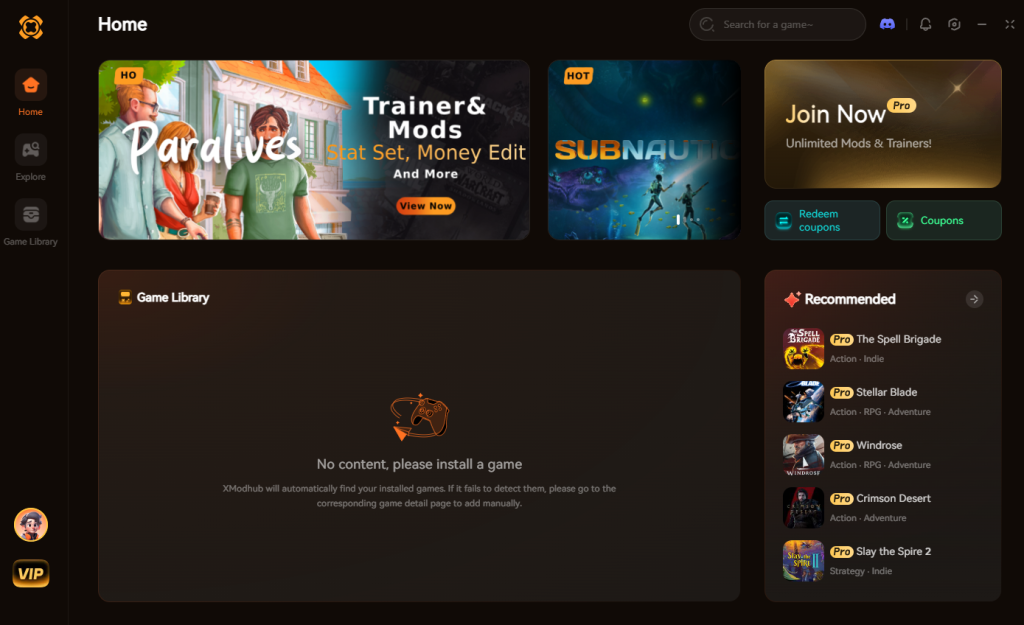
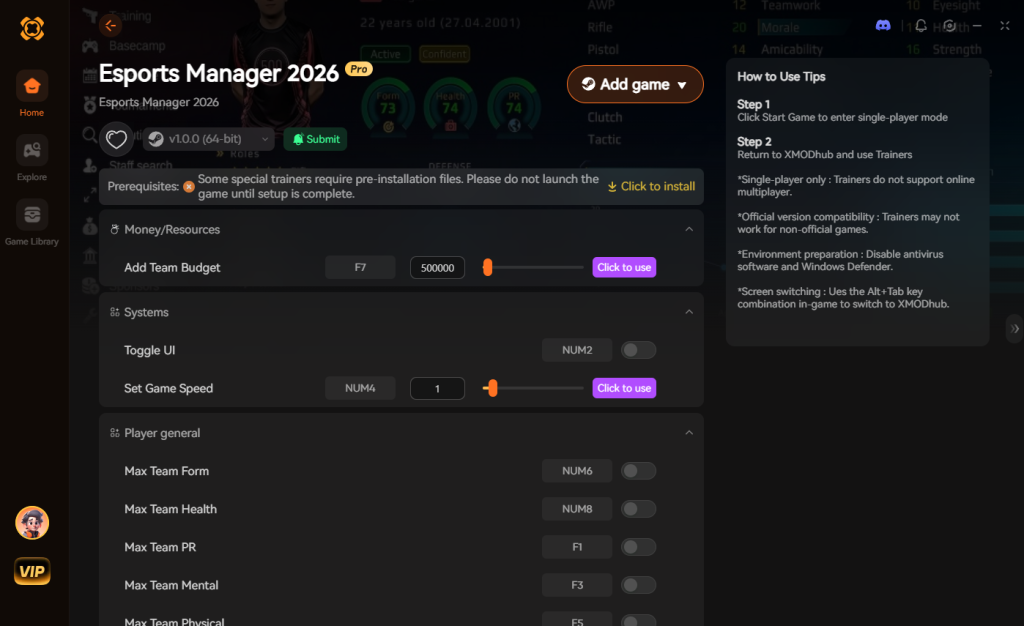
別再與遊戲引擎搏鬥了,今天就開始建立您的電競王朝吧。
常見問題
答:載入畫面凍結幾乎總是與 EMDB.gg 資料庫同步有關。遊戲試圖處理成千上萬行的選手資料。如果您的硬碟速度較慢(HDD 而非 SSD)或快取已損壞,遊戲將會無限期卡住。清除 AppData 中的快取並將遊戲移至 NVMe SSD 通常可以解決此問題。
答:是的,開發人員已表示試玩版的進度應該會繼承。然而,如果 Esports Manager 2026 在模擬遊戲月份存檔時閃退,存檔檔案將會損壞。請務必使用滾動式自動存檔,並手動備份您的 Documents/EsportsManager2026/Saves 資料夾。
答:雖然 8GB 是最低要求,但對於深度模擬遊戲來說並不推薦。遊戲會追蹤大量的背景資料。使用 8GB RAM,您很可能會在即時比賽模擬中遇到卡頓,並可能在啟動時閃退。如果您無法升級實體 RAM,增加 Windows 分頁檔(如上所述)是必須的。
答:此錯誤表示您的防毒軟體或 Windows Defender 錯誤地將遊戲的 .exe 檔案識別為惡意軟體並將其隔離。您需要打開防毒軟體的保護歷史記錄,還原該檔案,並將 Steam 遊戲資料夾新增到排除清單中,然後再重新驗證遊戲檔案的完整性。
最終結論
Esports Manager 2026 的啟動閃退是一個令人沮喪的障礙,但很少是無法修復的。由於這款遊戲是一款基於複雜陣容和即時比賽計算的深度、資料密集型模擬遊戲,其引擎對損壞的資料庫快取、遺失的 Steam 檔案以及與背景軟體的衝突非常敏感。透過系統性地驗證檔案、清除 EMDB 快取並最佳化您的系統虛擬記憶體,您可以永久消除這些啟動錯誤。
然而,如果您厭倦了扮演技術支援的角色,只想體驗管理世界級電競組織的快感,XMODhub 是您的完美解決方案。XMODhub 支援超過 5000 款單機遊戲,包括 Football Manager 2024 和 F1 Manager 2024 等模擬巨作,保證提供穩定、可自訂且無窮樂趣的遊戲體驗。立即下載 XMODhub,獲得無限的轉會預算,輕鬆打造您的夢幻電競陣容。


我親自對 Xmodhub 上的每一個資源進行相容性測試、效能跑分以及嚴格的安全審查。我的目標是消除技術阻礙與安全風險,確保每一款經過精挑細選、無惡意軟體的模組與工具,都能為原版遊戲體驗帶來穩定、安全且高效能的升級。

 Catherine Hu