Nancy Miller
想像一下:您剛花了 50 個小時辛苦地發掘新秀、進行艱難的合約談判,並帶領 GamerLegion 在 Esports Manager 2026 中贏得了一場 Major 冠軍。您關掉遊戲,上床睡覺……結果隔天迎接您的是一個令人恐懼的空白「新遊戲」畫面。您自訂的陣容、精心編輯的 EMDB.gg 資料庫,以及您的冠軍傳奇——全都在一瞬間消失了。如果您在玩一款深度策略模擬遊戲,遺失存檔檔案簡直是場惡夢。
編者註
我曾因為一次突然的停電,導致 Steam Cloud 用一個空白檔案覆蓋了我的本機資料,從而失去了我經營了 10 個賽季的 EternalFire 王朝。在那次災難性的損失之後,我現在每天都會手動備份我的資料庫。相信我,你絕對不想重蹈我的覆轍。
快速解答:重點摘要
如果您只是想立即找到您的檔案並保護您辛苦得來的進度,以下是 Esports Manager 2026 在 Windows 上的預設存檔檔案確切路徑:
C:\Users\[您的使用者名稱]\AppData\LocalLow\Neurona Games\Esports Manager 2026\SavesC:\Program Files (x86)\Steam\userdata\[您的 STEAM ID]\4006000\remote在哪裡找到 Esports Manager 2026 存檔檔案
根據您的作業系統和硬體,Esports Manager 2026 的存檔資料儲存在特定的隱藏目錄中。由於遊戲具有即時比賽回顧、回合追蹤和龐大的選手評分資料庫(包括 ADR 和 HS%),存檔檔案可能會變得相當大且複雜。
Windows 10 / Windows 11
預設情況下,Windows 會隱藏 AppData 資料夾,以防止使用者意外刪除重要的系統設定。要存取您的 Esports Manager 2026 存檔檔案,您首先需要繞過這個限制。
C:\Users\[您的使用者名稱]\AppData\LocalLow\Neurona Games\Esports Manager 2026\Saves。或者,您也可以使用「執行」命令:
Steam Deck 和 Linux (Proton)
如果您在 Steam Deck 上隨時隨地玩 Esports Manager 2026 的試玩版或完整版,由於 Proton 相容性層為遊戲建立了一個「假的」Windows 環境,檔案結構會完全不同。
Home/.steam/steam/steamapps/compatdata/4006000/pfx/drive_c/users/steamuser/AppData/LocalLow/Neurona Games/Esports Manager 2026/Saves注意:4006000 是 Esports Manager 2026 試玩版的 Steam App ID。當完整版遊戲發布時,這個資料夾的編號將會變更為正式版的 ID。
為什麼您需要立即備份存檔
Esports Manager 2026 不是一款休閒的街機遊戲,而是一款硬核的管理模擬遊戲。您的每一個決定——從聘請員工、設定戰術到與選手進行多年的合約談判——都會永久記錄在您的存檔檔案中。這就是為什麼備份是絕對必要的:
逐步教學:如何備份與還原進度
手動備份方法
確保您的電競帝國能夠存續的最安全方法,就是建立一個手動備份的例行公事。
如何還原損毀的存檔
如果最壞的情況發生了,您的遊戲無法載入目前的生涯進度:
Steam Cloud 同步:是敵是友?
對於經常在桌上型電腦和 Steam Deck 之間切換的玩家來說,Steam Cloud 是一個很棒的功能。然而,對於像 Esports Manager 2026 這樣的深度模擬遊戲,它有時可能成為您最大的敵人。
當您關閉遊戲時,Steam 會立即開始上傳您的存檔檔案。如果在同步過程中您的網路連線中斷了哪怕一秒鐘,或者 Steam 伺服器出現問題,一個破碎、不完整的檔案就會被上傳到雲端。下次您啟動 Esports Manager 2026 時,Steam 會強制下載這個破碎的檔案,覆蓋您完全健康的本機存檔。
專業提示: 如果您只在一台電腦上玩,請認真考慮為這款特定遊戲停用 Steam Cloud,並完全依賴手動備份。雲端資料損毀的風險往往大於其便利性。
終極捷徑:XMODhub
老實說吧。如果您正在閱讀這篇文章,是因為您的存檔檔案已經損毀,並且您剛失去了 40 個小時精心打造團隊的心血,那麼從一支三線隊伍從頭開始的想法是痛苦的。第二次重新農到 Major、發掘新秀,以及忍受遊戲初期的預算限制,一點也不好玩。
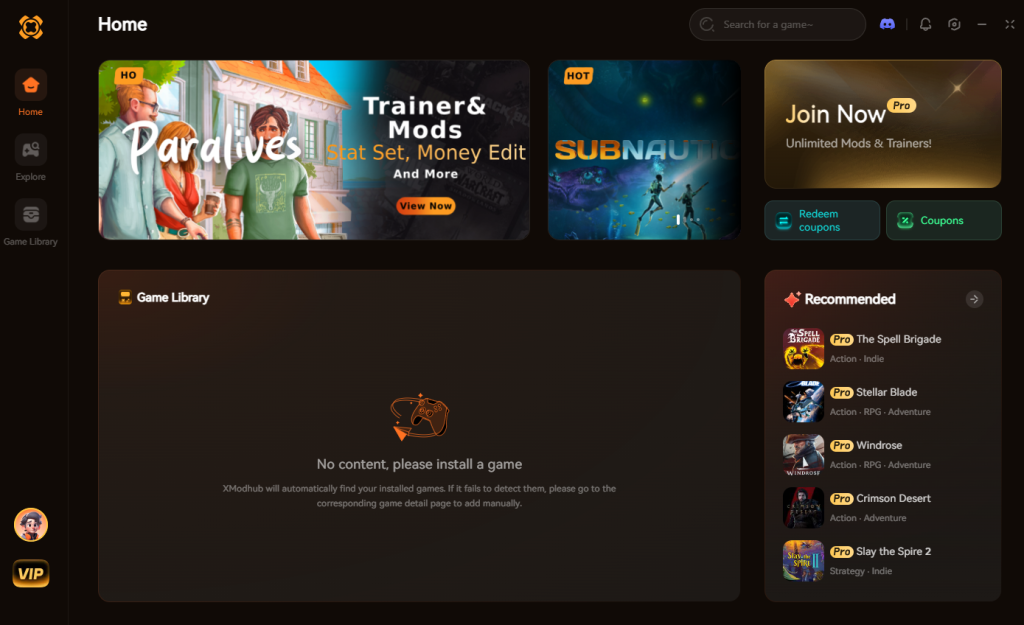
您不必受苦。如果您想立即重建您失去的帝國,或者只是想跳過繁瑣的財務農資源階段,專注於比賽模擬和戰術,XMODhub 就是您的終極武器。
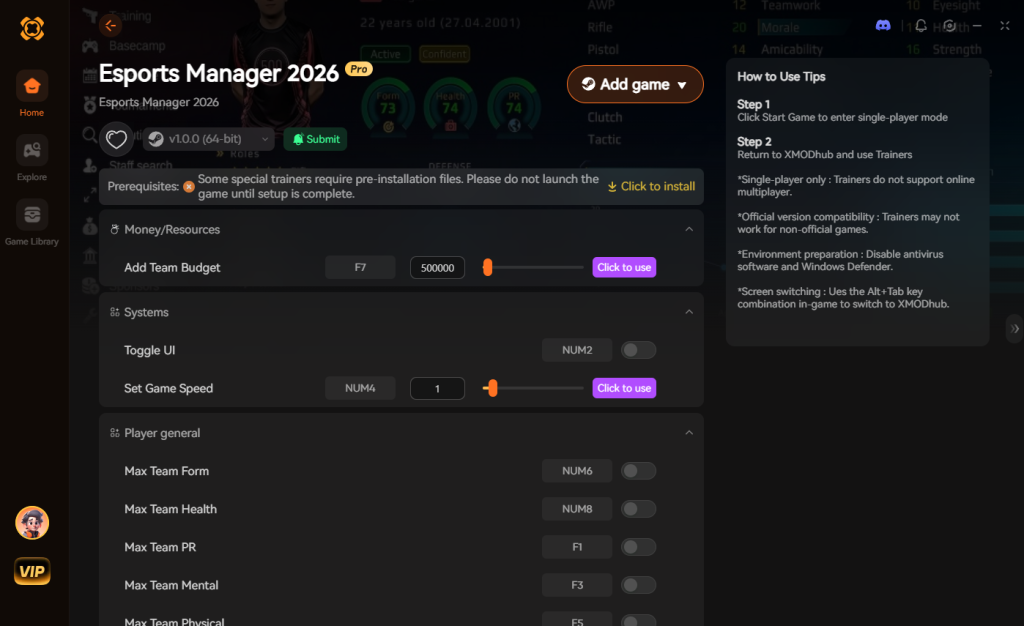
XMODhub 是一款高階的 PC 遊戲修改工具,它直接注入遊戲引擎,讓您能夠安全有效地跳過農資源的過程。對於 Esports Manager 2026,XMODhub 提供了改變遊戲規則的功能:
如何使用 XMODhub 稱霸全場:
解析存檔資料夾結構
當您終於找到 Esports Manager 2026 的存檔目錄時,您可能會被裡面的檔案數量嚇到。由於遊戲嚴重依賴複雜的資料陣列來處理選手統計數據和員工生成,因此在您開始刪除或修改任何東西之前,了解每個檔案的作用至關重要。
如果您試圖隔離某個特定的損毀元素,或者只是想備份特定的自訂戰術而不複製整個 500MB 的資料夾,請參考這份資料分解:
診斷存檔檔案錯誤
如果您的遊戲在載入檔案後立即崩潰,請檢查您的 career_[名稱].sav 檔案大小。一個健康的遊戲中期存檔通常在 45 到 80 MB 之間。如果您的 .sav 檔案顯示為 0 KB,那麼它很可能是因為與 Steam Cloud 同步失敗或在寫入週期中斷電而被完全清除了。在這種情況下,您唯一的選擇是刪除 0 KB 的檔案,並將 AutoSave_bkp 資料夾中最新的檔案重新命名,以符合您的主存檔名稱。
常見問題
答:可以!開發商 Neurona Games 設計的存檔資料結構,讓您在 Steam Sports Fest 試玩版中的進度可以無縫轉移到完整版。只要確保您在解除安裝試玩版時,不要刪除 LocalLow AppData 資料夾即可。
答:雖然某些設定檔(如圖形和介面設定)是以純文字 .json 或 .ini 檔案儲存在主目錄中,但生涯存檔檔案本身是經過高度加密的。試圖用記事本手動編輯您的預算,幾乎肯定會損毀存檔檔案。如果您想修改您的遊戲,請使用社群資料庫工具 EMDB.gg 或 XMODhub。
答:如果您從 EMDB.gg 下載社群自訂陣容,這些檔案通常會放在 AppData\LocalLow\Neurona Games\Esports Manager 2026 目錄下的一個獨立的 Database 資料夾中。請務必將此資料夾與您的 Saves 資料夾一起備份。
答:當開發人員發布重大更新,從根本上改變核心遊戲系統(例如戰術、介面或比賽模擬深度)時,就會發生這種情況。通常,舊的存檔無法被新的引擎邏輯處理。在更新前務必閱讀更新說明;有時您可能需要透過 Steam 的測試版分支,在較舊的遊戲版本上完成當前賽季。
結論
在像 Esports Manager 2026 這樣充滿統計數據且極具沉浸感的模擬遊戲中失去進度,對任何玩家來說都是毀滅性的打擊。透過了解您的 Esports Manager 2026 存檔檔案的確切位置,並實施嚴格的手動備份例行程序,您可以保護您的組織免受突然崩潰、雲端同步損毀和糟糕的陣容決策的影響。
然而,如果悲劇已經發生,您的冠軍隊伍已消失在數位深淵中,請記住,您不必花費數週時間重新農資源才能重返巔峰。XMODhub 提供了完美的捷徑,讓您立即重拾榮耀。XMODhub 支援超過 5000 款單人 PC 遊戲,包括其他大型管理模擬遊戲,如 Football Manager 2024 和 F1 Manager 2024,對於珍惜時間並希望體驗管理遊戲精華而不想經歷繁瑣挫折的玩家來說,它是終極工具。保護您的存檔,管理您的資料庫,然後去贏得那場 Major 冠軍吧。


我親自對 Xmodhub 上的每一個資源進行相容性測試、效能跑分以及嚴格的安全審查。我的目標是消除技術阻礙與安全風險,確保每一款經過精挑細選、無惡意軟體的模組與工具,都能為原版遊戲體驗帶來穩定、安全且高效能的升級。

 Catherine Hu