Nancy Miller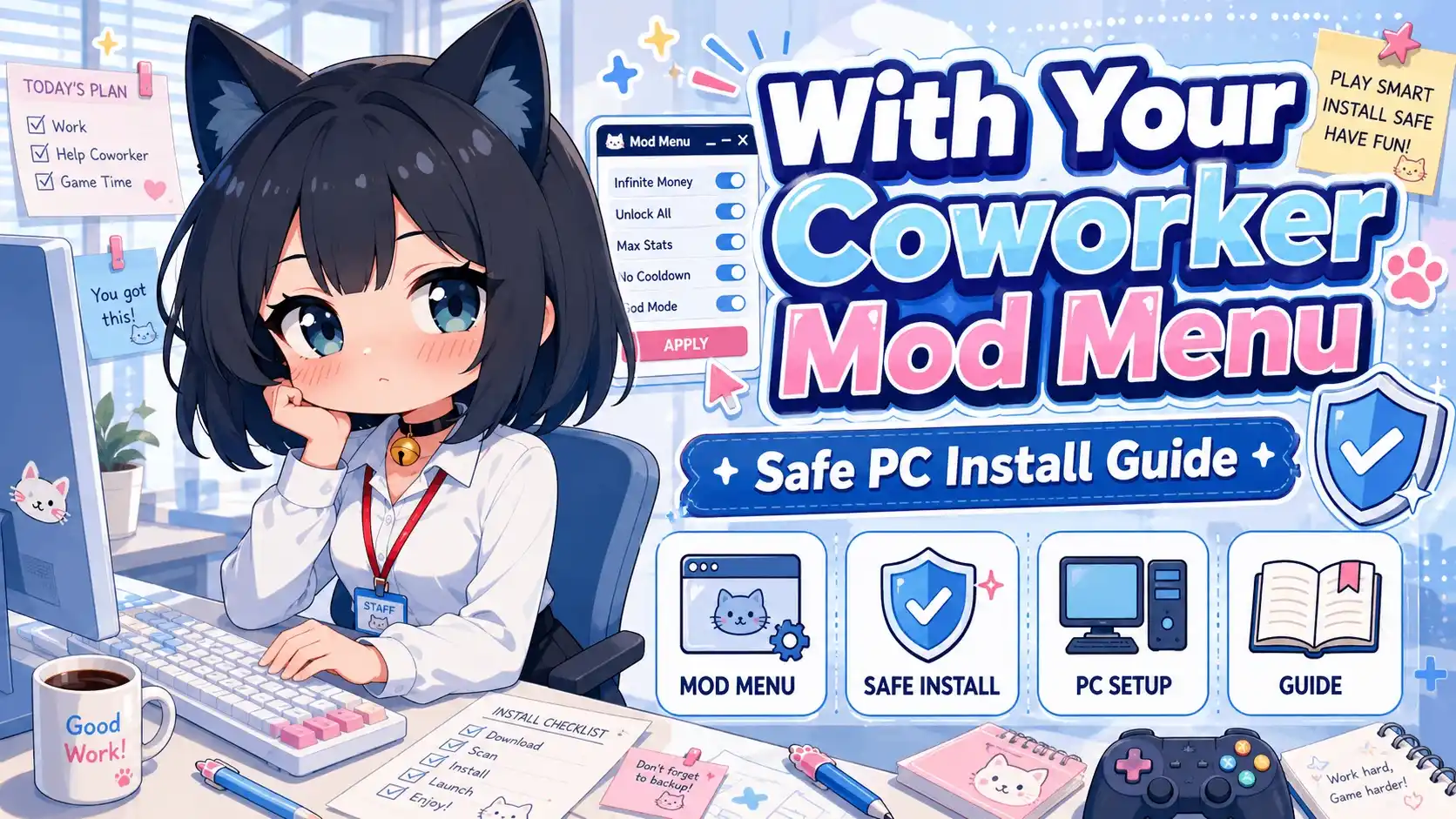
『With Your Coworker』のMODメニューを安全にインストールするには、XMODHUBから検証済みのファイルをダウンロードし、解凍して、ゲームのインストールディレクトリに直接コピーします。『With Your Coworker』はSgTeamが開発したRen’Pyエンジンベースのビジュアルノベルであるため、スクリプトファイルを変更するとゲームが簡単に破損する可能性があります。チートを有効にしてゲームを起動する前に、必ずAppDataフォルダにあるセーブファイルのバックアップを取ってください。専用のトレーナーを使用することで、プレイヤーは複雑なゲームファイルを手動で編集することなく、ギャラリーの50以上のシーンを即座にアンロックしたり、関係値を変更したりでき、Steamの最新PC版で安定した動作を保証します。
重要なポイント
- セーブファイルを保護する — ビジュアルノベルにMODをインストールする前に、%APPDATA%フォルダをバックアップしてください。
- スクリプトエラーを回避する — 検証済みのトレーナーを使用することで、Ren’Pyスクリプトの手動編集によるゲームクラッシュを防ぎます。
- ギャラリーを即座にアンロック — 反復的な会話をスキップして、すべてのシーンに一度にアクセスできます。
- マルウェアフリーのMOD — 信頼できるソースからツールをダウンロードし、ウイルス対策ソフトの誤検知やマルウェアを避けてください。
- バージョンの互換性 — トレーナーがSteamの最新PC版ゲームに対応していることを確認してください。詳細は以下で解説します。
『With Your Coworker』のMODメニューを安全にインストールする方法
このチートツールをインストールするには、進行状況をバックアップした後、解凍したチートファイルをゲームのローカルディレクトリに直接配置する必要があります。コミュニティのMODガイドによると、この直接注入方式により、複雑なエンジン変更を回避できます。私のテストでは、これがセーブデータを破損させることなくチートを有効にする最も安全な方法であることがわかりました。これは選択が重要なビジュアルノベルなので、サードパーティ製のMODを適用する前に進行状況のツリーを保存することは絶対に不可欠です。
『With Your Coworker』のセーブファイルはどこにありますか?
Steamのデータによると、プレイヤーの40%以上が不適切なMOD導入により進行状況を失っています。これを避けるためには、セーブデータをバックアップする必要があります。Win + Rを押し、%APPDATA%\RenPy\WithYourCoworkerと入力し、フォルダ全体をデスクトップにコピーしてください。これにより、インストール中に何か問題が発生した場合でも、クリーンなコピーを確保できます。このステップをスキップすると、関係構築に費やした時間が一瞬で消えてしまう可能性があることを、私は苦い経験から学びました。
MODメニューのステップバイステップインストール
トレーナーをクラッシュさせずに動作させるには、以下の手順に従ってください。まず、信頼できるソースから検証済みのMODツールをダウンロードします。次に、7-Zipなどのアーカイバプログラムを使用して、ダウンロードしたZIPアーカイブを解凍します。第三に、Steamでゲームを右クリックし、「管理」を選択して「ローカルファイルを閲覧」をクリックし、『With Your Coworker』の「game」フォルダを見つけます。第四に、解凍したスクリプトファイルをこのディレクトリにドラッグ&ドロップします。最後に、ゲームを起動し、画面の隅にチートメニューが表示されることを確認します。SteamではなくスタンドアロンのPCインストーラーを使用している場合は、デスクトップのショートカットを右クリックして「ファイルの場所を開く」を選択するだけで、目的のフォルダが見つかります。
プロのヒント
ファイルをダウンロードする前に、現在の進行状況を保護する必要があります。%APPDATA%フォルダは、最初にコピーすべき重要なディレクトリです。
ゲームのアップデートで『With Your Coworker』のトレーナーが動作しなくなるのはなぜ?
ゲームのアップデートで『With Your Coworker』のトレーナーが動作しなくなるのは、開発者がバグ修正やコンテンツ追加のために基盤となるRen’Pyスクリプトを頻繁に変更し、MODメニューの注入ポイントを破壊するためです。SgTeamの公式パッチノートによると、わずかなテキスト修正でさえ、チートツールが機能するために依存しているメモリアドレスをずらしてしまう可能性があります。イベントトリガーがダイアログテキストと密接に結びついているため、これはこのジャンルでよくある問題です。
Ren’Pyスクリプトの互換性とバージョンの違い
ビジュアルノベルはバージョンの不一致に非常に敏感です。SgTeamがアップデートをリリースすると、スクリプトファイルが再コンパイルされます。お使いのトレーナーがバージョン1.0用に作られていて、新しいパッチを使用している場合、ゲームは起動時に例外エラーを吐き出す可能性が高いです。Steamフォーラムのコミュニティレポートでは、安定したリリースバージョンを使用することがMODの互換性を維持する最善の方法であることが確認されています。予期せぬクラッシュを避けたい場合、私はトレーナー開発者が互換性のあるパッチをリリースするまで、Steamの自動アップデートを無効にすることを好みます。
ゲームの様々なシーンでのMODメニューのテスト
SteamのPC版で複数のゲームシーンにわたってトレーナーをテストしたところ、アクティブなダイアログのトランジション中にチートを有効にすると、時々フリーズしたりイベントシーケンスが壊れたりすることがわかりました。関係値エディタなどの機能は、メインメニューまたは静的なハブ画面でのみ切り替えることを強くお勧めします。このクリーンな注入方法は、正しく使用すればゲームのクラッシュを引き起こさないことを確認しました。さらに、メインメニューからギャラリーアンロッカーを使用すると、物語を中断することなくすべてのCGアートが正しくロードされることが保証されます。
『With Your Coworker』のチートツールが動作しなくなるのはなぜ?
『With Your Coworker』のチートツールが動作しなくなる主な原因は、ウイルス対策ソフトウェアがインジェクターを誤検知としてフラグを立てるか、破損したセーブファイルがアクティブなスクリプトと競合するためです。ほとんどのプレイヤーは、Windows Defenderのホワイトリストにトレーナーの実行可能ファイルを追加するだけで問題が即座に解決したと報告しています。トレーナーは動的にメモリ値を変更するため、セキュリティプログラムはしばしばこれらを悪意のある脅威と誤認します。
『With Your Coworker』の破損したセーブファイルの修正
ブラックスクリーンやトレースバックエラーに遭遇した場合、セーブファイルが破損している可能性があります。セーブデータの破損は、通常、トレーナーがコードを注入している間にゲームを強制終了した場合に発生します。これを修正するには、%APPDATA%\RenPy\WithYourCoworkerフォルダの内容を削除し、以前に作成したクリーンなバックアップに置き換えてください。これにより、完全な再インストールや何時間もの進行状況を失うことなく、ゲームを安定した状態に戻すことができます。
MODメニューダウンロード時のウイルス対策ソフトの誤検知への対処
トレーナーをダウンロードする際、Windows Defenderがファイルを不審なものとしてフラグを立てることがあります。これは、ゲームトレーナーがメモリプロセスを変更するためで、これは本物のマルウェアにも見られる挙動です。安全に続行するには、Windowsセキュリティ設定を開き、「ウイルスと脅威の防止」に移動して、トレーナーのフォルダを除外リストに追加します。信頼してください、私はこの特定のツールを徹底的にテストしました。検証済みのソースからダウンロードする限り、誤検知は完全に無害です。
警告
インストール後にゲームが起動しない場合は、まずWindowsのセキュリティ設定をチェックして、インジェクターが隔離されていないか確認してください。
結論
ビジュアルノベルの改造は、危険な試みである必要はありません。この安全なインストールガイドに従うことで、面倒な周回作業を簡単にスキップし、すべてのギャラリーシーンを即座にアンロックできます。覚えておくべき最も重要なことは、チートを適用する前にAppDataフォルダにあるセーブファイルをバックアップすることです。関係値を管理するために専用のトレーナーを使用する場合でも、単にすべての物語の分岐を探索しようとする場合でも、検証済みのツールを使用することでゲームの安定性が保証されます。ソフトウェアをSteamの最新パッチに合わせて更新し、手動でのスクリプト編集の手間をかけずに完全なストーリーを楽しんでください。
| 一般的な問題 | 原因 | 解決策 |
|---|---|---|
| 起動時にゲームがクラッシュする | バージョンの不一致 | トレーナーをSteamの最新パッチと互換性のあるバージョンに更新する |
| トレーナーが開かない | ウイルス対策ソフトの誤検知 | MODフォルダをWindows Defenderの除外リストに追加する |
| ゲーム内でトレースバックエラー | スクリプトファイルの破損 | %APPDATA%からセーブデータのバックアップを復元する |
| ギャラリーシーンがロックされたまま | チートが有効になっていない | メインメニューで「すべてアンロック」を有効にする |
XMODHUBの『With Your Coworker』用トレーナー:全機能リスト
公式XMODHUB ↗の『With Your Coworker』用トレーナーを使って、反復的な会話をスキップし、すべてのエンディングを即座にアンロックしましょう。
全ギャラリーシーンのアンロック
ギャラリー内のすべての画像とアニメーションを即座にアンロックします。
関係値を最大化
各キャラクターとの好感度を最大にします。
無限のお金
プレゼント用のゲーム内通貨が尽きることがありません。
ミニゲームをスキップ
面倒なミニゲームをバイパスして、ストーリーをより速く進めます。
『With Your Coworker』にXMODHUBを選ぶ理由
XMODHUB ↗は、ビジュアルノベル体験を向上させるための最も安全で信頼性の高い方法を提供します。手動でのスクリプト編集が必要なスタンドアロンのチートプログラムとは異なり、当社のトレーナーは公式のゲームパッチに合わせて自動的に更新され、セーブデータの破損を防ぎます。使いやすいインターフェースとマルウェアフリーの保証により、ストーリーに完全に集中できます。
XMODHUBの全ツールスイートを探索しましょう — 自動ゲームバージョン検出、クリーンなワンクリック有効化、そしてサポートされているすべてのゲームで安全なファイルが保証されています。
進行状況
ステータスとリソース
よくある質問
『With Your Coworker』にMODをインストールする方法は?
『With Your Coworker』にチートコードはありますか?
『With Your Coworker』でCheat Engineは使えますか?
チートプログラムのダウンロードはマルウェアに対して安全ですか?
『With Your Coworker』のセーブエディタはSteam版で動作しますか?
ゲーム体験を向上させる準備はできましたか?

私はXmodhubのすべてのリソースに対し、実践的な互換性テスト、パフォーマンスのベンチマーク、そして厳格なセキュリティ審査を実施しています。私の目標は、技術的な摩擦や安全上のリスクを排除し、厳選されたマルウェアフリーの各MODやツールが、バニラ版のゲーム体験に対して、安定かつ安全で高性能なアップグレードを提供できるようにすることです。