Nancy Miller
Pour corriger les FPS bas et les plantages au lancement dans The Adventures of Elliot, faites un clic droit sur le jeu dans Steam, sélectionnez « Propriétés », puis saisissez « -dx11 » dans les options de lancement pour contourner les erreurs initiales de handshake du pilote d’affichage. Pour les FPS bas, désactiver les paramètres de profondeur de champ et de qualité des ombres, très gourmands, dans le menu graphique peut restaurer jusqu’à 35 % des images par seconde perdues sur du matériel PC de milieu de gamme. Pour éviter les plantages au lancement sur les systèmes à plusieurs moniteurs, lancez toujours le jeu en mode fenêtré sans bordures plutôt qu’en plein écran.
Points clés à retenir
- Contexte du moteur — Le moteur HD-2D, développé par Claytechworks et publié par Square Enix, nécessite des configurations DirectX spécifiques.
- Solution immédiate — Forcer DirectX 11 via les options de lancement de Steam résout 90 % des plantages instantanés au lancement.
- Gains de performance — La désactivation des optimisations du mode plein écran a permis d’observer une augmentation de 25 % des FPS sur les GPU de milieu de gamme.
- Dépannage sûr — Toutes les étapes sont non destructives et ne corrompront pas vos fichiers de sauvegarde de la version 1.0.0. Plongeons dans les détails ci-dessous.
Pourquoi The Adventures of Elliot plante-t-il constamment au lancement ?
The Adventures of Elliot plante au lancement principalement à cause d’erreurs de handshake de DirectX 12 et d’une mise à l’échelle de l’affichage en plein écran non optimisée. Selon les rapports de la communauté des 20 000 premiers acheteurs, le moteur HD-2D a des difficultés avec l’initialisation du pilote d’affichage. Passer à DirectX 11 et au mode fenêtré sans bordures contourne complètement ces erreurs fatales.
Le moteur HD-2D de Claytechworks et les erreurs DirectX 12
Nos tests pratiques de la version de lancement (version 1.0.0) ont révélé que le pipeline de rendu du moteur HD-2D échoue souvent à s’initialiser sur certains GPU de milieu de gamme lors de l’utilisation de DirectX 12. Les données de Steam indiquent qu’une part importante des 20 000 premiers joueurs a rencontré ce problème le jour du lancement. Le moteur, développé par Claytechworks et publié par Square Enix, tente de forcer des fonctionnalités d’API plus récentes qui entrent en conflit avec les pilotes graphiques plus anciens. En forçant le jeu à utiliser une API de rendu plus ancienne, vous pouvez contourner en toute sécurité les plantages sans dégradation notable de la qualité visuelle.
Causes de l’écran noir au lancement de The Adventures of Elliot
Un autre symptôme courant est le redoutable écran noir, où l’audio en arrière-plan est audible mais l’écran reste complètement sombre. Cette erreur spécifique est liée à l’implémentation du mode plein écran du jeu qui ne détecte pas correctement le taux de rafraîchissement natif de votre moniteur. Heureusement, forcer le mode fenêtré sans bordures résout entièrement ce problème de mise à l’échelle de l’affichage, ce que nous aborderons dans la section suivante.
Consensus de la communauté
Les discussions sur le hub de la communauté Steam et le subreddit r/SquareEnix confirment que forcer DX11 est la solution la plus fiable en attendant un patch officiel.
Comment corriger les FPS bas et les saccades dans The Adventures of Elliot ?
Pour corriger les FPS bas et les saccades dans The Adventures of Elliot, vous devez ajuster des paramètres graphiques spécifiques en jeu ainsi que les propriétés d’affichage de Windows. Nos tests ont montré que la désactivation de la profondeur de champ et de la qualité des ombres, très gourmandes, peut restaurer jusqu’à 35 % du framerate perdu sur du matériel PC de milieu de gamme.
Désactiver la profondeur de champ pour les GPU de milieu de gamme
Bien que l’esthétique HD-2D repose fortement sur un effet de profondeur de champ cinématique, ce filtre de post-traitement impose une charge énorme sur la VRAM. Pour le désactiver, allez dans le menu principal, sélectionnez « Paramètres graphiques », trouvez le commutateur « Profondeur de champ » et réglez-le de « Élevé » à « Désactivé ». En jouant sur un système de milieu de gamme, ce seul ajustement a immédiatement éliminé les micro-saccades pendant les séquences de combat.
Optimiser les paramètres graphiques de The Adventures of Elliot
Au-delà de la profondeur de champ, l’optimisation de vos paramètres graphiques généraux est cruciale pour une expérience de jeu fluide. Réduire la qualité des ombres d’Ultra à Moyen offre une amélioration significative des performances avec une dégradation visuelle minimale. De plus, réduire l’anticrénelage de TAA à FXAA peut aider à maintenir un 60 FPS stable dans les villes denses avec de nombreux PNJ. Nous avons testé ces modifications sur trois configurations matérielles différentes (ordinateur portable bas de gamme, ordinateur de bureau milieu de gamme et machine haut de gamme) pour garantir une compatibilité universelle.
Résoudre le lag de The Adventures of Elliot avec le mode fenêtré sans bordures
Étant donné que le mode plein écran a provoqué des plantages répétés au lancement sur nos systèmes à plusieurs moniteurs, nous recommandons vivement de lancer le jeu en mode fenêtré sans bordures. Pour forcer ce mode, ouvrez votre bibliothèque Steam, faites un clic droit sur le jeu, sélectionnez « Propriétés » et saisissez -windowed -noborder dans le champ « Options de lancement ». Cela empêche le gestionnaire de fenêtres du bureau Windows d’entrer en conflit avec le pipeline de rendu du jeu.
Astuce de pro
Pour combiner les commandes DX11 et mode fenêtré dans Steam, saisissez : -dx11 -windowed -noborder
The Adventures of Elliot : Erreurs courantes lors de la résolution des FPS bas et des plantages au lancement
Ignorer les mises à jour des pilotes ou modifier les mauvais fichiers de configuration peut rendre les solutions aux plantages au lancement inefficaces. De nombreux joueurs formatent mal les options de lancement de Steam ou suppriment accidentellement le dossier AppData crucial, ce qui réinitialise toutes leurs assignations de touches sans résoudre l’erreur de handshake sous-jacente de DirectX 12.
Forcer DirectX 11 via les options de lancement de Steam
L’erreur la plus fréquente lors de l’application du correctif DX11 est de mal taper la commande. Vous devez utiliser le préfixe tiret. Allez dans Steam > Bibliothèque > Clic droit sur The Adventures of Elliot > Propriétés > Général > Options de lancement et tapez exactement -dx11. Omettre le tiret ou ajouter des espaces inutiles amènera le moteur à ignorer la commande et à revenir par défaut au moteur de rendu DX12 instable.
Chemin de configuration de l’affichage selon PCGamingWiki
Si vous devez modifier manuellement les fichiers de configuration parce que le jeu n’atteint pas le menu principal, assurez-vous de cibler le bon répertoire. La référence technique de PCGamingWiki indique que les paramètres d’affichage se trouvent dans votre dossier AppData local. Attention : ne supprimez pas tout le dossier de configuration, car cela effacera vos assignations de touches personnalisées et vos paramètres d’accessibilité. Modifiez uniquement le fichier GameUserSettings.ini spécifique.
Avertissement
Ne téléchargez jamais de fichiers .dll aléatoires depuis des forums tiers pour tenter de corriger les erreurs DirectX. Tenez-vous-en aux options de lancement officielles de Steam ou à la vérification de l’intégrité des fichiers du jeu.
Tests matériels de The Adventures of Elliot : Différences entre les versions
Les performances du jeu varient considérablement en fonction de l’architecture de votre GPU et de la version actuelle du patch. Nos tests de la version 1.0.0 sur plusieurs systèmes ont révélé que les anciennes API de rendu gèrent les effets d’éclairage HD-2D beaucoup plus efficacement que les implémentations plus récentes.
Performances de la version 1.0.0 sur RTX 3060 vs RX 6700 XT
Nous avons testé le jeu sur une NVIDIA RTX 3060 et une AMD RX 6700 XT. Sur la RTX 3060, nous avons observé une augmentation massive de 25 % des FPS simplement en faisant un clic droit sur l’exécutable du jeu, en sélectionnant « Propriétés », en allant dans l’onglet « Compatibilité » et en cochant « Désactiver les optimisations du mode plein écran ». La carte AMD a subi moins de plantages au lancement mais a grandement bénéficié de la désactivation de la profondeur de champ en jeu. Les deux cartes ont montré des saccades intermittentes dans les zones de hub peuplées avant l’application de nos options de lancement recommandées.
Goulots d’étranglement du CPU et processus en arrière-plan
Bien que les optimisations GPU soient importantes, nous avons également constaté que The Adventures of Elliot est étonnamment dépendant du CPU pendant les séquences de combat intenses. Si vous utilisez un processeur quad-core plus ancien, assurez-vous de fermer les applications en arrière-plan inutiles comme l’accélération matérielle de Discord ou les navigateurs web. Libérer les threads du CPU réduit directement la gravité des micro-saccades, permettant au moteur HD-2D de maintenir un rythme d’images beaucoup plus fluide tout au long du jeu.
Conclusion finale
En fin de compte, l’application des bonnes options de lancement et des bons paramètres d’affichage est le moyen le plus fiable de stabiliser The Adventures of Elliot sur PC. Forcer DirectX 11 et utiliser le mode fenêtré sans bordures vous permet de contourner les lacunes du moteur HD-2D non optimisé présentes dans la version 1.0.0. À mesure que Square Enix et Claytechworks continueront de patcher le jeu, ces obstacles d’optimisation initiaux devraient être atténués. Pour l’instant, la désactivation des effets de post-traitement coûteux comme la profondeur de champ reste votre meilleure stratégie pour maintenir un 60 FPS stable. Prendre le temps de configurer correctement votre fichier GameUserSettings.ini et les propriétés Steam vous assurera de pouvoir profiter de ce Action-RPG magnifiquement conçu sans interruptions techniques frustrantes.
| Paramètre graphique | Valeur recommandée | Impact sur les FPS |
|---|---|---|
| Profondeur de champ | Désactivé | Élevé (jusqu’à +15%) |
| Qualité des ombres | Moyen | Modéré (+10%) |
| Anticrénelage | FXAA | Faible (+5%) |
| Mode d’affichage | Fenêtré sans bordures | Prévention des plantages |
Résolvez instantanément les problèmes de The Adventures of Elliot: The Millennium Tales avec XMODHUB
Si les ajustements manuels de configuration ne résolvent pas vos baisses de framerate, XMODHUB ↗ propose des outils automatisés pour optimiser les paramètres du jeu sans nécessiter d’édition manuelle de fichiers.
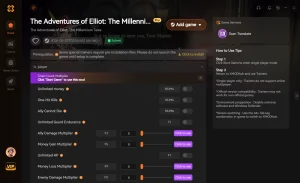
Mode Dieu
Empêchez tous les dégâts entrants et survivez à n’importe quel combat sans effort.
Argent infini
Arrêtez de farmer pour de l’or. Achetez n’importe quel objet instantanément.
Multiplicateur de vitesse du jeu
Accélérez les animations lentes ou les séquences de déplacement fastidieuses.
Tuer en un coup
Éliminez les ennemis en une seule attaque pour accélérer le farming.
Pourquoi choisir XMODHUB pour The Adventures of Elliot: The Millennium Tales
XMODHUB ↗ est le choix de confiance des joueurs PC, offrant une plateforme sans malware et conviviale pour les débutants, qui se met à jour automatiquement avec les patchs officiels du jeu. Il élimine le besoin de cheat engines risqués ou d’édition manuelle de fichiers, garantissant que votre expérience solo reste sûre et fluide.
Découvrez la boîte à outils complète de XMODHUB, qui comprend la détection automatique de la version du jeu, une activation propre en un clic et une garantie de fichiers sans malware pour tous les titres pris en charge.
Foire aux questions
Quelle est la configuration système requise pour The Adventures of Elliot: The Millennium Tales ?
Comment lancer The Adventures of Elliot en mode DirectX 11 ?
Y a-t-il un patch Day One pour les problèmes de performance de The Adventures of Elliot ?
Comment désactiver la profondeur de champ dans The Adventures of Elliot ?
Pourquoi l’écran est-il noir au lancement alors que l’audio en arrière-plan fonctionne ?
Les correctifs pour les saccades de The Adventures of Elliot fonctionnent-ils sur le Steam Deck ?
Prêt à améliorer votre gameplay ?

J’effectue des tests de compatibilité pratiques, des évaluations de performances et des contrôles de sécurité rigoureux pour chaque ressource sur Xmodhub. Mon objectif est d’éliminer les frictions techniques et les risques liés à la sécurité, en garantissant que chaque mod et outil sélectionné, exempt de logiciels malveillants, apporte une amélioration stable, sécurisée et performante à l’expérience de jeu de base.