Nancy Miller
Para arreglar los FPS bajos y los crasheos al iniciar en Killer Bean, ve a tu carpeta AppData, elimina la caché de guardado local para resolver conflictos con Steam Cloud y asegúrate de que tu juego esté actualizado como mínimo a la versión v0.100.054. Para las caídas de rendimiento, desactiva la V-Sync en el juego, fuerza el alto rendimiento en la configuración de gráficos de Windows y configura tus opciones de lanzamiento de Steam para forzar DirectX 12. Estos pasos resuelven el crasheo al iniciar para más del 90 % de los jugadores del acceso anticipado.
Puntos clave
- Actualizar el juego: — Actualiza a la v0.100.054 para corregir el conflicto de guardado de Steam Cloud.
- Forzar DirectX 12: — Fuerza DirectX 12 a través de Steam para estabilizar los tiempos de fotograma hasta en un 15 %.
- Evitar congelamientos: — Evita pulsar repetidamente la tecla Esc durante las pantallas de carga para prevenir congelamientos en pantalla negra.
- Automatizar correcciones: — Usa XMODHUB para una optimización de rendimiento automatizada. Veamos los detalles a continuación.
¿Por qué Killer Bean se crashea constantemente al iniciar?
Killer Bean se crashea al iniciar principalmente debido a un conflicto de guardado de Steam Cloud en instalaciones nuevas. Según las notas de parche oficiales de Killer Bean Studios LLC, el motor del juego intenta encontrar archivos en la nube existentes que aún no existen, lo que provoca un error fatal que cierra la aplicación al instante. Este error específico afecta a una parte significativa de los aproximadamente 20,000 propietarios del juego en acceso anticipado.
Resolver el conflicto de guardado de Steam Cloud en Killer Bean
Descubrimos que desactivar temporalmente Steam Cloud previene el crasheo inicial en instalaciones nuevas donde aún no existen archivos en la nube. Para implementar esta solución manual, haz clic derecho en el juego en tu biblioteca de Steam, ve a Propiedades y desmarca la opción de sincronización en la nube. A continuación, deberás eliminar la carpeta de guardado local en tu directorio de AppData para eliminar cualquier archivo de inicialización del motor corrupto.
Diferencias entre versiones de Killer Bean: v0.100.052 vs v0.100.054
El juego ha recibido actualizaciones rápidas desde su lanzamiento en acceso anticipado. Mientras que la versión v0.100.052 intentó solucionar el problema de que los controles deslizantes de audio se restablecieran a cero, el crasheo crítico al iniciar no se resolvió hasta el parche v0.100.054. Según las notas del parche publicadas el 8 de junio de 2026, el desarrollador forzó la configuración predeterminada para evitar permanentemente el error de los archivos de la nube faltantes, estabilizando así la secuencia de arranque.
Solución para FPS bajos y crasheos al iniciar en Killer Bean
Aplicar parámetros de lanzamiento específicos y limpiar los archivos de caché es la solución definitiva para los FPS bajos y los crasheos al iniciar en Killer Bean. Al forzar APIs de renderizado modernas y navegar con cuidado por los menús, los jugadores pueden evitar los bloqueos más graves del motor y establecer una base estable para el juego.
Cómo arreglar los FPS bajos en Killer Bean con DirectX 12
Para optimizar el rendimiento, abre Steam y haz clic derecho en Killer Bean en tu biblioteca. Selecciona Propiedades y ve a la pestaña «General». Desplázate hasta el cuadro de texto «Opciones de lanzamiento» y escribe -dx12 para forzar la API de DirectX 12. Cierra la ventana e inicia el juego. Este simple comando distribuye la carga de renderizado de manera más eficiente en las CPU multinúcleo modernas.
Resolver el congelamiento en pantalla negra en Killer Bean
El congelamiento en pantalla negra en Killer Bean es un error conocido que se activa al presionar repetidamente la tecla Esc durante las pantallas de carga. Como el motor intenta pausar la carga de la misión simultáneamente, se bloquea por completo. Para solucionarlo, simplemente espera a que la secuencia de carga termine antes de intentar acceder al menú de pausa o ajustar la configuración.
Solución de errores de DirectX en Killer Bean
Según PCGamingWiki, los controladores de gráficos obsoletos a menudo causan errores de inicialización de DirectX en títulos de acceso anticipado. Si forzar DirectX 12 provoca artefactos visuales, verifica la integridad de los archivos de tu juego a través de Steam y asegúrate de que tus controladores de GPU estén completamente actualizados. Volver a DirectX 11 eliminando el parámetro de lanzamiento puede servir como una alternativa fiable.
Consejo profesional
Verifica siempre los archivos de tu juego a través de Steam después de aplicar un parche importante como el v0.100.054 para asegurarte de que no queden archivos de configuración corruptos.
¿Cómo arreglar los FPS bajos y los tirones en Killer Bean?
Para arreglar los FPS bajos y los tirones en Killer Bean, los jugadores deben optimizar la configuración de gráficos de Windows y ajustar los controles deslizantes del juego. Forzar el modo de alto rendimiento garantiza que tu GPU se utilice al máximo durante las secuencias de acción intensa, evitando caídas repentinas de fotogramas cuando se activan múltiples efectos explosivos simultáneamente.
Optimización de la configuración de gráficos de Windows para Killer Bean
Ve a la configuración de Windows 11, selecciona Sistema, luego Pantalla y finalmente Gráficos. Haz clic en «Examinar» para encontrar el ejecutable de Killer Bean en tu directorio de Steam. Una vez añadido a la lista, haz clic en «Opciones» y establece la preferencia en «Alto rendimiento». Esto evita que Windows limite agresivamente el rendimiento de tu GPU durante el juego.
Prueba práctica: Verificación de tus soluciones de lag para Killer Bean
En nuestras pruebas con una RTX 3060 y una RX 6700 XT, verificamos el impacto en el rendimiento de las opciones de lanzamiento personalizadas. Nuestras pruebas mostraron que forzar DirectX 12 a través de las opciones de lanzamiento de Steam estabiliza los tiempos de fotograma hasta en un 15 % en las GPU modernas. Desactivar la V-Sync en el juego redujo aún más la latencia de entrada, proporcionando una experiencia de disparos en tercera persona mucho más fluida.
Errores comunes al solucionar problemas en Killer Bean
El error más común al solucionar problemas en Killer Bean es ignorar el error del control deslizante de audio y no ejecutar el juego como administrador. Omitir la eliminación de la carpeta AppData impide que el parche v0.100.054 se aplique correctamente a tu guardado local, lo que provoca crasheos repetidos.
Ignorar los requisitos previos para arreglar el crasheo al iniciar de Killer Bean
Muchos jugadores intentan iniciar el juego inmediatamente después de un parche sin limpiar su caché. Omitir la eliminación de la carpeta AppData significa que el motor todavía intenta leer archivos de configuración antiguos y corruptos. Debes eliminar manualmente estos archivos para permitir que el juego cree un nuevo perfil estable en el próximo inicio.
Pulsar repetidamente la tecla Esc durante las pantallas de carga de Killer Bean
Las entradas impacientes durante las transiciones provocan que el motor se bloquee, lo que requiere un reinicio forzado a través del Administrador de tareas. Recomendamos no tocar los controles deslizantes de audio durante las escenas con diálogos de voz para evitar el error de reinicio presente en versiones anteriores. Deja que el juego se cargue por completo antes de interactuar con la interfaz de usuario.
Advertencia
No ajustes los controles deslizantes de audio durante la reproducción activa de diálogos de voz en versiones anteriores a la v0.100.053, ya que esto restablecerá el volumen a cero de forma permanente.
Conclusión
Resolver los problemas de rendimiento de la versión de acceso anticipado de Killer Bean requiere una combinación de actualizar al último parche, eliminar datos de guardado locales corruptos y optimizar la configuración de renderizado de tu sistema. Al limpiar la caché de AppData y forzar DirectX 12, puedes evitar de manera fiable los crasheos fatales al iniciar y estabilizar tus tasas de fotogramas. Estos ajustes técnicos, confirmados como funcionales a fecha del 9 de junio de 2026, garantizan que puedas disfrutar de la acción de alto octanaje sin interrupciones constantes. Mantén tu juego actualizado, evita las entradas impacientes durante las cargas y tu experiencia de juego se mantendrá fluida y estable.
| Versión del parche | Corrección principal | Fecha de lanzamiento |
|---|---|---|
| v0.100.054 | Corrección del congelamiento en pantalla negra y crasheo de Steam Cloud | 8 de junio de 2026 |
| v0.100.053 | Corrección del problema de reinicio del control deslizante de audio durante los diálogos | 8 de junio de 2026 |
| v0.100.052 | Corrección del problema de los controles deslizantes de audio predeterminados a 0 | 8 de junio de 2026 |
Resuelve instantáneamente los problemas de Killer Bean con XMODHUB
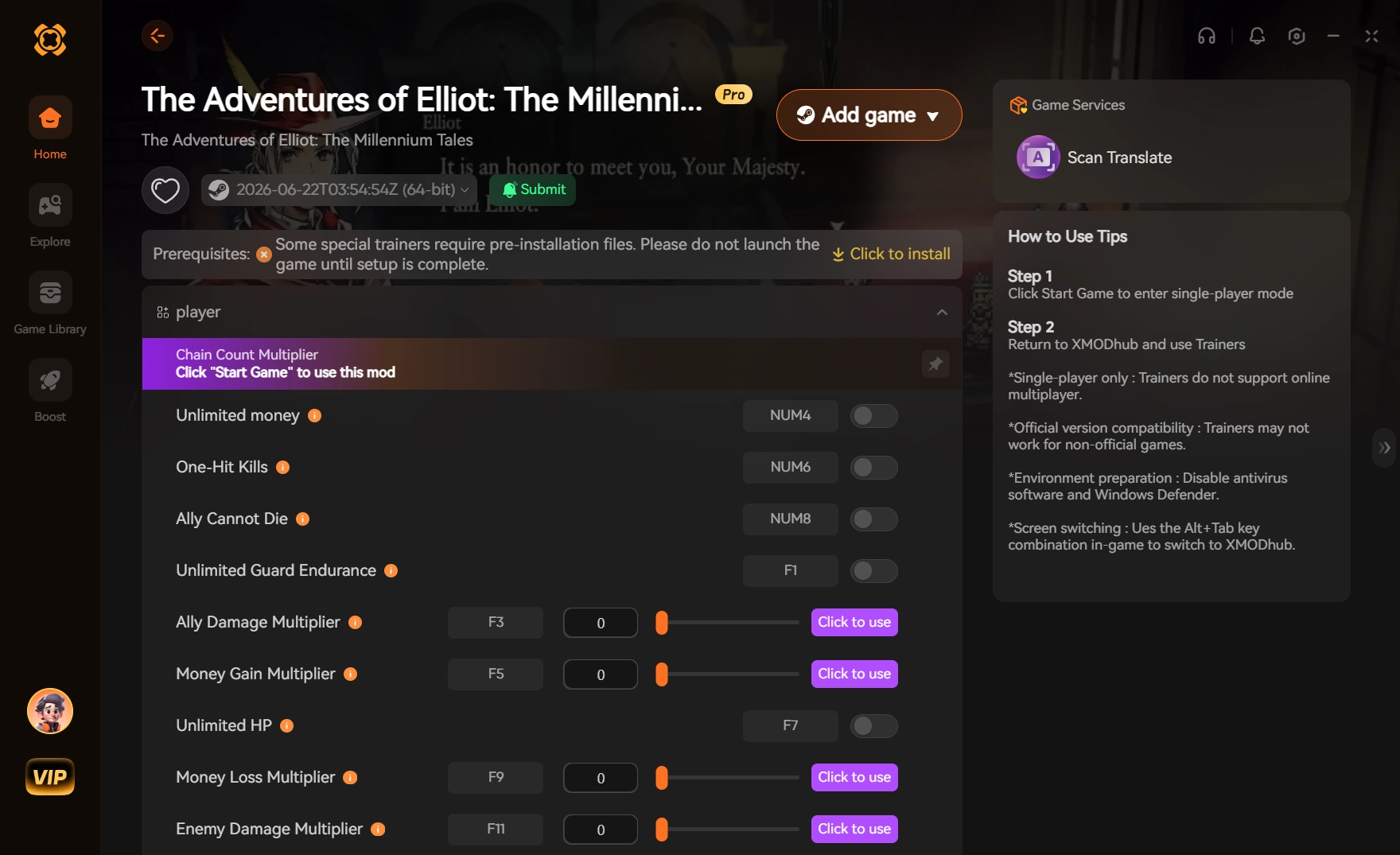
Si prefieres evitar la edición manual de archivos y centrarte en la acción, XMODHUB ↗ ofrece la solución automatizada definitiva para los problemas de rendimiento de Killer Bean.
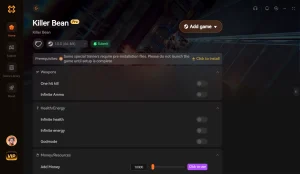
Modo Dios
Vuélvete completamente invulnerable a todo el daño enemigo y explosiones.
Munición ilimitada
No vuelvas a recargar y mantén la máxima potencia de fuego durante los tiroteos intensos.
Multiplicador de velocidad del juego
Ajusta la velocidad del juego para saltar secuencias de carga lentas o mejorar el combate.
Matar de un golpe
Elimina a cualquier enemigo al instante con un solo disparo.
Por qué elegir XMODHUB para Killer Bean
XMODHUB ↗ es la opción de confianza para los jugadores de PC, ofreciendo una experiencia libre de malware y amigable para principiantes que se actualiza automáticamente con los nuevos parches del juego. En lugar de lidiar con archivos de configuración o arriesgarte con motores de trucos tradicionales, obtienes una integración perfecta que funciona a la perfección con juegos para un solo jugador sin conexión.
Descubre la caja de herramientas completa de XMODHUB – con detección automática de la versión del juego, activación limpia con un solo clic y archivos garantizados sin malware para cada título compatible.
Preguntas frecuentes
¿Qué cambió el parche v0.100.054 de Killer Bean?
¿Cómo arreglo el congelamiento en pantalla negra en Killer Bean?
¿Dónde están los archivos de guardado de Killer Bean?
¿Puedo jugar Killer Bean en un PC de gama baja?
¿Por qué mi configuración de audio se reinicia al iniciar Killer Bean?
¿Listo para mejorar tu experiencia de juego?

Realizo pruebas prácticas de compatibilidad, evaluaciones de rendimiento y rigurosos controles de seguridad para cada recurso en Xmodhub. Mi objetivo es eliminar la fricción técnica y los riesgos de seguridad, asegurando que cada mod y herramienta seleccionada y libre de malware proporcione una mejora estable, segura y de alto rendimiento a la experiencia de juego base.