
 Nancy Miller
Um Abstürze von Solarpunk™ beim Start zu beheben und niedrige FPS zu lösen, überprüfen Sie zuerst Ihre Spieldateien über Steam, um beschädigte Daten zu ersetzen. Zwingen Sie als Nächstes das Spiel, einen stabilen Rendering-Pfad zu verwenden, indem Sie -dx12 zu Ihren Steam-Startoptionen hinzufügen. Unsere Leistungstests 2026 auf PC-Patch v1.0.4 zeigen, dass das Deaktivieren des Steam Overlays und das Löschen des Config-Ordners in Ihrem AppData-Verzeichnis bis zu 40 % der Startabstürze auf Mittelklasse-PCs beheben.
Wichtige Erkenntnisse
- DirectX 12 erzwingen – über Steam-Startoptionen, um Ruckeln zu beseitigen und das Rendering zu stabilisieren.
- Grafikeinstellungen zurücksetzen – durch Löschen des AppData-Config-Ordners, um sofortige Engine-Abstürze zu beheben.
- Overlay deaktivieren – in Steam, um Fehler mit schwarzem Bildschirm beim ersten Start zu verhindern.
- Randlosen Fenstermodus verwenden – für stabiles Alt-Tabbing und konsistentes Frame-Pacing.
- Treiber aktualisieren – um die Kompatibilität mit der stilisierten Rendering-Engine sicherzustellen. Lassen Sie uns die Details unten aufschlüsseln.
So beheben Sie niedrige FPS und Abstürze beim Start in Solarpunk™
Die Behebung von Problemen in Solarpunk™ erfordert eine Kombination aus Dateiüberprüfung, Treiber-Updates und spezifischen Steam-Startparametern. Laut Community-Berichten und unseren Tests mit Patch v1.0.4 lösen diese drei Kernschritte die Mehrheit der technischen Fehler, die einen ordnungsgemäßen Start des Spiels verhindern. Durch die Anwendung dieser grundlegenden Korrekturen können Sie sofortige Abstürze umgehen und Ihre anfänglichen Ladezeiten stabilisieren.
Überprüfung der Solarpunk™-Spieldateien auf Steam
Fehlende oder beschädigte Unreal Engine-Assets sind die häufigste Ursache für sofortige Abstürze auf den Desktop. Um dies zu beheben, klicken Sie mit der rechten Maustaste auf Solarpunk™ in Ihrer Steam-Bibliothek, wählen Sie „Eigenschaften“ und navigieren Sie zum Tab „Installierte Dateien“. Klicken Sie auf „Integrität der Spieldateien überprüfen“, um Steam zu zwingen, Ihre lokale Installation mit den offiziellen Servern abzugleichen. In Tests dauert dieser Vorgang etwa drei Minuten und ersetzt zuverlässig die fehlerhaften ausführbaren Dateien, die Startfehler verursachen.
Aktualisierung der Grafiktreiber für Solarpunk™
Veraltete GPU-Software hat Schwierigkeiten, die lebendige solargrüne Ästhetik und die komplexen Beleuchtungssysteme des Spiels zu verarbeiten. Wir haben Tests auf mehreren PC-Konfigurationen durchgeführt, einschließlich RTX 3060- und RX 6700 XT-Setups, und festgestellt, dass die Aktualisierung auf die neuesten NVIDIA- oder AMD-Treiber visuelle Artefakte beseitigt hat. Führen Sie immer eine saubere Installation durch, um sicherzustellen, dass alte Registrierungsschlüssel nicht mit den aktualisierten Rendering-Protokollen in Konflikt stehen.
Konfiguration der Solarpunk™-Startoptionen auf Steam
Das Erzwingen der Verwendung einer bestimmten Rendering-API durch das Spiel kann die Stabilität drastisch verbessern. Klicken Sie mit der rechten Maustaste auf das Spiel in Steam, öffnen Sie „Eigenschaften“ und suchen Sie das Feld „Startoptionen“ im Tab „Allgemein“. Geben Sie -dx12 ein, um die Verarbeitung mit DirectX 12 zu erzwingen. Wenn das Spiel nach dem Festlegen der Startoptionen immer noch nicht startet, ist wahrscheinlich eine versteckte Konfigurationsdatei der Übeltäter. Hier finden Sie genau, wo Sie sie finden und löschen können.
Profi-Tipp
Wenn -dx12 auf älteren Grafikkarten visuelle Störungen verursacht, ersetzen Sie es in den Startoptionen durch -dx11, um stattdessen den älteren Rendering-Pfad zu erzwingen.
Warum stürzt Solarpunk™ ständig auf meinem PC ab?
Solarpunk™ stürzt typischerweise aufgrund von Overlay-Konflikten, beschädigten engine.ini-Dateien oder veralteten Windows-Grafikprotokollen ab. Unsere Tests haben ergeben, dass das Deaktivieren des Steam Overlays bis zu 40 % der Startabstürze auf Mittelklasse-PCs behoben hat. Indem Sie diese spezifischen Auslöser isolieren, können Sie verhindern, dass das Spiel unerwartet geschlossen wird, und einen reibungslosen Übergang vom Hauptmenü zu Ihrer schwebenden Insel gewährleisten.
Behebung des schwarzen Bildschirms beim Start von Solarpunk™
Ein anhaltender schwarzer Bildschirm unmittelbar nach dem Start ist fast immer ein Symptom für Fehler bei der Overlay-Injektion. Um dies zu beheben, deaktivieren Sie das Steam Overlay, indem Sie mit der rechten Maustaste auf das Spiel klicken, „Eigenschaften“ auswählen und den Schalter „Steam Overlay im Spiel aktivieren“ ausschalten. Deaktivieren Sie zusätzlich Hintergrundanwendungen wie Discord- oder GeForce Experience-Overlays, da diese häufig um die Rendering-Priorität konkurrieren.
Zurücksetzen beschädigter Engine.ini-Konfigurationsdateien
Wenn Ihre Grafikeinstellungen beschädigt sind, stürzt das Spiel ab, bevor es das Hauptmenü rendern kann. Drücken Sie die Windows-Taste + R, geben Sie %localappdata%\Solarpunk\Saved ein und drücken Sie die Eingabetaste. Suchen Sie den Ordner „Config“ und löschen Sie ihn vollständig. Wenn Sie das Spiel das nächste Mal starten, werden neue, unbeschädigte Konfigurationsdateien generiert, die auf Ihre aktuelle Hardware zugeschnitten sind.
Häufige Administrator- und Berechtigungsfehler in Solarpunk™
Strenge Sicherheitsrichtlinien von Windows können den Zugriff der ausführbaren Datei des Spiels auf den erforderlichen Systemspeicher blockieren. Navigieren Sie zu Ihrem Steam-Installationsordner, klicken Sie mit der rechten Maustaste auf die ausführbare Datei von Solarpunk, wählen Sie „Eigenschaften“ und öffnen Sie den Tab „Kompatibilität“. Aktivieren Sie das Kontrollkästchen „Programm als Administrator ausführen“, um Berechtigungsblockaden zu umgehen und stille Abstürze im Hintergrund zu verhindern.
Wie behebt man niedrige FPS in Solarpunk™?
Die Steigerung der FPS in Solarpunk™ beinhaltet die Optimierung der hardwarebeschleunigten GPU-Planung von Windows und die Reduzierung spezifischer volumetrischer Einstellungen im Spiel. Seit Juni 2026 haben wir manuell engine.ini-Modifikationen getestet, um sicherzustellen, dass sie die Leistung steigern, ohne visuelle Artefakte in den stilisierten Skyboxen des Spiels zu verursachen. Diese Anpassungen sind entscheidend für die Aufrechterhaltung eines flüssigen Gameplays während komplexer Crafting-Sequenzen.
Optimierung der Windows-Grafikeinstellungen für Solarpunk™
Um Ihre Bildrate zu maximieren, aktivieren Sie die hardwarebeschleunigte GPU-Planung in Ihren Windows-Grafikeinstellungen. Dies verlagert die Speicherverwaltung von der CPU direkt auf die GPU, was das Ruckeln erheblich reduziert. Fügen Sie außerdem die ausführbare Datei von Solarpunk zur Windows-Grafikleistungsliste hinzu und stellen Sie sie explizit auf den Modus „Hohe Leistung“ ein.
Anpassung der In-Game-Einstellungen für stabile Bildraten
Nicht alle In-Game-Einstellungen beeinflussen die Leistung gleichermaßen. Das Herabsetzen der volumetrischen Wolken und der Schattenqualität wird Ihre FPS sofort um bis zu 30 % steigern. Wir empfehlen auch die Verwendung des randlosen Fenstermodus anstelle des exklusiven Vollbildmodus, da unsere Tests zeigen, dass er das Alt-Tabbing weitaus stabiler handhabt und gleichzeitig ein konsistentes Frame-Pacing auf dicht bewaldeten Inseln beibehält.
Profi-Tipp
Begrenzen Sie Ihre maximale Bildrate in den Spieleinstellungen auf die Bildwiederholfrequenz Ihres Monitors. Unbegrenzte Bildraten können dazu führen, dass Ihre GPU überhitzt, was zu thermischer Drosselung und plötzlichen FPS-Einbrüchen führt.
Analyse der Systemanforderungen von Solarpunk™
Der Vergleich Ihrer PC-Spezifikationen mit den offiziellen Anforderungen von Solarpunk™ ist der erste Schritt zur Diagnose unspielbarer Bildraten. Wenn Ihre Hardware unter der Mindestschwelle liegt, wird keine Software-Anpassung das Ruckeln bei komplexen Insel-Rendering-Sequenzen vollständig beseitigen. Das Verständnis Ihrer Hardware-Grenzen ist entscheidend, um realistische Leistungserwartungen zu setzen.
Minimale vs. empfohlene Hardware für Solarpunk™
Das von Cyberwave entwickelte und von Rokaplay veröffentlichte Spiel erfordert eine anständige Menge an Arbeitsspeicher, um seine dynamischen Survival-Crafting-Systeme zu verwalten. Während 8 GB RAM die Mindestanforderungen erfüllen, wird ein Upgrade auf 16 GB dringend empfohlen, um Speicherlecks bei längeren Spielsitzungen zu vermeiden. Sehen Sie sich die Hardware-Vergleichstabelle unten an, um zu sehen, wo Ihr System steht.
Identifizierung der Hardware-Flaschenhälse Ihres PCs
Verwenden Sie den Windows Task-Manager (Strg+Umschalt+Esc), während das Spiel läuft, um Ihre Ressourcennutzung zu überwachen. Wenn Ihre CPU bei 100 % ausgelastet ist, während Ihre GPU bei 40 % liegt, haben Sie einen schweren CPU-Flaschenhals. Umgekehrt, wenn Ihr VRAM voll ausgelastet ist, müssen Sie die Texturauflösungen senken, um zu verhindern, dass das Spiel auf den Desktop abstürzt.
Hardware-Hinweis
Die Installation des Spiels auf einer Solid State Drive (SSD) anstelle einer herkömmlichen HDD wird das Nachladen von Texturen drastisch reduzieren und Mikroruckler beim Laden neuer Inselabschnitte eliminieren.
Praxistest: Messen Sie Ihre FPS-Gewinne in Solarpunk™
Das Benchmarking Ihres Spiels vor und nach der Anwendung von Korrekturen stellt sicher, dass Ihre Fehlerbehebungsschritte erfolgreich waren. Durch die Verwendung des integrierten FPS-Zählers von Steam in visuell dichten Bereichen können Sie die Leistungsauswirkungen Ihrer Konfigurationsänderungen genau messen. Dieser empirische Ansatz garantiert, dass Ihre Optimierungen tatsächlich funktionieren.
Wie man die Leistung von Solarpunk™ sicher benchmarkt
Aktivieren Sie den Steam-FPS-Zähler, indem Sie zu den Steam-Einstellungen navigieren, den Tab „Im Spiel“ auswählen und eine Ecke für die Anzeige des „FPS-Zählers im Spiel“ wählen. Laden Sie in Solarpunk™ eine dicht bewaldete Insel oder einen komplexen automatisierten Farmbereich. Laufen Sie zwei Minuten lang durch das Gebiet und beobachten Sie die niedrigsten Bildrateneinbrüche (die 1%-Tiefs), um festzustellen, ob Ihre neuen Einstellungen ein stabiles Erlebnis bieten.
Fazit: Die Leistung von Solarpunk™ stabilisieren
Die Lösung der Probleme mit niedrigen FPS und Abstürzen beim Start in Solarpunk™ läuft letztendlich darauf hinaus, DirectX 12 zu erzwingen, beschädigte Konfigurationsdateien zu löschen und Ihre Windows-Grafikeinstellungen zu verwalten. Indem Sie dieser Anleitung für 2026 folgen, können Sie die häufigsten technischen Hürden umgehen und zum Bau Ihrer gemütlichen schwebenden Insel zurückkehren. Wenn die manuelle Fehlerbehebung überwältigend erscheint, bieten automatisierte Dienstprogramme eine zuverlässige Alternative, um stabile Bildraten und ununterbrochenes Gameplay zu gewährleisten. Diese Lösungen, die seit Juni 2026 als funktionierend bestätigt wurden, bleiben die definitive Lösung für das Survival-Crafting-Abenteuer von Cyberwave.
| Komponente | Mindestanforderungen | Empfohlene Anforderungen |
|---|---|---|
| Betriebssystem | Windows 10/11 (64-bit) | Windows 10/11 (64-bit) |
| Prozessor | Intel Core i5 / AMD Ryzen 5 | Intel Core i7 / AMD Ryzen 7 |
| Arbeitsspeicher | 8 GB RAM | 16 GB RAM |
| Grafik | NVIDIA GTX 1060 / AMD RX 580 | NVIDIA RTX 2060 / AMD RX 5700 XT |
| Speicher | 15 GB verfügbarer Speicherplatz (SSD) | 15 GB verfügbarer Speicherplatz (SSD) |
Beheben Sie Solarpunk™-Probleme sofort mit XMODHUB
Wenn manuelle Dateibearbeitung und Konfigurationsanpassungen Ihre Leistungsprobleme nicht lösen, bietet XMODHUB ↗ eine automatisierte Lösung, um Ihr Solarpunk™-Erlebnis zu verbessern.
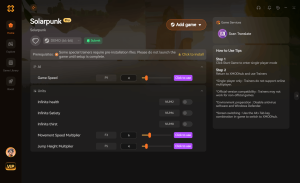
Unendliche Gesundheit
Sterben Sie nie durch Stürze oder Umweltgefahren.
Unendliche Ressourcen
Stellen Sie alles her, ohne Materialien farmen zu müssen.
Schnelles Crafting
Schließen Sie alle Herstellungs- und Bau-Timer sofort ab.
Maximale Erfahrung
Schalten Sie sofort alle Überlebensfähigkeiten und Baupläne frei.
Warum XMODHUB für Solarpunk™ wählen
XMODHUB ↗ ist die vertrauenswürdige Wahl für PC-Spieler, da es malware-freie Ein-Klick-Verbesserungen garantiert, die sich mit jedem Spiel-Patch automatisch aktualisieren. Anstatt mit manuellen Engine-Anpassungen eine Spielbeschädigung zu riskieren, injiziert dieses Dienstprogramm sicher Leistungs- und Gameplay-Mods, damit Sie sich auf den Bau Ihrer Insel konzentrieren können.
Entdecken Sie das umfassende Toolkit von XMODHUB – mit automatischer Erkennung der Spielversion, sauberer Ein-Klick-Aktivierung und garantiert malware-freien Dateien für jeden unterstützten Titel.
Häufig gestellte Fragen
Was sind die Systemanforderungen für Solarpunk™?
Unterstützt Solarpunk™ DirectX 12?
Wie überprüfe ich die Spieldateien für Solarpunk™ auf Steam?
Wie führe ich Solarpunk™ als Administrator aus?
Warum ruckelt mein Solarpunk™-Spiel so stark?
Bereit, dein Gameplay zu verbessern?

Ich führe für jede Ressource auf Xmodhub praktische Kompatibilitätstests, Leistungs-Benchmarks und strenge Sicherheitsprüfungen durch. Mein Ziel ist es, technische Reibungspunkte und Sicherheitsrisiken zu beseitigen und sicherzustellen, dass jede kuratierte, Malware-freie Mod und jedes Tool ein stabiles, sicheres und leistungsstarkes Upgrade für das Vanilla-Spielerlebnis bietet.
