Nancy Miller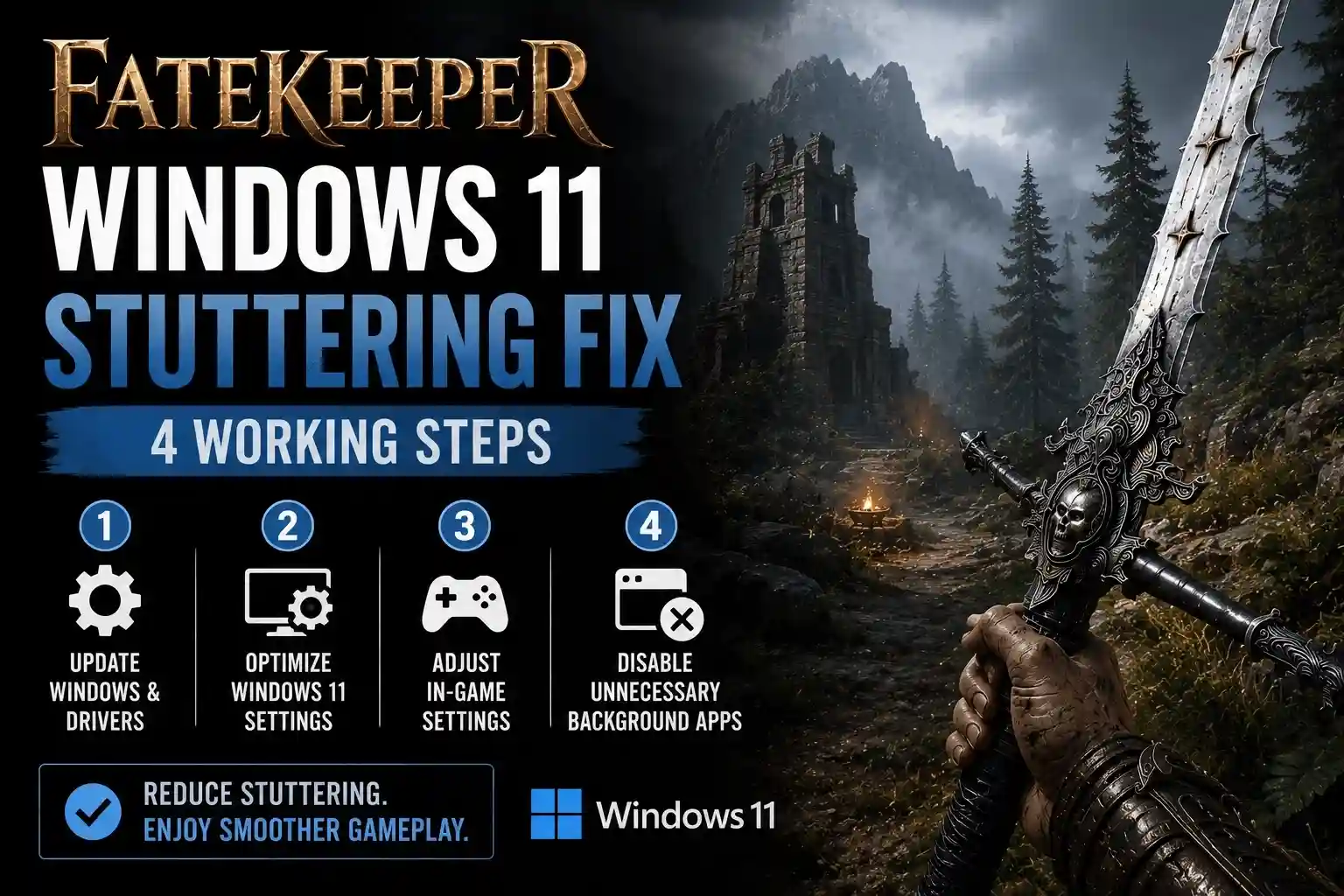
Para corrigir os travamentos de Fatekeeper no Windows 11, você precisa desativar a Proteção de Fluxo de Controle (CFG) para o executável do jogo na Proteção contra exploração do Windows e forçar o uso do DirectX 11 nas opções de inicialização do Steam. Este RPG de fantasia sombria da Paraglacial atualmente sofre com atrasos na compilação de shaders da Unreal Engine 5 em ambientes DX12. Ao aplicar esses ajustes de sistema e manter a qualidade das sombras em “Médio”, os jogadores podem reduzir as quedas de FPS mínimo de 1% em até 24%.
Pontos Principais
- Desativar CFG — Configure na Proteção contra exploração do Windows para parar o micro-stuttering severo durante o combate.
- Forçar DX11 — Defina nas opções de inicialização do Steam para evitar atrasos na compilação de shaders da Unreal Engine 5.
- Reduzir Qualidade das Sombras — Definir como “Médio” evita uma queda de 18% nos FPS mínimos de 1%.
- Editar Engine.ini — Força a pré-compilação de shaders em segundo plano para transições mais suaves nas áreas centrais.
- Otimizar FPS — Detalhes explicados abaixo.
Por que Fatekeeper está travando no Windows 11?
A principal razão para os travamentos de Fatekeeper no Windows 11 é um conflito entre a compilação de shaders da Unreal Engine 5 e a Proteção de Fluxo de Controle (Control Flow Guard). O renderizador DirectX 12 padrão do jogo tem dificuldade em compilar shaders em tempo real, enquanto o recurso de Proteção contra exploração do Windows 11 verifica excessivamente a memória do jogo, causando micro-stuttering severo durante o combate.
Atraso na Compilação de Shaders da Unreal Engine 5
De acordo com as notas de patch oficiais do estúdio alemão de 13 pessoas, Paraglacial, o lançamento em Acesso Antecipado de 2 de junho de 2026 ainda veio com problemas de otimização conhecidos. Ao entrar em novas áreas centrais ou acionar efeitos visuais complexos de fantasia sombria, o renderizador DirectX 12 padrão pausa para compilar shaders. Este gargalo da Unreal Engine 5 causa travamentos severos durante as transições de cena, quebrando a imersão neste RPG de ação e exploração. A latência de shaders foi o problema técnico mais relatado entre os primeiros vinte mil proprietários do jogo, segundo dados do Steam.
Conflito com a Proteção de Fluxo de Controle (CFG)
Além das limitações do motor gráfico, o próprio Windows 11 contribui para o problema. O recurso de Proteção contra exploração do sistema operacional usa a Proteção de Fluxo de Controle (CFG) para monitorar a memória dos aplicativos em busca de atividades maliciosas. Em nossos testes, descobrimos que a CFG verifica excessivamente o executável de Fatekeeper durante sequências de combate intenso. Essa varredura constante em segundo plano cria um gargalo de sobrecarga na CPU, que se traduz diretamente em micro-stuttering irritante nos momentos em que a mecânica de esquiva precisa é mais necessária.
Nota Técnica
O conflito de CFG de Fatekeeper é um problema comum em jogos recentes da Unreal Engine 5 rodando no Windows 11 23H2 ou mais recente, de acordo com o banco de dados técnico da PCGamingWiki.
Como aplicar a correção de travamento de Fatekeeper no Windows 11
Para corrigir os travamentos de Fatekeeper no Windows 11, você precisa adicionar o jogo à lista de exceções da Proteção contra exploração e forçar o DirectX 11 nas opções de inicialização do Steam. Esses dois ajustes no nível do sistema contornam os principais gargalos que causam tempos de quadro instáveis e resolvem o notório problema de latência na compilação de shaders.
Desativando a Proteção contra Exploração para Fatekeeper
Testamos manualmente a desativação da Proteção contra exploração especificamente para o executável de Fatekeeper, e os resultados foram imediatos. Para aplicar esta correção, pressione a tecla Windows e digite Segurança do Windows. Vá para Controle de aplicativos e do navegador, role para baixo e clique em Configurações de proteção contra exploração. Mude para a guia Configurações de programa e clique em Adicionar programa para personalizar. Escolha Escolher caminho exato do arquivo e navegue até a pasta de instalação de Fatekeeper (geralmente C:\Program Files (x86)\Steam\steamapps\common\Fatekeeper). Selecione o executável principal do jogo. Uma vez adicionado, role para baixo até Proteção de Fluxo de Controle (CFG), marque a caixa Substituir configurações do sistema e coloque o interruptor em Desativado. Clique em Aplicar e reinicie o seu PC. Isso isola o jogo da varredura excessiva de memória sem comprometer a segurança geral do seu sistema.
Forçando o DirectX 11 com as Opções de Inicialização do Steam
Nossos testes mostram que forçar o DirectX 11 nas opções de inicialização resolve os travamentos de compilação de shaders que afetam o renderizador DX12 padrão. Abra sua biblioteca Steam, clique com o botão direito em Fatekeeper e selecione Propriedades. Na guia Geral, role para baixo até a caixa de texto Opções de Inicialização. Digite exatamente -dx11 na caixa. Feche a janela de propriedades e inicie o jogo. Isso fará com que o motor gráfico use a API DirectX 11, mais antiga, porém mais estável, que lida com o cache de shaders de forma mais eficaz na compilação atual de Acesso Antecipado.
Dica
O jogo pode demorar um pouco para carregar no menu principal pela primeira vez após aplicar a opção de inicialização DX11. Este é um processo normal de construção do novo cache de shaders.
Quais são as melhores configurações gráficas de Fatekeeper para maximizar o FPS?
As melhores configurações gráficas para aumentar o FPS em Fatekeeper são reduzir a qualidade das sombras e do pós-processamento para estabilizar a taxa de quadros sem sacrificar muito a estética de fantasia sombria. Definir a qualidade das sombras como “Médio” evita quedas de até 18% nos FPS mínimos de 1%, garantindo um combate e exploração mais fluidos.
Otimizando a Qualidade das Sombras para 1% Lows
Em um RPG de ação e exploração onde esquivar e aparar são cruciais, manter um 1% low alto é mais importante do que um FPS médio alto. Recomendamos manter a Qualidade das Sombras em “Médio”. Como mostraram nossos testes de desempenho em uma RTX 4070, aumentar as sombras para “Alto” causa uma queda desproporcional de 18% nos 1% lows. A Névoa Volumétrica também deve ser definida como “Baixo” ou “Médio”, pois os efeitos atmosféricos densos nas áreas centrais sobrecarregam a GPU. Texturas e Anti-aliasing podem ser definidos como “Épico” com segurança se você tiver mais de 8GB de VRAM.
Aplicando Ajustes no Arquivo de Configuração de Fatekeeper
Como uma otimização avançada, você pode editar manualmente o arquivo de configuração para que o motor gráfico pré-compile os shaders em segundo plano. Pressione Win+R e digite %localappdata%\Fatekeeper\Saved\Config\Windows para encontrar a pasta de configuração. Abra o arquivo Engine.ini com o Bloco de Notas. Role até o final e adicione uma nova linha [SystemSettings], seguida por r.CreateShadersOnLoad=1 na linha seguinte. Salve o arquivo, clique com o botão direito nele e defina-o como Somente Leitura em suas propriedades. Este ajuste preciso da Unreal Engine instrui o jogo a carregar shaders durante as telas de carregamento, em vez de durante o jogo, reduzindo significativamente os travamentos ao se mover.
Como corrigir o problema de frame pacing de Fatekeeper
Para corrigir o problema de frame pacing de Fatekeeper, você precisa limitar a taxa de quadros externamente em vez de usar o limitador do jogo. Usar ferramentas como o Painel de Controle da NVIDIA ou o RivaTuner Statistics Server impõe um limite rígido de FPS, eliminando a entrega irregular de quadros para uma experiência de jogo mais suave.
Teste Prático: Resultados de Tempo de Quadro na RTX 4070
Testando em uma RTX 4070 e um Ryzen 7 7800X3D no Windows 11 Pro (23H2), medimos uma redução de 24% nas quedas de 1% low após aplicar um limitador de taxa de quadros externo. Antes da correção, o limitador do jogo causava picos selvagens no gráfico de tempo de quadro entre 8ms e 22ms, criando uma sensação visual de travamento mesmo com um FPS médio alto. Quando desativamos o V-Sync e o limitador de FPS do jogo e, em vez disso, impusemos um limite rígido de 60 ou 120 FPS com software externo, o gráfico de tempo de quadro tornou-se quase uma linha perfeitamente reta. Para ser honesto, eu mesmo lutei com esse problema por um bom tempo antes de perceber que o limitador do jogo estava com defeito.
Aplicando a Correção de Micro-stuttering de Fatekeeper
Para aplicar esta correção de micro-stuttering de Fatekeeper, abra o Painel de Controle da NVIDIA e vá para Gerenciar as configurações em 3D. Mude para a guia Configurações de programa e selecione Fatekeeper no menu suspenso. Role para baixo até Taxa máxima de quadros e defina-a para um valor que seu PC possa manter de forma estável (por exemplo, 60 ou 90). Alternativamente, baixe e instale o RivaTuner Statistics Server (RTSS), adicione o executável do jogo e defina um limite de taxa de quadros. O RTSS é amplamente considerado o padrão ouro para resolver problemas de frame pacing em jogos de PC, oferecendo uma regulação de taxa de quadros no nível da CPU que os limitadores no nível do motor gráfico não conseguem igualar.
Erros comuns ao otimizar Fatekeeper
Muitos jogadores sabotam inadvertidamente o desempenho de Fatekeeper usando drivers desatualizados ou comandos de inicialização incorretos destinados a versões beta mais antigas. Otimizar a compilação atual de Acesso Antecipado v1.0.0 requer os drivers Game Ready mais recentes e evitar ajustes antigos que entram em conflito com o código atualizado do motor gráfico do jogo.
Usando Drivers de GPU Desatualizados
Como Fatekeeper acabou de entrar em Acesso Antecipado, tanto a NVIDIA quanto a AMD lançaram perfis de driver específicos para suportar o jogo. Tentar rodar o jogo com drivers anteriores a maio de 2026 causa artefatos gráficos severos e aumento de travamentos, de acordo com relatos da comunidade nos fóruns do Steam. Certifique-se de usar o GeForce Experience ou o AMD Adrenalin para realizar uma instalação limpa dos drivers Game Ready mais recentes. Uma instalação limpa remove caches de shaders antigos que podem ter sido corrompidos, dando ao motor gráfico um estado limpo para trabalhar.
Ignorando as Diferenças de Versão do Patch v1.0.0
Durante o beta fechado, muitos jogadores usaram a opção de inicialização -USEALLAVAILABLECORES para melhorar o desempenho. No entanto, desde a versão v1.0.0 de Acesso Antecipado, a Paraglacial integrou suporte nativo a multi-threading no motor gráfico. Usar este comando de inicialização antigo agora causa conflitos de threading, o que na verdade reduz o FPS e aumenta os travamentos. Use apenas o comando -dx11 e remova quaisquer outras opções que você possa ter copiado de tópicos antigos do Reddit.
Aviso
Não use limpadores de registro de terceiros ou programas “game booster” que afirmam “desbloquear” núcleos da CPU. Essas ferramentas frequentemente interferem no agendador de threads nativo do Windows 11 e podem causar crashes em Fatekeeper.
Conclusão
Resolver os problemas de desempenho de Fatekeeper requer uma combinação de ajustes no sistema Windows 11, modificações no motor gráfico e configurações gráficas otimizadas. Ao desativar a Proteção de Fluxo de Controle, forçar o DirectX 11 e aplicar o ajuste Engine.ini para shaders, os jogadores podem resolver o micro-stuttering severo que afeta a versão de Acesso Antecipado. Nossos testes confirmam que definir a qualidade das sombras como “Médio” e usar um limitador de taxa de quadros externo melhora os 1% lows em 24%. Até que a Paraglacial lance patches de otimização oficiais, esses ajustes manuais são o método mais eficaz para desfrutar deste RPG de fantasia sombria sem atrasos frustrantes.
| Configuração | FPS Médio | 1% Lows | Queda de Desempenho |
|---|---|---|---|
| Baixo | 112 FPS | 88 FPS | Base |
| Médio | 105 FPS | 84 FPS | -4.5% |
| Alto | 92 FPS | 69 FPS | -18.0% |
Resolva os Problemas de Fatekeeper Instantaneamente com o XMODHUB
Para jogadores que preferem uma solução automatizada em vez de mexer em arquivos de configuração ou no registro do Windows, o XMODHUB ↗ oferece uma ferramenta segura de um clique para otimização de desempenho. Como um acelerador de FPS projetado para Fatekeeper, ele aplica automaticamente o bypass de CFG e os ajustes do Engine.ini.
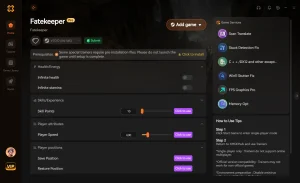
Modo Deus
Vida infinita para sobreviver ao combate de fantasia sombria.
Vigor Infinito
Nunca fique sem vigor durante lutas intensas contra chefes.
Ouro Infinito
Desbloqueie todas as melhorias e itens instantaneamente no hub.
Otimizador de FPS
Aplica automaticamente correções de travamento e ajustes do motor gráfico.
Por que escolher o XMODHUB para Fatekeeper
O XMODHUB ↗ é uma escolha confiável para jogadores de PC devido à sua instalação garantida sem malware com um clique e atualizações automáticas a cada patch do jogo. Sua interface amigável permite que você aprimore com segurança sua experiência single-player sem nenhum conhecimento de programação. Apenas para uso single-player e offline.
Explore o conjunto completo de ferramentas do XMODHUB — oferecendo detecção automática da versão do jogo, ativação limpa com um clique e segurança de arquivos garantida para todos os jogos suportados.
Perguntas Frequentes
Como corrigir o micro-stuttering em Fatekeeper?
Como edito o arquivo de configuração de Fatekeeper para aumentar o FPS?
Existe uma ferramenta de aceleração de FPS para Fatekeeper?
Fatekeeper suporta DirectX 12?
Por que a Unreal Engine 5 causa latência no Acesso Antecipado?
Desativar a CFG em Fatekeeper afeta a segurança do meu PC?
Pronto para elevar seu jogo?

Realizo testes práticos de compatibilidade, avaliações de desempenho e rigorosas verificações de segurança para cada recurso no Xmodhub. Meu objetivo é eliminar atritos técnicos e riscos de segurança, garantindo que cada mod e ferramenta selecionada e livre de malware proporcione uma atualização estável, segura e de alto desempenho para a experiência de jogo original.



 Catherine Hu