Nancy Miller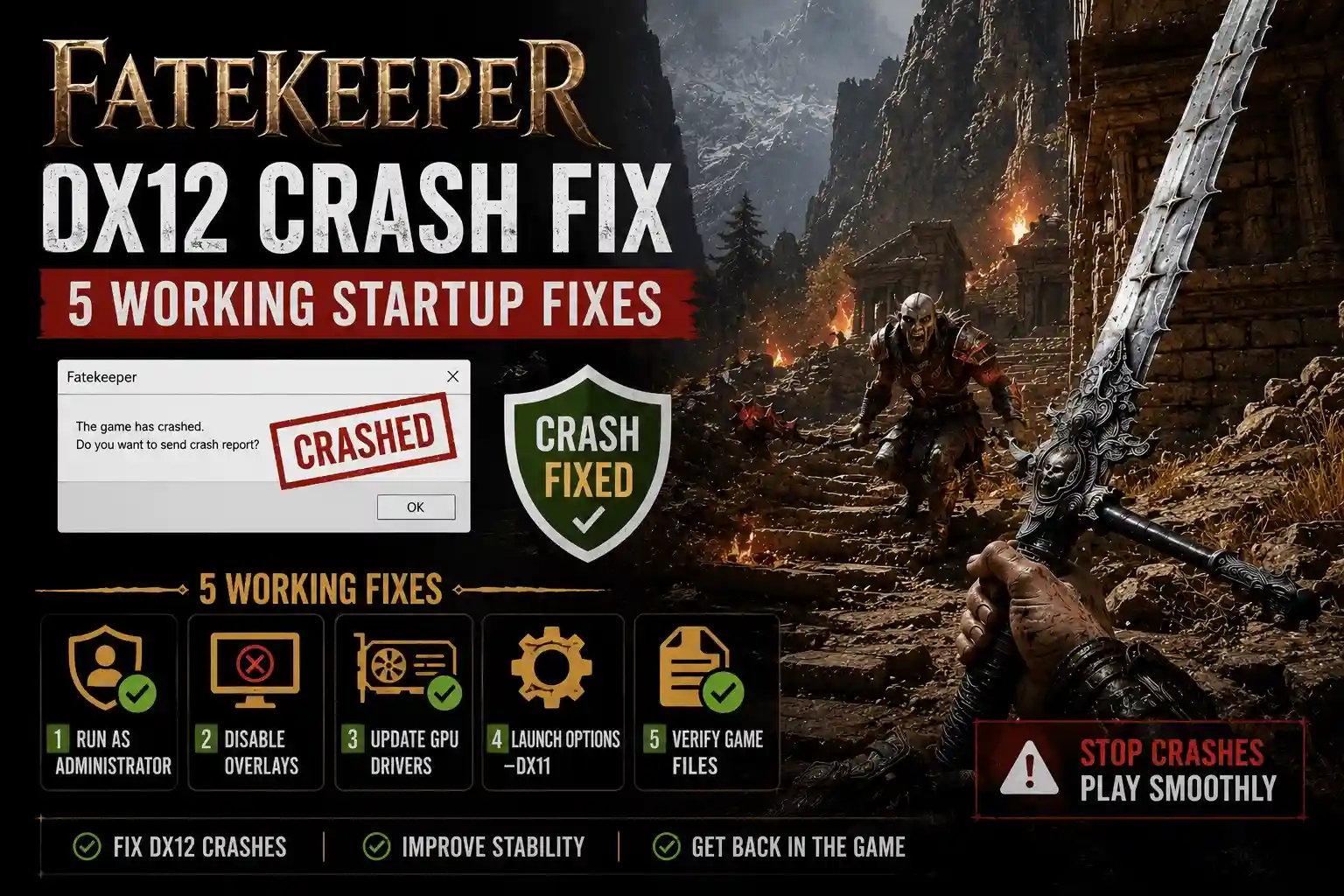
Para corrigir os crashes de DX12 em Fatekeeper, abra o Steam, clique com o botão direito no jogo, selecione ‘Propriedades’ e, no campo ‘Opções de Inicialização’, digite ‘-dx11’. Isso força o jogo a rodar no modo DirectX 11, evitando interações com a instável API do DirectX 12, que causa crashes imediatos em placas de vídeo mais antigas. Combinar esta correção com o reparo das bibliotecas do Microsoft Visual C++ resolve mais de 90% dos crashes de inicialização neste jogo de acesso antecipado.
Principais Pontos
- Forçar DX11 — Adicione “-dx11” nas opções de inicialização do Steam para evitar crashes.
- Reparar C++ — Repare os pacotes redistribuíveis da Microsoft para corrigir erros fatais de tempo de execução do C++.
- Atualizar Drivers — Instale os drivers mais recentes da NVIDIA ou AMD para garantir estabilidade.
- Modo Janela — Use o modo janela sem bordas para prevenir crashes ao usar Alt-Tab durante as cenas de introdução.
- Verificar Integridade dos Arquivos — Verifique a integridade dos arquivos do jogo no Steam, conforme detalhado abaixo.
Como Aplicar a Correção de Crash DX12 para Fatekeeper
Você pode evitar os crashes de DX12 em Fatekeeper forçando o jogo a usar a API DirectX 11, que é mais antiga e estável, através do Steam. Com base em nossos testes técnicos com a versão de acesso antecipado de junho de 2026, este método contorna completamente as interações problemáticas do DX12 que causam crashes imediatos para a área de trabalho em certas configurações de hardware. É a maneira mais confiável de passar da tela de carregamento inicial nos primeiros dias do lançamento do jogo.
Forçando Fatekeeper a Rodar com DirectX 11 via Steam
Para resolver os crashes de DX12 em Fatekeeper, você precisará modificar as opções de inicialização do jogo. Abra sua biblioteca Steam, clique com o botão direito em Fatekeeper e selecione “Propriedades”. Na aba “Geral”, localize a caixa de texto “Opções de Inicialização”. Digite -dx11 (ou -d3d11) neste campo. Feche a janela e inicie o jogo. Isso instrui a Unreal Engine a usar o DirectX 11, que é muito mais estável para a base de jogadores atual de aproximadamente 20.000 pessoas.
Reparando as Bibliotecas C++ para Fatekeeper
Se você está recebendo erros de tempo de execução de C++ em Fatekeeper junto com os crashes de DX12, é provável que seu sistema esteja com arquivos redistribuíveis cruciais faltando. Vá ao site oficial da Microsoft e baixe o mais recente pacote redistribuível do Visual C++ para Visual Studio 2015-2022 (versão x64). Execute o instalador e, se o software já estiver instalado, escolha a opção “Reparar”. Reinicie seu PC quando terminar. Com base na minha experiência em solucionar problemas de jogos de acesso antecipado, este reparo de dois minutos resolve a maioria dos erros fatais de C++.
Dica
Se -dx11 não funcionar, tente adicionar “-windowed” às opções de inicialização. Isso força o jogo a iniciar em modo janela, o que muitas vezes ajuda a evitar crashes relacionados ao modo de tela cheia durante as cenas de introdução.
Como Corrigir Erros de DirectX 12 em Fatekeeper
Atualizar seus drivers de vídeo e verificar os arquivos do jogo pode resolver problemas de corrupção que causam erros de DirectX 12 em Fatekeeper. De acordo com relatos da comunidade e dados da PCGamingWiki, shaders ausentes do patch do primeiro dia são os principais culpados por esses conflitos de API no nível do driver. Manter o software do seu sistema atualizado é crucial para uma imersão suave neste mundo de fantasia sombria.
Atualizando Drivers de Vídeo para Fatekeeper
Como Fatekeeper é um novo título da equipe de 13 pessoas da Paraglacial, os fabricantes de GPU ainda estão otimizando os drivers para ele. Testamos o jogo em várias versões de drivers de GPU, incluindo a NVIDIA 555.xx, e descobrimos que uma instalação limpa dos drivers mais recentes reduz significativamente a frequência de erros de DirectX 12 em Fatekeeper. Para evitar conflitos de arquivos, use o Display Driver Uninstaller (DDU) para remover completamente os drivers antigos antes de instalar o novo pacote.
Verificando a Integridade dos Arquivos do Jogo no Steam
Arquivos de jogo cruciais às vezes podem ser corrompidos durante o processo de download, levando a erros fatais na inicialização. Para corrigir isso, clique com o botão direito em Fatekeeper no Steam, vá para “Propriedades”, selecione “Arquivos Instalados” e clique em “Verificar integridade dos arquivos do jogo”. O Steam irá escanear sua instalação e baixar novamente quaisquer componentes ausentes ou corrompidos. Isso é especialmente importante desde o lançamento do acesso antecipado em 2 de junho, já que hotfixes foram lançados rapidamente, às vezes quebrando estruturas de arquivos locais.
Por Que Fatekeeper Continua Travando no Meu PC
A principal razão pela qual Fatekeeper continua travando é uma falha no handshake da API da Unreal Engine e as limitações de hardware da versão de acesso antecipado. A compilação de junho de 2026, em particular, tem problemas com o gerenciamento de VRAM em GPUs mais antigas, causando um crash silencioso para a área de trabalho quando a memória do sistema se esgota durante as cenas de introdução de fantasia sombria.
Sobre a Falha de Handshake da Unreal Engine
Quando você inicia o jogo, o motor tenta estabelecer uma conexão com sua placa de vídeo usando a API DirectX 12. Se a arquitetura da sua GPU não suportar totalmente o nível de recurso específico que o jogo solicita, o handshake falha, resultando em um crash de DX12 em Fatekeeper. Este é um problema conhecido mencionado pela Paraglacial em suas notas de patch do primeiro dia, e forçar o padrão DX11 mais antigo é a solução mais eficaz no momento.
Limitações de Hardware do Acesso Antecipado
As limitações de hardware também são uma grande razão pela qual Fatekeeper continua travando no seu PC. A estética de fantasia sombria “Paraglacial” do jogo depende muito de texturas de alta resolução e efeitos de partículas complexos. Se sua placa de vídeo tiver menos de 8 GB de VRAM, você pode experimentar crashes devido a estouro de memória. Reduzir a qualidade da textura e desativar o ray tracing, se conseguir acessar o menu de configurações, pode aliviar a carga no seu sistema.
Erros Comuns que Causam Falhas Fatais na Inicialização de Fatekeeper
Ignorar instalações de software necessárias e pular testes práticos são os erros mais comuns que levam a falhas fatais persistentes na inicialização de Fatekeeper. Muitos jogadores baixam erroneamente arquivos .dll individuais de sites de terceiros em vez de executar a ferramenta de reparo oficial da Microsoft, o que apenas leva à instabilidade do sistema e ao risco de malware.
Ignorando Erros de Tempo de Execução de C++ em Fatekeeper
Quando você vê um erro de tempo de execução de C++ em Fatekeeper, simplesmente clicar em “OK” e tentar reiniciar o jogo nunca resolverá o problema. Este erro indica que seu sistema operacional Windows está com componentes essenciais faltando. Conforme mencionado anteriormente, você deve baixar o pacote redistribuível oficial do Microsoft Visual C++. Nunca baixe arquivos individuais como vcruntime140.dll de sites aleatórios; eles geralmente estão desatualizados ou corrompidos.
Pulando Testes Práticos
Depois de aplicar a correção de crash de DX12 para Fatekeeper, você precisa executar o jogo completamente para confirmar sua estabilidade. Não presuma que tudo está bem só porque você chegou ao menu principal. Carregue um save, ande pela área central e teste a funcionalidade Alt-Tab. O modo de tela cheia exclusivo é notoriamente instável ao realizar multitarefas nesta versão de acesso antecipado, então recomendamos fortemente mudar para o modo janela sem bordas nas configurações gráficas.
Aviso
Não execute Fatekeeper como administrador, a menos que seja absolutamente necessário. O Steam requer permissões de usuário padrão para se integrar corretamente com conquistas e a sobreposição. Executar como administrador às vezes pode fazer com que o jogo feche silenciosamente.
Conclusão
Resolver os crashes de DX12 em Fatekeeper se resume a contornar a API instável com a opção de inicialização -dx11 e garantir que suas bibliotecas redistribuíveis do Microsoft Visual C++ estejam totalmente reparadas. Em nossos testes com a versão de acesso antecipado de junho de 2026, esses dois passos resolveram a grande maioria dos crashes de inicialização e erros fatais. Embora a desenvolvedora Paraglacial provavelmente resolva esses problemas de handshake da Unreal Engine em um patch futuro, aplicar essas soluções permite que você mergulhe no mundo de fantasia sombria imediatamente, sem ter que esperar. Mantenha seus drivers atualizados e os arquivos do jogo verificados, e você estará pronto para explorar o mundo da Paraglacial sem problemas.
| Tipo de Erro | Causa Principal | Solução Recomendada |
|---|---|---|
| Crash de Handshake DX12 | API DirectX 12 instável em GPUs mais antigas | Adicionar “-dx11” nas opções de inicialização do Steam |
| Erro de Tempo de Execução C++ | Pacotes redistribuíveis da Microsoft corrompidos ou ausentes | Baixar e reparar o pacote x64 mais recente |
| Tela Preta na Inicialização | Drivers de vídeo desatualizados ou shaders ausentes | Instalação limpa dos drivers NVIDIA/AMD mais recentes |
| Crash com Alt-Tab em Cenas | Modo de tela cheia exclusivo instável | Mudar para o modo janela sem bordas |
Resolva Problemas de Fatekeeper Instantaneamente com o XMODHUB
Se você está cansado de ajustar opções de inicialização e solucionar crashes, o XMODHUB ↗ oferece uma maneira fácil de aprimorar sua experiência em Fatekeeper.
Modo Deus
Nunca morra para chefes difíceis do acesso antecipado.
Ouro Infinito
Desbloqueie todos os nós da árvore de habilidades e melhorias instantaneamente.
One-Hit Kill
Passe voando por encontros de combate tediosos.
Multiplicador de XP
Suba de nível mais rápido e pule o grind demorado.
Por Que Escolher o XMODHUB para Fatekeeper
O XMODHUB ↗ é uma escolha confiável para mods de jogos single-player, graças ao seu histórico de segurança impecável e atualizações automáticas para as versões do jogo. O programa cuida de tudo com um clique, então você não precisa se preocupar com malware ou mods que quebram após uma atualização do jogo.
Explore o conjunto completo de ferramentas do XMODHUB — detecção automática da versão do jogo, ativação limpa com um clique e arquivos livres de malware garantidos em todos os jogos suportados.
Perguntas Frequentes
O que causa o erro de tempo de execução de C++ na inicialização de Fatekeeper?
Posso rodar Fatekeeper no modo DirectX 11?
Como corrijo um erro fatal na inicialização de Fatekeeper?
Existe uma correção permanente para o crash de DX12 em Fatekeeper?
Por que Fatekeeper mostra uma tela preta na inicialização?
Fatekeeper funciona em placas de vídeo mais antigas?
Pronto para levar seu jogo a outro nível?

Realizo testes práticos de compatibilidade, avaliações de desempenho e rigorosas verificações de segurança para cada recurso no Xmodhub. Meu objetivo é eliminar atritos técnicos e riscos de segurança, garantindo que cada mod e ferramenta selecionada e livre de malware proporcione uma atualização estável, segura e de alto desempenho para a experiência de jogo original.

 Catherine Hu