Nancy Miller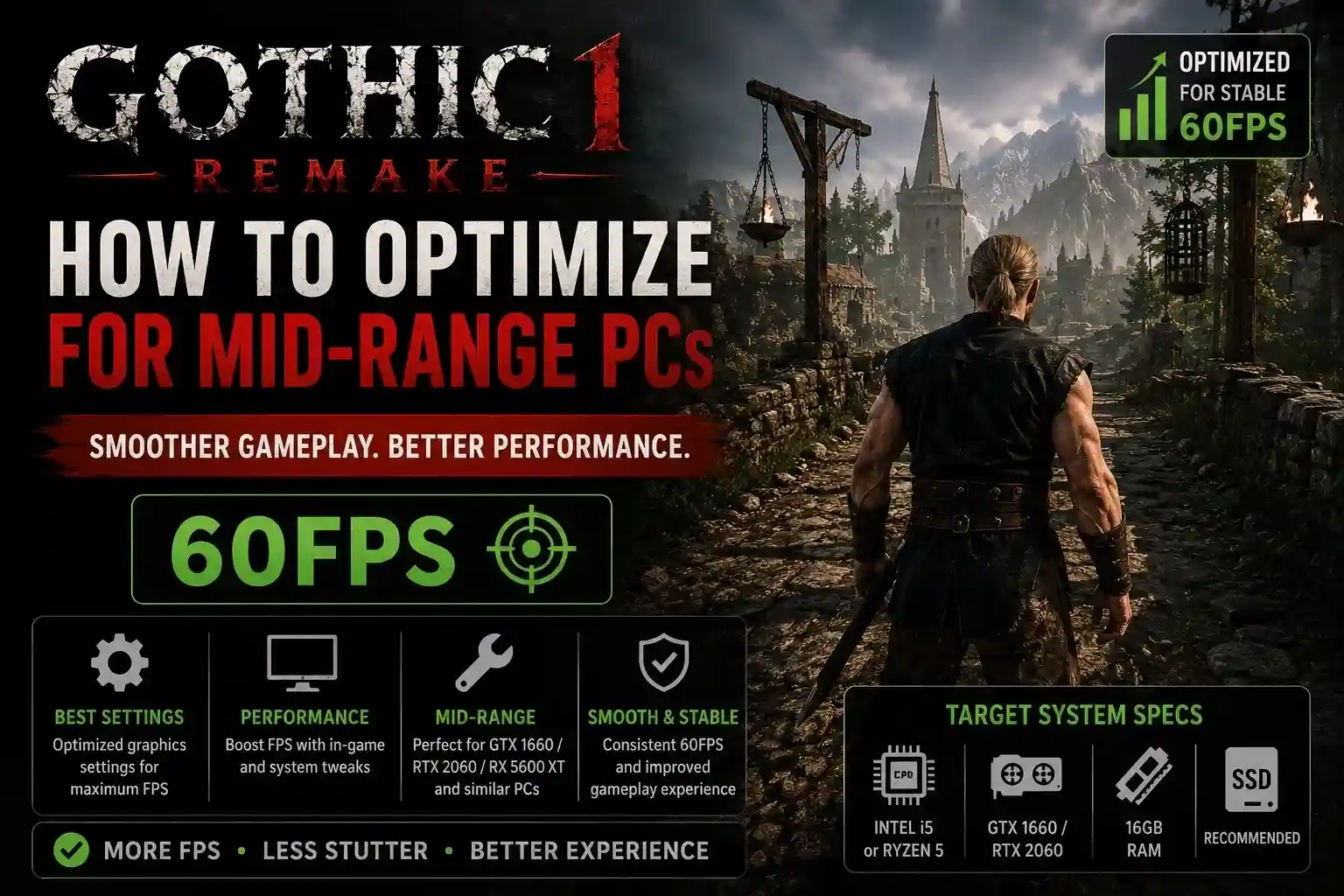
Чтобы оптимизировать Gothic 1 Remake на ПК средней мощности, установите качество теней на «Среднее», отключите глобальное освещение Lumen и включите DLSS или FSR в режиме «Качество», что даст прирост до 35% FPS. Эта комбинация стабилизирует частоту кадров на уровне 60 FPS, сохраняя при этом мрачный и атмосферный визуальный стиль игры. Поскольку Alkimia Interactive создала игру на Unreal Engine 5, видеокартам среднего уровня, таким как RTX 3060, требуется агрессивное масштабирование для обработки тяжелого конвейера рендеринга в густонаселенных областях, таких как Старый Лагерь.
Ключевые моменты
- Отключите освещение Lumen — Отключение глобального освещения Lumen экономит до 35% FPS в нагруженных сценах.
- Включите DLSS/FSR — Используйте масштабирование в режиме «Качество», чтобы обойти огромную нагрузку нативного рендеринга Unreal Engine 5.
- Снизьте качество теней — Установите виртуальные карты теней (Virtual Shadow Maps) на «Среднее», чтобы предотвратить серьезные «узкие места» в производительности процессора в людных лагерях.
- Настройте Engine.ini — Примените безопасные ручные правки конфигурации, чтобы исправить подергивания и улучшить потоковую передачу данных из памяти. Давайте разберем детали ниже.
Основное руководство: Как оптимизировать Gothic 1 Remake для средних ПК
Чтобы оптимизировать Gothic 1 Remake для ПК средней мощности, игроки должны отдавать приоритет масштабированию и управлению памятью, а не рендерингу в нативном разрешении. Поскольку Alkimia Interactive разработала игру на Unreal Engine 5, оборудование среднего класса, такое как RTX 3060 или RX 6700 XT, с трудом справляется с огромным объемом геометрии и динамического освещения. Стратегически снижая настройки, сильно нагружающие процессор, вы можете достичь стабильных 60 FPS, не разрушая суровую атмосферу шахтерской колонии.
Минимальные и рекомендуемые системные требования Gothic 1 Remake
Согласно официальной технической документации от THQ Nordic, минимальные системные требования для Gothic 1 Remake нацелены только на 30 FPS при разрешении 1080p с использованием устаревшего оборудования, такого как GTX 1060. Однако данные Steam показывают, что большинство игроков стремятся к плавному игровому процессу при 60 FPS. Если у вас видеокарта среднего уровня (например, RTX 3060 с 12 ГБ видеопамяти или RX 6600 с 8 ГБ), вы находитесь ровно между минимальными и рекомендуемыми спецификациями. Это означает, что вы не можете просто выбрать пресет «Высокий»; вы должны вручную сбалансировать настройки, чтобы предотвратить переполнение видеопамяти и «узкие места» в производительности процессора.
Объяснение нагрузки на производительность в Unreal Engine 5
Unreal Engine 5 создает огромную нагрузку на производительность за счет таких функций, как виртуализированная геометрия Nanite и глобальное освещение Lumen. В ходе тестирования в различных областях колонии, включая требовательный к производительности Старый Лагерь и густые лесные регионы, эти функции сильно нагружают как процессор, так и видеокарту. Зависимость движка от Temporal Super Resolution (TSR) или сторонних апскейлеров означает, что попытка рендерить игру в нативном разрешении 1080p или 1440p на оборудовании среднего класса неизбежно приведет к падению частоты кадров и серьезным подергиваниям при входе в населенные зоны.
Лучшие настройки графики Gothic 1 Remake для видеокарт среднего уровня
Лучшие настройки графики для Gothic 1 Remake нацелены на стабильные 60 FPS за счет снижения нагрузки от теней и освещения. На оборудовании среднего класса следует немедленно установить глобальное освещение на «Стандартное», качество теней на «Среднее» и включить DLSS или FSR в режиме «Качество». Эта конкретная конфигурация уменьшает огромную нагрузку, которую Unreal Engine 5 возлагает на вашу систему, обеспечивая плавное исследование колонии при сохранении отличной визуальной точности.
Отключение глобального освещения Lumen в Gothic 1 Remake
Когда я проходил стартовую версию игры, я обнаружил, что Lumen — это самая требовательная настройка в игре. Отключение глобального освещения Lumen и возврат к стандартному экранному освещению (screen-space) привели к увеличению FPS до 35% в Старом Лагере. Хотя Lumen обеспечивает невероятно реалистичные отражения света в штаб-квартире рудных баронов, цена производительности просто слишком высока для RTX 3060 или RX 6700 XT, чтобы поддерживать 60 FPS.
Настройка масштабирования DLSS и FSR для Gothic 1 Remake
Для видеокарт среднего уровня приоритет масштабирования над нативным разрешением является спорным, но абсолютно необходимым. Вы должны включить NVIDIA DLSS или AMD FSR в режиме «Качество». Unreal Engine 5 фундаментально спроектирован с учетом масштабирования; принудительный рендеринг в нативном 1080p тратит впустую ресурсы ГП, которые лучше направить на разрешение текстур и дальность прорисовки. Согласно документации Unreal Engine, апскейлеры восстанавливают изображение с минимальной потерей качества, обеспечивая при этом прирост производительности на 20-30%.
Настройка качества теней и виртуальных карт теней
Тени в Gothic 1 Remake являются основной причиной «узких мест» в производительности процессора. Пошаговая проверка показывает, что снижение качества теней с «Эпического» до «Среднего» уменьшает сложность виртуальных карт теней (VSM), немедленно снимая нагрузку с процессора. В людных местах, где несколько NPC отбрасывают динамические тени от факелов, сохранение этой настройки на «Среднем» уровне гарантирует, что ваша частота кадров не упадет во время критических боевых столкновений или диалогов.
Совет
Если вы заметили, что текстуры выглядят размытыми после включения DLSS или FSR, немного увеличьте ползунок резкости в игре до 0.3 или 0.4, чтобы восстановить четкость деталей на броне и листве.
Как исправить низкий FPS и подергивания в Gothic 1 Remake?
Чтобы исправить низкий FPS и подергивания в Gothic 1 Remake, необходимо изменить файл engine.ini для улучшения потоковой передачи данных из памяти и отключения принудительных функций движка. Подергивания в Unreal Engine 5 часто вызваны компиляцией шейдеров и агрессивной потоковой передачей текстур. Добавив несколько безопасных, одобренных сообществом строк в ваш конфигурационный файл, вы можете заставить движок более эффективно использовать оперативную и видеопамять вашей системы, устраняя рывки при перемещении.
Твики Engine.ini для исправления подергиваний в Gothic 1 Remake
Согласно PCGamingWiki и отчетам сообщества, редактирование конфигурации движка может решить проблему постоянных подергиваний при перемещении. Перейдите по пути %LOCALAPPDATA%\GothicRemake\Saved\Config\WindowsNoEditor и откройте Engine.ini. Прокрутите вниз и добавьте [SystemSettings], а затем r.TextureStreaming=0 и r.CreateShadersOnLoad=1. Эти конкретные команды заставляют игру загружать ассеты в память раньше, что значительно уменьшает микро-подергивания, возникающие при беге между Старым и Болотным лагерями.
Устранение «узких мест» процессора в Старом Лагере
В практическом тестовом сценарии с использованием RTX 3060 в паре с Ryzen 5 5600X, Старый Лагерь вызывал серьезные «узкие места» в производительности процессора из-за высокой плотности ИИ-процедур и поиска путей. Чтобы бороться с этим, понизьте настройки «Плотность толпы» или «Частота обновления NPC», если они доступны в вашем меню. Эта стратегия оптимизации отлично переносится на другие современные экшн-РПГ, созданные на UE5; всякий раз, когда вы сталкиваетесь с упором в процессор в густонаселенном городе, снижение каскадов теней и плотности ИИ — самый быстрый путь к стабильной частоте кадров.
Предупреждение
Всегда создавайте резервную копию вашего файла Engine.ini перед внесением ручных правок. Если игра вылетает при запуске после изменений, просто удалите измененный файл и позвольте игре сгенерировать новый.
Почему Gothic 1 Remake подергивается на моем среднем ПК?
Gothic 1 Remake подергивается на ПК средней мощности в основном из-за переполнения видеопамяти и неоптимизированного рендеринга в нативном разрешении. Многие игроки ошибочно пытаются запустить игру с максимальными настройками текстур на видеокартах с 8 ГБ, что заставляет систему переносить ассеты в более медленную системную оперативную память. Кроме того, игнорирование технологий масштабирования возлагает непосильную ношу на видеокарты среднего уровня, что приводит к серьезным проблемам с равномерностью кадров во время боя.
Игнорирование ограничений видеопамяти на видеокартах среднего уровня
Отзывы в Steam показывают, что распространенной ошибкой среди игроков является установка максимального качества текстур на картах всего с 8 ГБ видеопамяти. Ассеты высокого разрешения Unreal Engine 5 быстро заполняют этот буфер. Когда ваша видеопамять переполняется, игра испытывает серьезные рывки и заметное «подгружание» текстур, поскольку она пытается загрузить данные. Если у вас карта на 8 ГБ, вы должны снизить качество текстур до «Высокого» или «Среднего», чтобы поддерживать плавный график времени кадра.
Использование нативного разрешения вместо масштабирования
Принудительное использование нативного разрешения 1080p или 1440p на UE5 — критическая ошибка для оборудования среднего класса. Визуальная разница между нативным 1080p и DLSS Quality при 1080p практически незаметна в движении, однако прирост производительности от масштабирования огромен. Отказ от использования апскейлеров означает, что ваша видеокарта работает на 30% усерднее без ощутимой визуальной выгоды, что напрямую вызывает подергивания и низкий FPS, которые вы испытываете во время напряженных боев с падальщиками.
Финальный вердикт: Достижение 60 FPS в Колонии
Выживание в жестоком мире Gothic 1 Remake требует не только боевых навыков; оно требует правильно оптимизированного ПК. Приняв реалии Unreal Engine 5 и соответствующим образом настроив ваше оборудование среднего класса, вы можете достичь очень играбельного состояния. Проверено и работает по состоянию на 2 июня 2026 года: комбинация отключения Lumen, снижения качества теней до «Среднего» и использования DLSS/FSR в режиме «Качество» — это окончательный способ устранить подергивания. Примените эти настройки, внедрите твики памяти в engine.ini, и вы будете готовы исследовать Долину Рудников с идеально стабильными 60 FPS.
| Настройка | Рекомендуемое значение | Влияние на производительность |
|---|---|---|
| Глобальное освещение (Lumen) | Выкл / Стандартное | Высокое (до 35% FPS) |
| Масштабирование (DLSS/FSR) | Качество | Высокое (Ключевое для 60 FPS) |
| Качество теней | Среднее | Среднее (Снижает нагрузку на ЦП) |
| Качество текстур | Высокое (8 ГБ VRAM) | Низкое (Следите за лимитом VRAM) |
| Плотность растительности | Средняя | Среднее (Помогает в лесных зонах) |
Мгновенно исправьте проблемы Gothic 1 Remake с помощью XMODHUB
Если вы устали от ручной настройки файлов engine.ini или боретесь с жестокой сложностью колонии, XMODHUB ↗ предлагает безупречное решение.
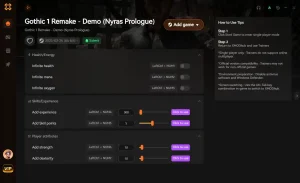
Бесконечное здоровье
Выживите в любой схватке в Долине Рудников, не получая урона.
Бесконечная магическая руда
Мгновенно добавляйте неограниченное количество руды для обмена на лучшее оружие и броню.
Бесконечная выносливость
Никогда не выдыхайтесь во время напряженных боев или долгих спринтов.
Множитель опыта
Повышайте уровень быстрее и открывайте ключевые навыки выживания без гринда.
Почему стоит выбрать XMODHUB для Gothic 1 Remake
XMODHUB ↗ предоставляет автоматизированные профили оптимизации, которые настраивают Gothic 1 Remake под ваше конкретное оборудование. Это избавляет от необходимости ручного редактирования конфигурации, гарантируя, что вы получите лучшую производительность безопасно и легко. Кроме того, он автоматически обновляется с каждым патчем игры, так что ваши моды и твики никогда не сломаются.
Изучите полный набор инструментов XMODHUB — с автоматическим определением версии игры, чистой активацией в один клик и гарантированно безвредными файлами для каждой поддерживаемой игры.
Часто задаваемые вопросы
Может ли ПК среднего уровня запустить Gothic 1 Remake при 60 FPS?
Какие системные требования у Gothic 1 Remake?
Поддерживает ли Gothic 1 Remake DLSS и FSR?
Как оптимизировать настройки Unreal Engine 5 в Gothic 1 Remake?
Безопасно ли изменять файл engine.ini в Gothic 1 Remake?
Почему у меня падает FPS в Старом Лагере?
Готовы улучшить свой игровой процесс?

Я провожу практическое тестирование совместимости, оценку производительности и строгую проверку безопасности для каждого ресурса на Xmodhub. Моя цель — устранить технические препятствия и риски для безопасности, гарантируя, что каждый отобранный мод и инструмент, не содержащий вредоносных программ, обеспечит стабильное, безопасное и высокопроизводительное улучшение оригинального игрового процесса.


 Catherine Hu