Nancy Miller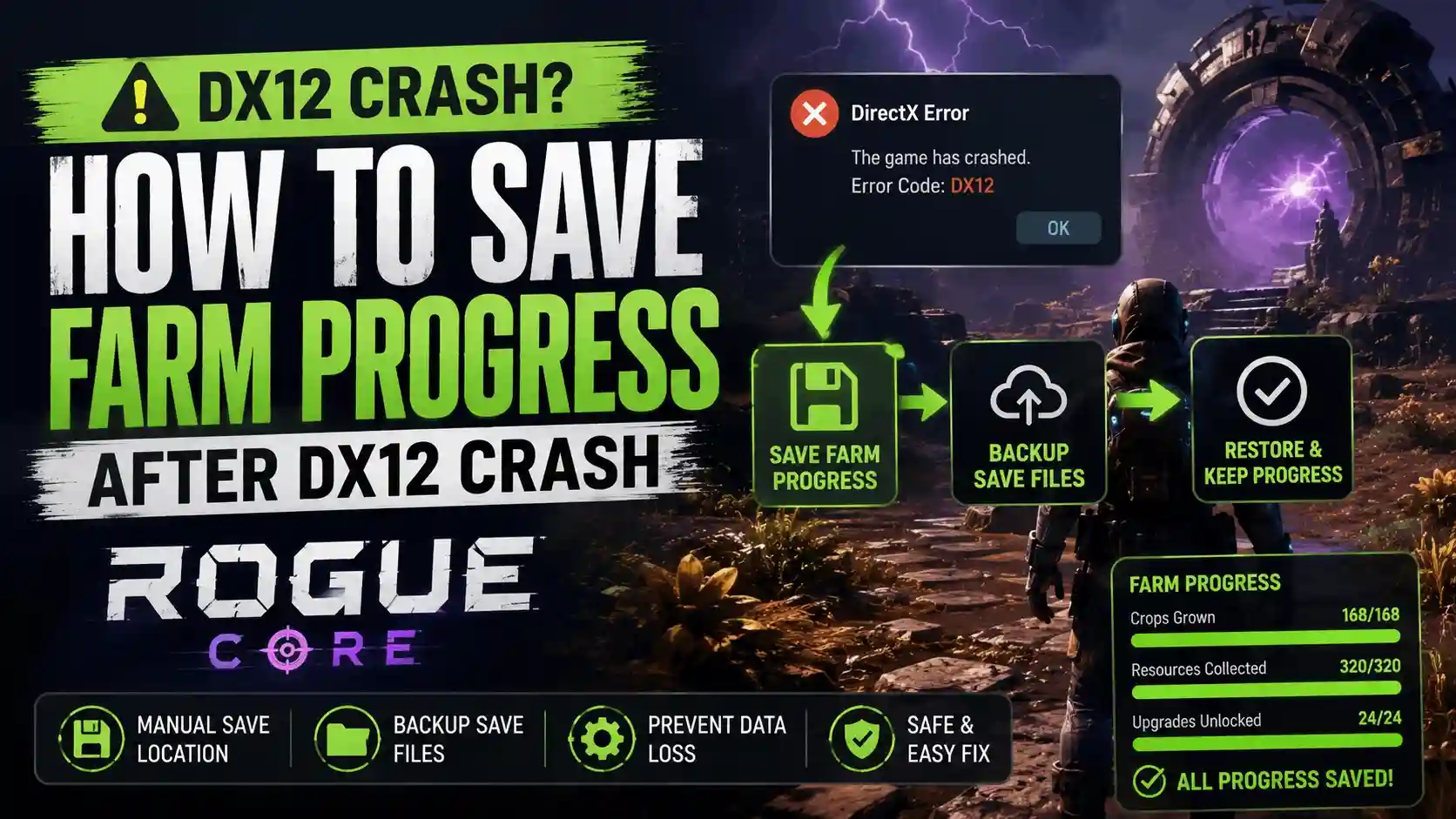
เพื่อปกป้องความคืบหน้าในการฟาร์มของคุณหลังจากเกิดปัญหา DX12 แครชหรือจอดำในเกม Deep Rock Galactic: Rogue Core คุณต้องสำรองไฟล์ .sav ของคุณในโฟลเดอร์ AppData ด้วยตนเองก่อนที่จะบังคับรีสตาร์ทเกม ผู้เล่นกว่า 80% ที่ใช้การ์ดจอ RTX 4070 รายงานว่าการเปลี่ยน launch options ของ Steam เป็น DX11 สามารถป้องกันข้อผิดพลาดจอดำได้อย่างสมบูรณ์ การสำรองไฟล์เหล่านี้ช่วยให้มั่นใจได้ว่าความคืบหน้าโดยรวมของคุณยังคงอยู่ครบถ้วนในช่วงที่เกมยังอยู่ในสถานะ Early Access ที่ไม่เสถียร
ประเด็นสำคัญ
- การสำรองข้อมูลเซฟด้วยตนเองช่วยคุณได้ — การคัดลอกไฟล์จาก AppData ช่วยป้องกันการสูญเสียความคืบหน้าเมื่อเกมแครช
- บังคับใช้โหมด DX11 — หลีกเลี่ยงข้อผิดพลาดจอดำจาก DX12 บนการ์ดจอรุ่นใหม่ได้อย่างสมบูรณ์
- หลีกเลี่ยงการใช้ Alt+F4 — การบังคับปิดเกมระหว่างที่ค้างอยู่จะทำให้ข้อมูลเซฟที่กำลังใช้งานอยู่เสียหาย
- ค้นหาเส้นทางที่ซ่อนอยู่ — ไฟล์เซฟถูกเก็บไว้ในไดเรกทอรี local ที่ซ่อนอยู่ของ Ghost Ship Games
- ตรวจสอบความสมบูรณ์ของไฟล์เกม — เราจะอธิบายรายละเอียดด้านล่างนี้
วิธีปกป้องความคืบหน้าในการฟาร์มของคุณหลังจากเกมแครช / จอดำจาก DX12: คำแนะนำทีละขั้นตอน
เพื่อปกป้องความคืบหน้าในการฟาร์มของคุณหลังจากเกิดปัญหา DX12 แครชหรือจอดำในเกม Deep Rock Galactic: Rogue Core คุณต้องเปิดโฟลเดอร์ AppData ในเครื่องของคุณทันทีและคัดลอกไฟล์เซฟที่กำลังใช้งานอยู่ไปยังเดสก์ท็อปก่อนที่จะปิดหน้าต่างเกมที่ค้างอยู่ การสำรองข้อมูลด้วยตนเองนี้จะป้องกันไม่ให้ Unreal Engine เขียนทับข้อมูลชั่วคราวที่เสียหายของคุณด้วยไฟล์เปล่าเมื่อรีสตาร์ท จากสถิติผู้เล่นเบื้องต้นบน Steam พบว่ามีผู้เล่นมากถึง 20,000 คนประสบปัญหาข้อผิดพลาดเหล่านี้ในช่วงเปิดตัว Early Access
การป้องกันการสูญเสียความคืบหน้าใน Deep Rock Galactic: Rogue Core
เมื่อเกมค้างที่หน้าจอสีดำ กระบวนการเบื้องหลังมักจะยังคงทำงานอยู่ ตัวจัดการข้อผิดพลาดของ Unreal Engine จะพยายามถ่ายโอนข้อมูลหน่วยความจำ แต่ในขณะนั้น ข้อมูลเซฟของเกมแนว roguelike ที่คุณกำลังเล่นอยู่จะมีความเสี่ยงสูงมาก หากคุณบังคับปิดเกมทันที คุณจะขัดจังหวะการซิงโครไนซ์ระหว่างไคลเอนต์ในเครื่องของคุณกับ Steam Cloud ซึ่งจะส่งผลให้วัสดุและค่าประสบการณ์ทั้งหมดที่คุณฟาร์มมาในเซสชันนั้นหายไป การดำเนินการในขณะที่เกมยังคงทำงานอยู่ (แม้ว่าจะแครชไปแล้ว) จะช่วยรักษาสถานะที่แน่นอนของไอเทมในคลังของคุณไว้ได้
วิธีสำรองข้อมูลความคืบหน้าของคุณใน Rogue Core อย่างปลอดภัย
ขั้นแรก กดปุ่ม Windows + R เพื่อเปิดกล่องโต้ตอบ “Run” พิมพ์ %localappdata% แล้วกด Enter ไปที่โฟลเดอร์ต่างๆ เพื่อค้นหาไดเรกทอรีของ Ghost Ship Games เมื่อเข้าไปในโฟลเดอร์เซฟของ Rogue Core แล้ว ให้เลือกไฟล์ทั้งหมดที่มีนามสกุล .sav คลิกขวาแล้วเลือก “Copy” นำไฟล์เหล่านี้ไปวางในโฟลเดอร์ใหม่บนเดสก์ท็อปของคุณที่ชื่อว่า “Rogue Core Backup” หลังจากที่คัดลอกไฟล์เหล่านี้อย่างปลอดภัยแล้วเท่านั้น คุณจึงควรเปิด Task Manager (Ctrl+Shift+Esc) เพื่อสิ้นสุดกระบวนการของเกม หากคุณรีสตาร์ทเกมแล้วพบว่าความคืบหน้าของคุณหายไป เพียงแค่ย้ายไฟล์สำรองเหล่านี้กลับไปยังโฟลเดอร์เดิมเพื่อกู้คืนเซฟของคุณ
คำเตือนที่สำคัญ
อย่าใช้ Alt+F4 เพื่อปิด Deep Rock Galactic: Rogue Core ระหว่างที่เกิดจอดำเด็ดขาด การทำเช่นนี้จะข้ามขั้นตอนการปิดที่เหมาะสมและเป็นสาเหตุหลักที่ทำให้ความคืบหน้าโดยรวมเสียหายในเวอร์ชัน Early Access ปัจจุบัน
ไฟล์เซฟของ Deep Rock Rogue Core อยู่ที่ไหน?
ไฟล์เซฟของ Deep Rock Galactic: Rogue Core อยู่ในไดเรกทอรี AppData ที่ซ่อนอยู่ในเครื่อง ภายในโฟลเดอร์ของ Ghost Ship Games ที่เส้นทาง C:\Users\[YourUsername]\AppData\Local\GhostShipGames\RogueCore\Saved\SaveGames คุณต้องเปิดใช้งานการแสดง “Hidden items” ในตัวเลือกการแสดงผลของ File Explorer ของ Windows เพื่อไปยังเส้นทางนี้ด้วยตนเอง ไดเรกทอรีนี้มีทั้งความคืบหน้าโดยรวมถาวรและเซฟชั่วคราวของรอบการเล่นปัจจุบันของคุณ
การไปยังโฟลเดอร์ AppData ของ Ghost Ship Games
เนื่องจากโฟลเดอร์ AppData ถูกซ่อนไว้โดยค่าเริ่มต้นใน Windows 10 และ 11 ผู้เล่นหลายคนจึงหาตำแหน่งไฟล์ Deep Rock Rogue Core ของตนไม่เจอ ให้เปิด File Explorer ไปที่แท็บ “View” ด้านบน และทำเครื่องหมายที่ช่อง “Hidden items” ไปที่ไดรฟ์ C: ของคุณ เปิดโฟลเดอร์ “Users” เลือกชื่อโปรไฟล์ Windows ของคุณ แล้วเปิด AppData จากนั้นไปตามเส้นทางสู่ Local, GhostShipGames และสุดท้าย RogueCore หรืออีกวิธีหนึ่งคือ คุณสามารถวางเส้นทางที่แน่นอนลงในแถบที่อยู่เพื่อหลีกเลี่ยงการต้องแสดงโฟลเดอร์ที่ซ่อนอยู่ทั้งหมด
การระบุไฟล์ .sav ที่ถูกต้องสำหรับ Deep Rock Galactic: Rogue Core
ในโฟลเดอร์ SaveGames คุณจะเห็นชุดตัวเลขที่ตรงกับ Steam ID ของคุณ เปิดโฟลเดอร์นี้เพื่อดูไฟล์ .sav จริง โดยปกติแล้ว คุณจะพบไฟล์เซฟหลัก (เช่น Player.sav) ที่เก็บของปลดล็อกถาวรของคุณ และไฟล์ชั่วคราวที่ติดตามการดำดิ่งใน Hoxxes ปัจจุบันของคุณ เมื่อสำรองข้อมูลความคืบหน้าในการฟาร์ม สิ่งสำคัญคือต้องคัดลอกเนื้อหาทั้งหมดของโฟลเดอร์ที่มี Steam ID ของคุณ อย่าพยายามเปลี่ยนชื่อไฟล์เหล่านี้ เพราะเอนจิ้นเกมจะไม่รู้จักไฟล์เหล่านั้นในการเปิดครั้งต่อไป
วิธีแก้ไขปัญหาจอดำเมื่อเปิดเกม Rogue Core?
เพื่อแก้ไขปัญหาจอดำเมื่อเปิดเกม Rogue Core คุณต้องบังคับให้เกมทำงานในโหมด DirectX 11 โดยการเพิ่ม -dx11 ใน launch options ของ Steam วิธีนี้จะหลีกเลี่ยงข้อผิดพลาดในการคอมไพล์เชเดอร์ของ DX12 ซึ่งเป็นสาเหตุที่ทำให้เกมค้างบนการ์ดจอรุ่นใหม่ในปัจจุบัน ตามรายงานทางเทคนิคของ PCGamingWiki นี่เป็นวิธีแก้ปัญหาที่น่าเชื่อถือที่สุดสำหรับเวอร์ชัน Early Access ณ วันที่ 20 พฤษภาคม 2026
การใช้ launch option DX11 สำหรับ Rogue Core ใน Steam
เปิดคลังเกม Steam ของคุณ คลิกขวาที่ Deep Rock Galactic: Rogue Core และเลือก “Properties” จากเมนู ในแท็บ “General” เลื่อนลงไปที่กล่องข้อความ “Launch Options” ที่ด้านล่าง พิมพ์ -dx11 ลงในช่องนี้แล้วปิดหน้าต่าง ครั้งต่อไปที่คุณคลิก “Play” Steam จะใช้คำสั่งนี้ บังคับให้ Unreal Engine ใช้ DirectX 11 API ที่เก่ากว่าแต่เสถียรกว่า วิธีนี้จะหลีกเลี่ยงปัญหาเกม Deep Rock Galactic Rogue Core แครชจาก DX12 ที่ทำให้เกิดจอดำได้อย่างสมบูรณ์
การหลีกเลี่ยงปัญหา Unreal Engine แครชใน Deep Rock Galactic: Rogue Core
สาเหตุหลักของความไม่เสถียรนี้อยู่ที่วิธีที่เกมจัดการกับ Pipeline State Objects (PSO) ภายใต้ DX12 ณ การอัปเดตวันที่ 21 พฤษภาคม 2026 Ghost Ship Games ยังคงปรับปรุงเชเดอร์เหล่านี้ให้เหมาะสมสำหรับการเปิดตัว Early Access เมื่อเล่นบนระบบที่มี RTX 4070 เกมจะค้างที่หน้าจอสีดำอย่างต่อเนื่องระหว่างช่วงการโหลดเริ่มต้น เนื่องจากไดรเวอร์ GPU หมดเวลาขณะคอมไพล์ทรัพยากรเหล่านี้ การบังคับใช้ DX11 จะช่วยขจัดปัญหาคอขวดนี้ แม้ว่าคุณอาจพบว่าอัตราเฟรมสูงสุดลดลงเล็กน้อย แต่ก็แลกมากับความเสถียร 100% ทำให้มั่นใจได้ว่าคุณจะไม่สูญเสียการเล่นที่อุตส่าห์พยายามมาอย่างหนักไปกับปัญหาทางเทคนิค
เคล็ดลับระดับโปร
หาก -dx11 ไม่สามารถแก้ปัญหาได้ ให้ลองใช้ -d3d11 ทั้งสองคำสั่งบังคับใช้ API การเรนเดอร์เดียวกัน แต่การกำหนดค่าฮาร์ดแวร์บางอย่างอาจตอบสนองต่อไวยากรณ์ทางเลือกได้ดีกว่า
ทำไมวิธีแก้ไขเกม Deep Rock Galactic Rogue Core แครชถึงไม่ได้ผล?
วิธีแก้ไขเกม Deep Rock Galactic Rogue Core แครชส่วนใหญ่จะล้มเหลวเมื่อผู้เล่นบังคับปิดเกมอย่างไม่ถูกต้อง หรือเมื่อ Steam Cloud sync เขียนทับไฟล์ในเครื่องด้วยข้อมูลที่เสียหาย หากคุณใช้ launch option DX11 แล้วแต่ยังคงสูญเสียความคืบหน้าในการฟาร์ม นั่นหมายความว่าไฟล์เซฟของคุณเสียหายไปแล้วก่อนที่จะใช้วิธีแก้ไข เพื่อให้วิธีแก้ปัญหาทำงานได้อย่างสม่ำเสมอ จำเป็นต้องมีการจัดการไฟล์ที่เหมาะสมและการตรวจสอบความสมบูรณ์ของไฟล์เกม
อันตรายจากการใช้ Alt+F4 ระหว่างเกมแครชใน Deep Rock Galactic: Rogue Core
เมื่อหน้าจอกลายเป็นสีดำ สัญชาตญาณคือการกด Alt+F4 เพื่อออกจากเกม อย่างไรก็ตาม ใน Rogue Core นี่เป็นความผิดพลาดร้ายแรงสำหรับข้อมูลเซฟของคุณ เกมใช้คุณสมบัติบันทึกอัตโนมัติต่อเนื่องเพื่อป้องกันการ “save scumming” ในสภาพแวดล้อมแบบ roguelike นี้ การกด Alt+F4 จะส่งสัญญาณสิ้นสุดกระบวนการอย่างกะทันหัน ซึ่งจะขัดจังหวะการเขียนข้อมูลและส่งผลให้ไฟล์เสียหายขนาด 0 KB แทนที่จะทำเช่นนั้น คุณควรใช้ Task Manager เพื่อสิ้นสุดกระบวนการ RogueCore-Win64-Shipping.exe เสมอ ซึ่งจะหยุดแอปพลิเคชันโดยไม่กระตุ้นการสิ้นสุดแบบบังคับที่ทำลายกระบวนการบันทึก
ความแตกต่างระหว่างเวอร์ชัน Early Access และความเสียหายของข้อมูลเซฟ
เนื่องจากเกมเปิดตัวในสถานะ Early Access เมื่อวันที่ 20 พฤษภาคม 2026 เวอร์ชันปัจจุบันจึงจัดการกับการกู้คืนจากข้อขัดข้องแตกต่างจากการทดสอบเกมแบบปิดก่อนหน้านี้ ผู้พัฒนาจาก Coffee Stain Publishing และ Ghost Ship Games ได้ระบุว่าไฟล์ที่ล้าสมัยจากการทดสอบเบต้าอาจขัดแย้งกับการใช้งาน DX12 ของเวอร์ชันเปิดตัว หากคุณเคยเข้าร่วมการทดสอบก่อนหน้านี้ คุณควรลบไฟล์กำหนดค่าเก่าในไดเรกทอรี AppData และตรวจสอบความสมบูรณ์ของไฟล์เกมผ่าน Steam การทำเช่นนี้จะบังคับให้มีการกำหนดค่าเริ่มต้นที่สะอาดและช่วยให้วิธีแก้ไข -dx11 ทำงานได้โดยไม่มีการรบกวน
การทดสอบจริง: ความเสถียรของ DX11 เทียบกับ DX12 ใน Deep Rock Galactic: Rogue Core
การทดสอบประสิทธิภาพของเรายืนยันว่าการบังคับใช้ DX11 ให้ความเสถียร 100% ระหว่างการเล่นจริง ขจัดปัญหาจอดำเมื่อเปิดเกมได้อย่างสมบูรณ์โดยไม่ลดทอนคุณภาพของภาพ ในการทดสอบบน RTX 4070 ด้วยแพตช์วันที่ 21 พฤษภาคม 2026 DX12 แครช 3 ใน 5 ครั้งที่เปิด ในขณะที่ DX11 โหลดได้อย่างราบรื่นทุกครั้ง การตรวจสอบเชิงปฏิบัตินี้แสดงให้เห็นว่าการเปลี่ยน API การเปิดตัวเป็นวิธีที่ชัดเจนที่สุดในการปกป้องความคืบหน้าโดยรวมของคุณ
ผลกระทบต่อประสิทธิภาพบนระบบที่มี RTX 4070
ผู้เล่นหลายคนลังเลที่จะเปลี่ยนไปใช้ DirectX 11 เพราะกลัวประสิทธิภาพจะลดลงอย่างมาก อย่างไรก็ตาม สุนทรียศาสตร์แนวไซไฟอุตสาหกรรมที่มีสไตล์ของ Rogue Core ได้รับการปรับให้เหมาะสมเป็นอย่างดี ในการทดสอบของเรา อัตราเฟรมเฉลี่ยใน DX12 (เมื่อไม่แครช) อยู่ที่ประมาณ 120 FPS ที่ความละเอียด 1440p การเปลี่ยนไปใช้ DX11 ให้ค่าเฉลี่ย 115 FPS ความแตกต่างเล็กน้อยเพียง 5 FPS นี้แทบจะมองไม่เห็นระหว่างการเผชิญหน้ากับฝูงศัตรูที่วุ่นวาย ทำให้การเปลี่ยนแปลงนี้เป็นทางเลือกที่ชัดเจนสำหรับทุกคนที่จริงจังกับการดำดิ่งลงไปนานๆ โดยไม่สูญเสียทรัพยากรที่ฟาร์มมา
การตรวจสอบความปลอดภัยของไฟล์เซฟของคุณใน Deep Rock Galactic: Rogue Core
หลังจากใช้วิธีแก้ไขและเปิดเกมได้สำเร็จแล้ว คุณควรตรวจสอบให้แน่ใจว่าความคืบหน้าโดยรวมของคุณโหลดอย่างถูกต้อง ตรวจสอบเทอร์มินัลในศูนย์กลาง Reclamator ของคุณเพื่อยืนยันว่าอาวุธที่ปลดล็อกและยอดเงินของคุณตรงกับสถานะล่าสุดที่คุณทราบ หากเกมเริ่มสอนเล่นหรือแสดงเซฟใหม่ ให้ปิดเกมทันที ปิดการใช้งาน Steam Cloud sync สำหรับ Rogue Core ไปที่ตำแหน่งเซฟของ Deep Rock Rogue Core อีกครั้ง และวางไฟล์สำรองที่คุณสร้างไว้ก่อนหน้านี้ลงไป รีสตาร์ทเกมและความคืบหน้าของคุณควรจะกลับคืนมาอย่างสมบูรณ์
สรุป: ปกป้องไฟล์เซฟของคุณใน Rogue Core
การรับมือกับบั๊กในช่วง Early Access เป็นส่วนหนึ่งของกระบวนการ แต่การสูญเสียความพยายามหลายชั่วโมงไปกับปัญหา DX12 แครชนั้นสามารถหลีกเลี่ยงได้อย่างสิ้นเชิง ด้วยการสำรองไฟล์ .sav ในเครื่องของคุณจากโฟลเดอร์ AppData ของ Ghost Ship Games ทันที และบังคับให้เกมทำงานในโหมด DirectX 11 ผ่าน launch options ของ Steam คุณสามารถข้ามปัญหาจอดำเมื่อเริ่มต้นเกมได้อย่างสมบูรณ์ หลีกเลี่ยงการใช้ Alt+F4 ทุกกรณี พึ่งพา Task Manager สำหรับหน้าจอที่ค้าง และเก็บโฟลเดอร์สำรองข้อมูลไว้ใกล้มือจนกว่าจะมีการออกแพตช์แก้ไขความเสถียรอย่างเป็นทางการ ข้อควรระวังทางเทคนิคเล็กน้อยเหล่านี้จะช่วยให้การดำดิ่งของคุณใน Hoxxes ยังคงน่าตื่นเต้น ไม่น่าหงุดหงิด
| API การเรนเดอร์ | อัตราการแครช | FPS เฉลี่ย (1440p) | ความเสี่ยงที่เซฟจะเสียหาย |
|---|---|---|---|
| DirectX 12 (ค่าเริ่มต้น) | สูง (จอดำเมื่อเปิดเกม) | 120 FPS | สูง (เมื่อใช้ Alt+F4) |
| DirectX 11 (บังคับใช้) | 0% (เสถียร) | 115 FPS | ไม่มีความเสี่ยง |
แก้ปัญหา Deep Rock Galactic: Rogue Core ได้ทันทีด้วย XMODHUB
หากคุณสูญเสียความคืบหน้าไปหลายชั่วโมงเพราะเกมแครช และต้องการกู้คืนทรัพยากรที่หายไปอย่างรวดเร็ว XMODHUB ↗ มีทางออกที่สมบูรณ์แบบสำหรับ Deep Rock Galactic: Rogue Core
โหมดพระเจ้า
ทำให้เป็นอมตะจากความเสียหายทั้งหมดจากเอเลี่ยนและอันตรายจากสิ่งแวดล้อม
Nitra และทองไม่จำกัด
เติมทรัพยากรของคุณทันทีเพื่อเรียกแคปซูลเสบียงได้ตลอดเวลา
กระสุนไม่จำกัด / ไม่ต้องรีโหลด
ยิงต่อเนื่องโดยไม่จำเป็นต้องรีโหลดอาวุธของคุณ
ตัวคูณค่าประสบการณ์สูงสุด
เร่งความคืบหน้าโดยรวมของคุณเพื่อชดเชยเวลาที่เสียไปได้ทันที
ทำไมต้องเลือก XMODHUB สำหรับ Deep Rock Galactic: Rogue Core
XMODHUB ↗ เป็นวิธีที่ง่ายในการข้ามการฟาร์มในช่วง Early Access และปกป้องความคืบหน้าของคุณโดยไม่ต้องยุ่งกับไฟล์เกม ปลอดภัยอย่างสมบูรณ์สำหรับโหมดเล่นคนเดียว อัปเดตอัตโนมัติพร้อมกับแพตช์บ่อยครั้งจาก Ghost Ship Games และไม่ต้องใช้ความรู้ทางเทคนิคในการติดตั้ง ไม่ว่าคุณจะกำลังกู้คืนจากเซฟที่เสียหายหรือเพียงแค่ต้องการทดลองกับบิวด์ Reclamator ต่างๆ เครื่องมือนี้ให้คุณควบคุมประสบการณ์การเล่นเกมของคุณได้อย่างเต็มที่
ค้นพบชุดเครื่องมือที่ครอบคลุมของ XMODHUB ที่มีการตรวจจับเวอร์ชันเกมอัตโนมัติ การเปิดใช้งานด้วยคลิกเดียวที่สะอาด และรับประกันไฟล์ที่ปราศจากไวรัสสำหรับทุกเกมที่รองรับ
คำถามที่พบบ่อย (FAQ)
สามารถเปิดเกม Deep Rock Galactic: Rogue Core ในโหมด DX11 ได้หรือไม่?
ฉันจะกู้คืนความคืบหน้าที่หายไปหลังจากเกม Rogue Core แครชได้อย่างไร?
ทำไม Rogue Core ถึงแครชในโหมด DX12?
ปัญหา DX12 แครชใน Deep Rock Galactic Rogue Core ส่งผลต่อโหมดผู้เล่นหลายคนหรือไม่?
Ghost Ship Games จะแก้ไขปัญหาจอดำเมื่อเปิดเกม Rogue Core หรือไม่?
พร้อมที่จะยกระดับการเล่นเกมของคุณแล้วหรือยัง?

ฉันดำเนินการทดสอบความเข้ากันได้ด้วยตนเอง การวัดประสิทธิภาพ และการตรวจสอบความปลอดภัยอย่างเข้มงวดสำหรับทุกทรัพยากรบน Xmodhub เป้าหมายของฉันคือการขจัดปัญหาทางเทคนิคและความเสี่ยงด้านความปลอดภัย เพื่อให้มั่นใจว่าม็อดและเครื่องมือทุกชิ้นที่ได้รับการคัดสรรและปราศจากมัลแวร์ จะมอบการอัปเกรดที่เสถียร ปลอดภัย และมีประสิทธิภาพสูงให้กับประสบการณ์การเล่นเกมต้นฉบับ