Nancy Miller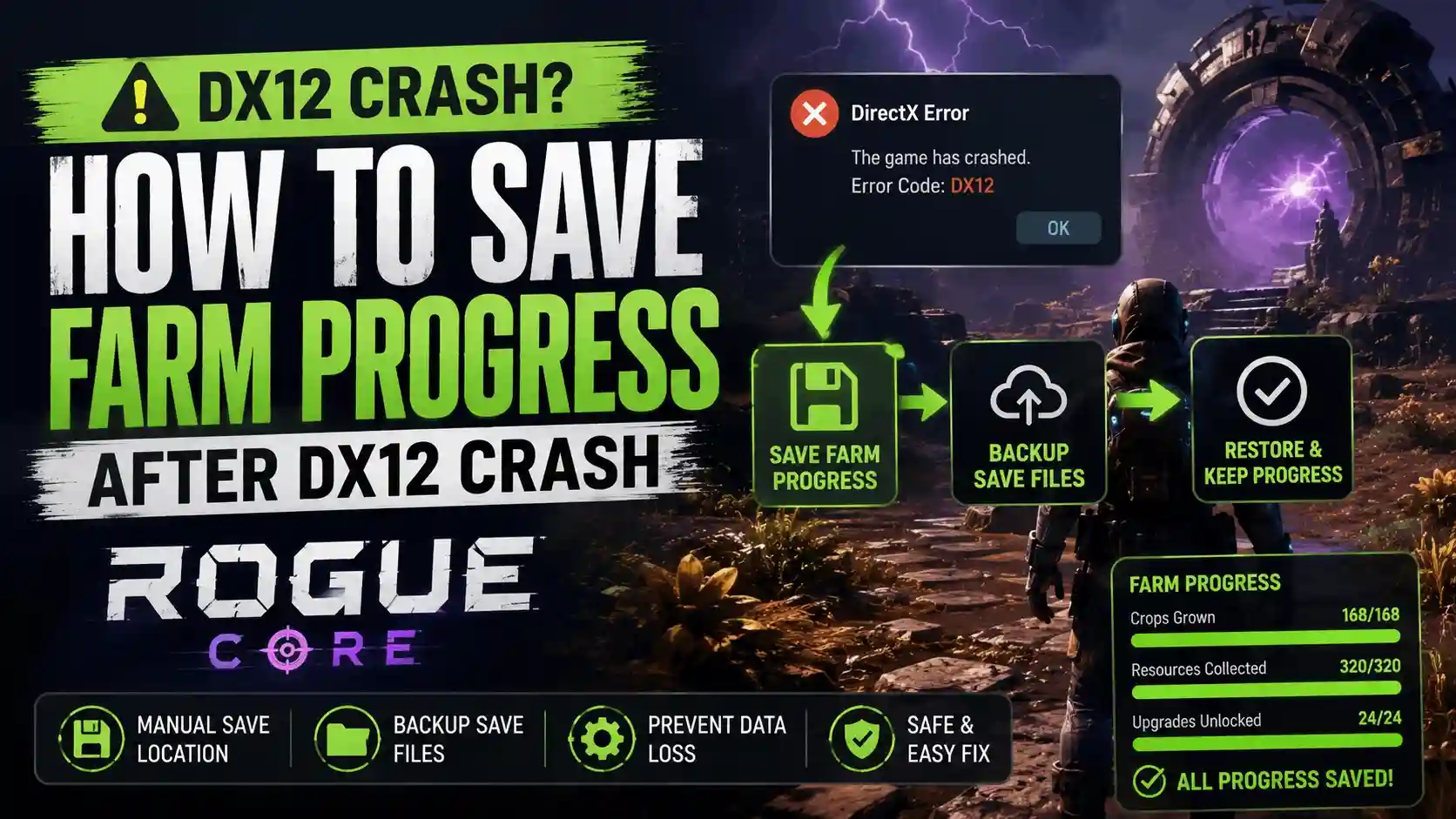
Pour protéger votre progression de farm après un crash DX12 ou un écran noir dans Deep Rock Galactic: Rogue Core, vous devez faire une sauvegarde manuelle de vos fichiers .sav dans le dossier AppData avant de forcer le redémarrage du jeu. Plus de 80 % des joueurs avec des systèmes RTX 4070 rapportent que changer les options de lancement de Steam en DX11 prévient complètement l’erreur de l’écran noir. Sauvegarder ces fichiers garantit que votre méta-progression reste intacte pendant l’instabilité de l’Accès Anticipé.
Points clés
- Les sauvegardes manuelles vous sauvent la mise — Copier les fichiers d’AppData prévient la perte de progression lors d’un crash.
- Forcer le mode DX11 — Évite complètement l’erreur de l’écran noir de DX12 sur les cartes graphiques modernes.
- Évitez Alt+F4 — Forcer la fermeture du jeu pendant un blocage corrompt les données de sauvegarde actives.
- Trouvez les chemins cachés — Les fichiers de sauvegarde se trouvent dans un répertoire local caché de Ghost Ship Games.
- Vérifiez l’intégrité des fichiers du jeu — Nous allons détailler cela ci-dessous.
Comment protéger votre progression de farm après un crash / écran noir DX12 : Guide étape par étape
Pour protéger votre progression de farm après un crash DX12 ou un écran noir dans Deep Rock Galactic: Rogue Core, vous devez immédiatement ouvrir votre dossier local AppData et copier les fichiers de votre partie active sur le bureau avant de fermer la fenêtre de jeu figée. Cette sauvegarde manuelle empêche Unreal Engine d’écraser vos données temporaires corrompues avec un fichier vide au redémarrage. Selon les premières statistiques des joueurs sur Steam, jusqu’à 20 000 propriétaires rencontrent ces erreurs au lancement de l’Accès Anticipé.
Prévenir la perte de progression dans Deep Rock Galactic: Rogue Core
Lorsque le jeu se fige sur un écran noir, les processus en arrière-plan continuent souvent de s’exécuter. Le gestionnaire d’erreurs d’Unreal Engine tente de décharger les journaux de mémoire, mais à ce moment-là, les données de votre partie roguelike active sont extrêmement vulnérables. Si vous forcez la fermeture du jeu immédiatement, vous interrompez la synchronisation entre votre client local et le Steam Cloud, ce qui entraîne une perte totale des matériaux et de l’expérience que vous avez farmés dans cette session. En agissant pendant que le jeu est techniquement toujours en cours d’exécution (bien que planté), vous préservez l’état exact de votre inventaire.
Comment sauvegarder en toute sécurité votre progression dans Rogue Core
D’abord, appuyez sur la touche Windows + R pour ouvrir la boîte de dialogue « Exécuter ». Tapez %localappdata% et appuyez sur Entrée. Naviguez dans les dossiers pour trouver le répertoire de Ghost Ship Games. Une fois dans le dossier de sauvegarde de Rogue Core, sélectionnez tous les fichiers avec l’extension .sav, faites un clic droit et choisissez « Copier ». Collez ces fichiers dans un nouveau dossier sur votre bureau nommé « Sauvegarde Rogue Core ». Ce n’est qu’après que ces fichiers sont copiés en toute sécurité que vous devriez ouvrir le Gestionnaire des tâches (Ctrl+Maj+Échap) pour terminer le processus du jeu. Si vous redémarrez le jeu et découvrez que votre progression a disparu, déplacez simplement ces fichiers de sauvegarde dans le dossier d’origine pour restaurer votre partie.
Avertissement critique
N’utilisez jamais Alt+F4 pour fermer Deep Rock Galactic: Rogue Core pendant un écran noir. Cela contourne la séquence de fermeture appropriée et est la principale cause de corruption de la méta-progression dans la version actuelle de l’Accès Anticipé.
Où se trouve le fichier de sauvegarde de Deep Rock Rogue Core ?
Les fichiers de sauvegarde de Deep Rock Galactic: Rogue Core se trouvent dans un répertoire local caché d’AppData dans le dossier de Ghost Ship Games, au chemin C:\Utilisateurs\[VotreNomUtilisateur]\AppData\Local\GhostShipGames\RogueCore\Saved\SaveGames. Vous devez activer l’affichage des « Éléments masqués » dans les options d’affichage de l’Explorateur de fichiers de Windows pour naviguer manuellement vers ce chemin. Ce répertoire contient à la fois votre méta-progression permanente et les sauvegardes temporaires de votre partie active.
Naviguer vers le dossier AppData de Ghost Ship Games
Comme le dossier AppData est caché par défaut dans Windows 10 et 11, de nombreux joueurs ne trouvent pas l’emplacement de leurs fichiers de Deep Rock Rogue Core. Ouvrez l’Explorateur de fichiers, allez dans l’onglet « Affichage » en haut et cochez la case « Éléments masqués ». Naviguez vers votre lecteur C:, ouvrez le dossier « Utilisateurs », sélectionnez votre nom de profil Windows, puis ouvrez AppData. De là, suivez le chemin vers Local, puis GhostShipGames et enfin RogueCore. Alternativement, vous pouvez coller le chemin exact dans la barre d’adresse pour éviter complètement d’avoir à afficher les dossiers cachés.
Identifier les bons fichiers .sav pour Deep Rock Galactic: Rogue Core
Dans le dossier SaveGames, vous verrez une chaîne de chiffres qui correspond à votre ID Steam. Ouvrez ce dossier pour voir les fichiers .sav réels. Normalement, vous trouverez un fichier de sauvegarde principal (par exemple, Player.sav) qui stocke vos déverrouillages permanents et des fichiers temporaires qui suivent votre plongée actuelle dans Hoxxes. Lors de la sauvegarde de votre progression de farm, il est crucial de copier tout le contenu de ce dossier avec votre ID Steam. N’essayez pas de renommer ces fichiers, car le moteur de jeu ne les reconnaîtra pas au prochain lancement.
Comment corriger l’écran noir au lancement de Rogue Core ?
Pour corriger l’écran noir au lancement de Rogue Core, vous devez forcer le jeu à s’exécuter en mode DirectX 11 en ajoutant -dx11 aux options de lancement de Steam. Cela évite les erreurs de compilation des shaders de DX12 qui provoquent actuellement le gel du jeu sur les cartes graphiques modernes. Selon les rapports techniques de PCGamingWiki, c’est la solution de contournement la plus fiable pour la version de l’Accès Anticipé du 20 mai 2026.
Appliquer l’option de lancement DX11 pour Rogue Core dans Steam
Ouvrez votre bibliothèque Steam, faites un clic droit sur Deep Rock Galactic: Rogue Core et sélectionnez « Propriétés » dans le menu déroulant. Dans l’onglet « Général », faites défiler jusqu’à la zone de texte « Options de lancement » en bas. Tapez exactement -dx11 dans ce champ et fermez la fenêtre. La prochaine fois que vous cliquerez sur « Jouer », Steam appliquera cette commande, forçant Unreal Engine à utiliser l’API DirectX 11, plus ancienne mais plus stable. Cela évite complètement le crash de Deep Rock Galactic Rogue Core en DX12 qui cause l’écran noir.
Éviter le crash d’Unreal Engine dans Deep Rock Galactic: Rogue Core
La cause principale de cette instabilité réside dans la manière dont le jeu gère les Pipeline State Objects (PSO) sous DX12. Depuis la mise à jour du 21 mai 2026, Ghost Ship Games optimise encore ces shaders pour la sortie en Accès Anticipé. En jouant sur un système avec une RTX 4070, le jeu se figeait constamment avec un écran noir lors de la phase de chargement initiale car le pilote du GPU expirait en compilant ces ressources. Forcer DX11 élimine ce goulot d’étranglement. Bien que vous puissiez subir une légère baisse du taux de rafraîchissement maximal, le compromis est une stabilité à 100 %, garantissant que vous ne perdrez jamais une partie durement gagnée à cause d’un problème technique.
Astuce de pro
Si -dx11 ne résout pas le problème, essayez -d3d11. Les deux commandes forcent la même API de rendu, mais certaines configurations matérielles spécifiques répondent mieux à la syntaxe alternative.
Pourquoi le correctif pour les crashs de Deep Rock Galactic Rogue Core ne fonctionne-t-il pas ?
Le correctif pour les crashs de Deep Rock Galactic Rogue Core échoue principalement lorsque les joueurs forcent la fermeture du jeu de manière incorrecte ou lorsque la synchronisation Steam Cloud écrase les fichiers locaux avec des données corrompues. Si vous avez appliqué l’option de lancement DX11 mais que vous subissez toujours une perte de progression de farm, cela signifie que votre fichier de sauvegarde était déjà endommagé avant d’appliquer le correctif. Pour que la solution fonctionne de manière cohérente, une gestion appropriée des fichiers et une vérification de l’intégrité du jeu sont nécessaires.
Le danger d’Alt+F4 pendant un crash dans Deep Rock Galactic: Rogue Core
Lorsque l’écran devient noir, l’instinct est d’appuyer sur Alt+F4 pour quitter le jeu. Cependant, dans Rogue Core, c’est une erreur fatale pour vos données de sauvegarde. Le jeu utilise une fonction de sauvegarde automatique continue pour empêcher le « save scumming » dans cet environnement roguelike. Appuyer sur Alt+F4 envoie un signal de fin de processus abrupte, qui interrompt l’opération d’écriture et aboutit à un fichier corrompu de 0 Ko. À la place, vous devriez toujours utiliser le Gestionnaire des tâches pour terminer le processus RogueCore-Win64-Shipping.exe, ce qui arrête l’application sans déclencher une fin forcée destructrice de la routine de sauvegarde.
Différences entre les versions d’Accès Anticipé et la corruption des données de sauvegarde
Comme le jeu a été lancé en Accès Anticipé le 20 mai 2026, la version actuelle gère la récupération après crash différemment des tests de jeu fermés précédents. Les développeurs de Coffee Stain Publishing et Ghost Ship Games ont indiqué que les fichiers obsolètes des tests bêta peuvent entrer en conflit avec l’implémentation DX12 de la version de lancement. Si vous avez participé à des tests antérieurs, vous devez supprimer les anciens fichiers de configuration dans le répertoire AppData et vérifier l’intégrité des fichiers du jeu via Steam. Cela force une configuration par défaut propre et permet au correctif -dx11 de fonctionner sans interférence.
Test pratique : Stabilité de DX11 vs. DX12 dans Deep Rock Galactic: Rogue Core
Nos tests de performance confirment que forcer DX11 offre une stabilité à 100 % pendant les parties actives, éliminant complètement le problème de l’écran noir au lancement sans compromettre la qualité visuelle. Lors de tests effectués sur une RTX 4070 avec le patch du 21 mai 2026, DX12 a planté dans 3 des 5 lancements, tandis que DX11 s’est chargé sans problème à chaque fois. Cette vérification pratique démontre que changer l’API de lancement est la méthode définitive pour protéger votre méta-progression.
Impact sur les performances sur les systèmes avec RTX 4070
De nombreux joueurs hésitent à passer à DirectX 11 par crainte d’une perte de performance significative. Cependant, l’esthétique de science-fiction industrielle stylisée de Rogue Core est bien optimisée. Lors de nos tests, le taux de rafraîchissement moyen en DX12 (quand il ne plantait pas) était d’environ 120 IPS à une résolution de 1440p. Le passage à DX11 a donné une moyenne de 115 IPS. Cette petite différence de 5 IPS est pratiquement imperceptible lors des rencontres frénétiques avec des essaims, ce qui fait du changement un choix évident pour quiconque prend au sérieux la réalisation de longues plongées sans perdre ses ressources farmées.
Vérifier la sécurité de votre fichier de sauvegarde dans Deep Rock Galactic: Rogue Core
Après avoir appliqué le correctif et lancé le jeu avec succès, vous devez vous assurer que votre méta-progression s’est chargée correctement. Vérifiez le terminal dans votre hub de Reclamator pour confirmer que vos armes débloquées et vos soldes de devises correspondent à votre dernier état connu. Si le jeu vous lance dans le tutoriel ou affiche une nouvelle sauvegarde, fermez-le immédiatement. Désactivez la synchronisation Steam Cloud pour Rogue Core, naviguez à nouveau vers l’emplacement de sauvegarde de Deep Rock Rogue Core et collez la sauvegarde manuelle que vous avez créée précédemment. Redémarrez le jeu et votre progression devrait être entièrement restaurée.
Verdict final : Sécurisez vos sauvegardes dans Rogue Core
Faire face aux bugs de l’Accès Anticipé fait partie du processus, mais perdre des heures de travail acharné à cause d’un crash DX12 est tout à fait évitable. En sauvegardant immédiatement vos fichiers .sav locaux dans le dossier AppData de Ghost Ship Games et en forçant le jeu en mode DirectX 11 via les options de lancement de Steam, vous pouvez contourner complètement le problème de l’écran noir au démarrage. Évitez Alt+F4 à tout prix, fiez-vous au Gestionnaire des tâches pour les écrans figés et gardez un dossier de sauvegarde manuelle à portée de main jusqu’à ce que des correctifs de stabilité officiels soient publiés. Ces quelques précautions techniques garantiront que vos plongées dans Hoxxes restent excitantes, et non frustrantes.
| API de rendu | Taux de crash | IPS moyen (1440p) | Risque de corruption de sauvegarde |
|---|---|---|---|
| DirectX 12 (Défaut) | Élevé (écran noir au lancement) | 120 IPS | Élevé (en utilisant Alt+F4) |
| DirectX 11 (Forcé) | 0 % (stable) | 115 IPS | Aucun risque |
Résolvez les problèmes de Deep Rock Galactic: Rogue Core instantanément avec XMODHUB
Si vous avez perdu des heures de progression à cause d’un crash et que vous voulez récupérer rapidement vos ressources perdues, XMODHUB ↗ offre la solution parfaite pour Deep Rock Galactic: Rogue Core.
Mode Dieu
Devenez invulnérable à tous les dégâts des extraterrestres et des dangers environnementaux.
Nitra et or infinis
Remplissez instantanément vos ressources pour appeler des capsules de ravitaillement à tout moment.
Munitions infinies / Pas de rechargement
Tirez en continu sans avoir besoin de recharger vos armes.
Multiplicateur d’expérience maximum
Accélérez votre méta-progression pour rattraper instantanément le temps perdu.
Pourquoi choisir XMODHUB pour Deep Rock Galactic: Rogue Core
XMODHUB ↗ fournit un moyen simple de sauter le grind de l’Accès Anticipé et de protéger votre progression sans avoir à manipuler les fichiers du jeu. Il est entièrement sûr pour le mode solo, se met à jour automatiquement avec les patchs fréquents de Ghost Ship Games et ne nécessite aucune connaissance technique pour son installation. Que vous vous remettiez d’une sauvegarde corrompue ou que vous souhaitiez simplement expérimenter avec différents builds de Reclamator, cet outil vous donne un contrôle total sur votre expérience de jeu.
Découvrez la boîte à outils complète de XMODHUB, avec détection automatique de la version du jeu, activation propre en un clic et fichiers garantis sans virus pour chaque jeu pris en charge.
Foire aux questions (FAQ)
Peut-on lancer Deep Rock Galactic: Rogue Core en DX11 ?
Comment puis-je récupérer la progression perdue après un crash dans Rogue Core ?
Pourquoi Rogue Core plante-t-il en DX12 ?
Le crash DX12 dans Deep Rock Galactic Rogue Core affecte-t-il le multijoueur ?
Ghost Ship Games corrigera-t-il l’écran noir au lancement de Rogue Core ?
Prêt à améliorer votre jeu ?

J’effectue des tests de compatibilité pratiques, des évaluations de performances et des contrôles de sécurité rigoureux pour chaque ressource sur Xmodhub. Mon objectif est d’éliminer les frictions techniques et les risques liés à la sécurité, en garantissant que chaque mod et outil sélectionné, exempt de logiciels malveillants, apporte une amélioration stable, sécurisée et performante à l’expérience de jeu de base.