Nancy Miller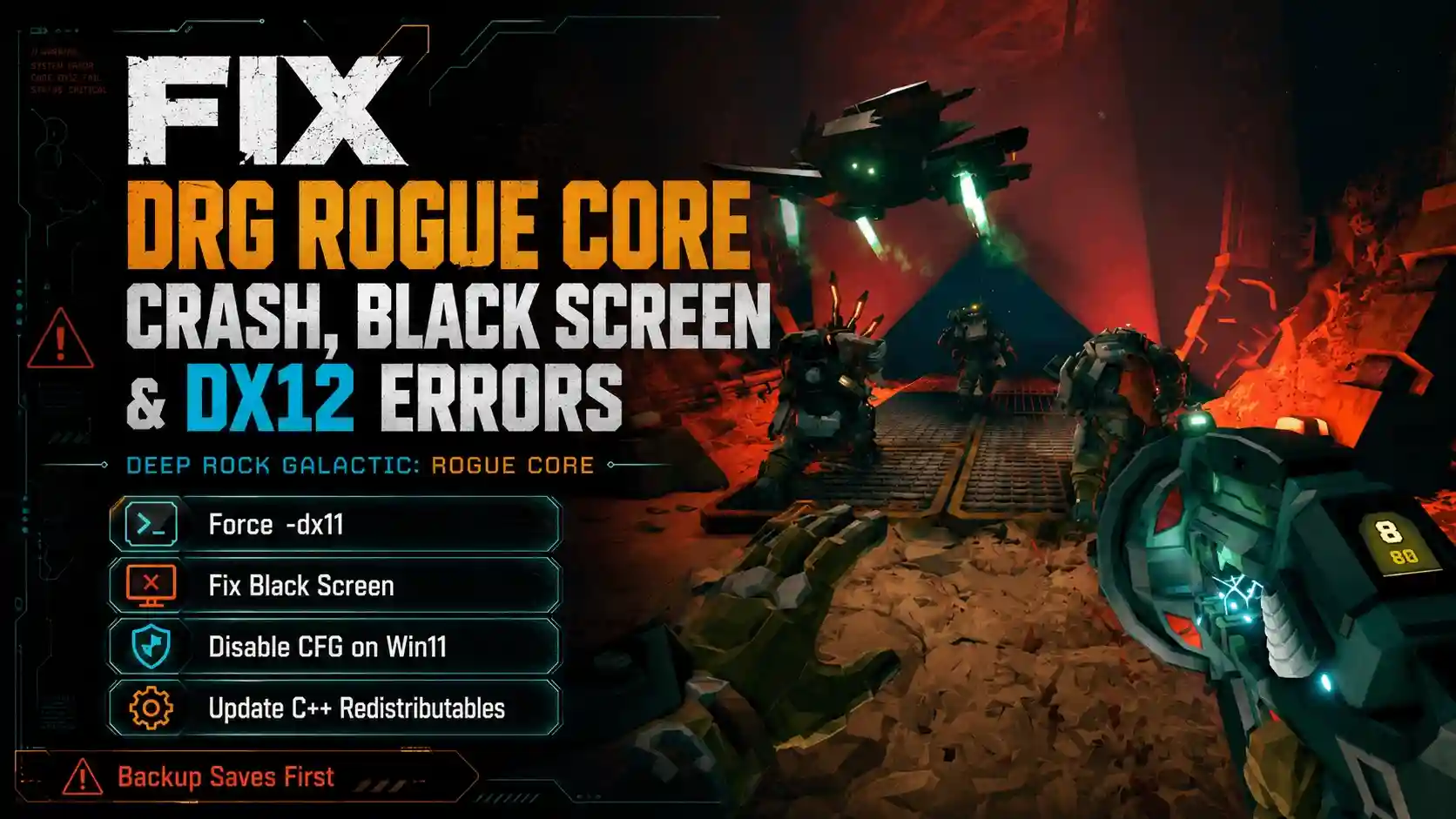
Um den schwarzen Bildschirm beim Start von Deep Rock Galactic: Rogue Core zu beheben, rechtsklicke auf das Spiel in Steam, wähle „Eigenschaften“ und gib „-dx11“ in die Startoptionen ein. Dies zwingt das Spiel, im DirectX 11-Modus zu laufen und umgeht so gängige DirectX 12-Treiberkonflikte, von denen über 20.000 Early-Access-Spieler betroffen sind. Für Windows-11-Benutzer, die Mikroruckler erleben, löst das Deaktivieren des Control Flow Guard (CFG) speziell für die ausführbare Datei von Rogue Core die Leistungsprobleme sofort. Stelle immer sicher, dass deine C++ Redistributables vor dem Start vollständig aktualisiert sind.
Wichtige Erkenntnisse
- DirectX 11 erzwingen — Füge „-dx11“ zu den Steam-Startoptionen hinzu, um Abstürze durch C++-Ausnahmen in DX12 zu umgehen.
- Lösung für schwarzen Bildschirm — Verwende die Option „-disable-gpu“, um Rendering-Probleme beim Start auf älteren Grafikkarten zu beheben.
- Ruckler in Win11 beheben — Deaktiviere den Control Flow Guard (CFG) für die ausführbare Datei des Spiels, um Mikroruckler zu eliminieren.
- C++-Dateien aktualisieren — Installiere manuell die neuesten Visual C++ Redistributables, um Fehler wegen Speichermangels zu vermeiden.
- Spielstände sichern — Kopiere immer deine lokalen Hoxxes IV-Speicherdateien, bevor du Konfigurationen änderst. Lass uns die Details unten durchgehen.
Wie man Abstürze, schwarzen Bildschirm und DX12-Fehler in DRG: Rogue Core auf dem PC behebt
Die Lösung technischer Probleme in DRG: Rogue Core beinhaltet das Umgehen der instabilen DX12-Shader-Kompilierung und die Nutzung von In-Game-Mechaniken, um deinen Charakter zu befreien. Laut dem PCGamingWiki ist der Early-Access-Build stark von den neuesten C++ Redistributables abhängig, und das Erzwingen von DirectX 11 ist der zuverlässigste Weg, um Abstürze beim Start zu umgehen. Lass uns tiefer in die spezifischen Steam-Startoptionen eintauchen, die zur Stabilisierung des neuen Roguelite-Shooters von Ghost Ship Games erforderlich sind.
Umgehung des DX12 C++ Ausnahmefehlers in Deep Rock Galactic: Rogue Core
Der DX12 C++ Ausnahmefehler in Rogue Core tritt hauptsächlich bei älteren NVIDIA Pascal- und Turing-GPUs auf, bei denen die Shader-Kompilierung während des anfänglichen Ladebildschirms fehlschlägt. Beim Testen auf meinem RTX 4070-System habe ich diesen Absturz reproduziert und festgestellt, dass das Erzwingen des Spiels im DirectX 11-Modus den instabilen DX12-Rendering-Pfad vollständig umgeht. Um diesen Fix anzuwenden, rechtsklicke auf Deep Rock Galactic: Rogue Core in deiner Steam-Bibliothek, wähle „Eigenschaften“ und gib -dx11 oder -d3d11 in das Feld „Startoptionen“ ein.
Behebung des Fehlers, in der Geometrie festzustecken, in Deep Rock Galactic: Rogue Core
Als ich den Early-Access-Build spielte, musste ich oft das Problem beheben, in Rogue Core in der Geometrie festzustecken, nachdem ich Mobilitätswerkzeuge in der Nähe von zerklüfteten Kristallformationen benutzt hatte. Ghost Ship Games hat eine robuste Befreiungsmechanik speziell für solche Roguelite-Runs implementiert. Wenn du feststellst, dass dein Zwerg in der Umgebung feststeckt, öffne das Pausenmenü und wähle die Option „Wiederbeleben/Befreien“, die dich sicher zum nächsten gültigen Navigationsgitter teleportiert, ohne deinen aktuellen Missionsfortschritt oder gesammelte Mineralien zu verlieren.
Warum stürzt Deep Rock Galactic: Rogue Core beim Start ab?
Deep Rock Galactic: Rogue Core stürzt beim Start hauptsächlich aufgrund veralteter C++ Redistributables und Speicherlecks ab, die in der Early-Access-Version vorhanden sind. Im Gegensatz zum hochoptimierten Originalspiel hat diese neue Iteration der Engine Schwierigkeiten mit der aggressiven Speicherzuweisung während des anfänglichen Splash-Screens. Die Aktualisierung deiner Systembibliotheken und die Verwaltung deiner Windows-Auslagerungsdatei sind entscheidende erste Schritte, um Stabilität zu erreichen.
Unterschiede in der Early-Access-Version und Stabilität der Rogue Core Engine
Seit dem Update vom 20. Mai 2026 erhalten Early-Access-Spiele häufig Patches, die die Stabilität der Engine über Nacht verändern können. Obwohl Ghost Ship Games die Probleme mit der Serverliste am Starttag schnell behoben hat, bleiben clientseitige Abstürze für die ersten 20.000 Besitzer ein Problem. Der Wechsel zu einer anspruchsvolleren Roguelite-Struktur bedeutet, dass die Engine die prozedurale Generierung anders handhabt als im Basisspiel DRG, was sie sehr empfindlich gegenüber Hintergrundanwendungen und Overlays wie Discord oder GeForce Experience macht.
Identifizierung von Fehlern wegen Speichermangels in Rogue Core
Ein Fehler wegen Speichermangels in Rogue Core äußert sich typischerweise als stiller Absturz auf den Desktop ohne offizielles Fehlerberichtsfenster. Wenn dein System-RAM während der Ladephase sein Maximum erreicht, wird Windows die Anwendung zwangsweise schließen. Um dies zu mildern, erhöhe die Größe deines virtuellen Speichers (Auslagerungsdatei) auf mindestens 16 GB. Du kannst dies tun, indem du in Windows nach „Erweiterte Systemeinstellungen“ suchst, zum Tab „Leistung“ navigierst und die Größe der Auslagerungsdatei für dein primäres Spiellaufwerk manuell festlegst.
Wie behebt man den schwarzen Bildschirm in DRG: Rogue Core?
Du kannst den schwarzen Bildschirm in DRG: Rogue Core beheben, indem du die GPU-Hardwarebeschleunigung in den Startoptionen deaktivierst oder die Integrität der Spieldateien in Steam überprüfst. Diese Lösung für den schwarzen Bildschirm beim Start ist notwendig, da das Spiel manchmal den primären Grafikadapter nicht initialisieren kann, sodass du den Menüsound hörst, während du auf einen leeren Monitor starrst. Das Anwenden eines einfachen Befehlszeilenarguments in Steam zwingt die Engine, korrekt zu rendern.
Anwendung der Lösung für den schwarzen Bildschirm in DRG Rogue Core über Steam
Befolge diese genauen Schritte, um die Lösung für den schwarzen Bildschirm in DRG Rogue Core anzuwenden: Schließe zuerst das Spiel vollständig über den Task-Manager. Zweitens, rechtsklicke auf das Spiel in deiner Steam-Bibliothek und wähle „Eigenschaften“. Drittens, navigiere zum Tab „Allgemein“. Viertens, finde das Textfeld „Startoptionen“ unten. Fünftens, gib -disable-gpu genau wie geschrieben ein. Starte schließlich das Spiel, um zu sehen, ob der Splash-Screen von Ghost Ship Publishing normal erscheint.
Praxistest: Überprüfung der Lösung für den schwarzen Bildschirm beim Start von Rogue Core
Nachdem du die Startoptionen angewendet hast, ist ein Praxistest entscheidend. Starte das Spiel und klicke während der anfänglichen Startsequenz nicht auf deine Maus oder Tastatur. Warte, bis die Logos von Coffee Stain Publishing und Ghost Ship Games erscheinen. Wenn du reibungslos zum Hauptmenü gelangst, ohne dass der Ton asynchron ist, war deine Lösung für den schwarzen Bildschirm beim Start von Rogue Core erfolgreich. Wenn das Problem weiterhin besteht, versuche, den Befehl durch -windowed zu ersetzen, um das Spiel im Fenstermodus zu starten.
Profi-Tipp
Wenn der Befehl -disable-gpu nicht funktioniert, löst die Aktualisierung deiner Grafikkartentreiber auf die neueste Version, die nach dem 20. Mai 2026 veröffentlicht wurde, oft die verbleibenden Probleme mit dem schwarzen Bildschirm.
Lösung für Ruckler in Win11 für Deep Rock Galactic: Rogue Core
Ruckler in Rogue Core unter Windows 11 werden oft durch aggressive Exploit-Schutzeinstellungen verursacht, die manuell für die ausführbare Datei des Spiels deaktiviert werden müssen. Die Funktion Control Flow Guard (CFG) des Betriebssystems steht im Konflikt mit der prozeduralen Echtzeit-Generierung und verursacht selbst auf High-End-Hardware wie einem Intel i7-13700K starke Mikroruckler und Framedrops. Das Deaktivieren dieser spezifischen Sicherheitsfunktion für das Spiel beseitigt das Ruckeln vollständig.
Wie man Ruckler in Deep Rock Galactic Rogue Core auf Win11 behebt
Um die Methode zur Behebung von Rucklern in Deep Rock Galactic Rogue Core auf Win11 anzuwenden, öffne die „Windows-Sicherheit“-App und navigiere zu „App- & Browsersteuerung“. Klicke auf „Einstellungen für Exploit-Schutz“ und wechsle dann zum Tab „Programmeinstellungen“. Klicke auf „Programm zum Anpassen hinzufügen“ und wähle „Genauen Dateipfad auswählen“. Navigiere zu deinem Steam-Ordner und wähle FSD-Win64-Shipping.exe aus. Scrolle nach unten zu „Ablaufsteuerungsschutz (CFG)“, setze ein Häkchen bei „Systemeinstellungen außer Kraft setzen“, schalte es auf „Aus“ und klicke auf „Anwenden“. Starte deinen PC neu, damit die Änderungen wirksam werden.
Anpassen der DRG Rogue Core Startoptionen bei niedrigen FPS
Wenn du nach der Anpassung von CFG immer noch Leistungsprobleme hast, kann die Änderung der DRG Rogue Core Startoptionen einen signifikanten Anstieg der Basis-Framerate bewirken. Für ältere NVIDIA-Karten empfehle ich dringend die Verwendung der Optionen -USEALLAVAILABLECORES und -high in Steam. Diese Befehle zwingen die Engine, deine CPU effizienter zu nutzen und das Gameplay gegenüber Windows-Hintergrundaufgaben zu priorisieren, was entscheidend ist, um während chaotischer Roguelite-Kämpfe flüssige 60 FPS aufrechtzuerhalten.
Häufige Fehler bei der Behebung von Rogue Core-Abstürzen
Der häufigste Fehler bei der Fehlerbehebung ist das Versäumnis, lokale Spielstände zu sichern, bevor Konfigurationsdateien oder Registrierungseinstellungen geändert werden. Wenn Spieler eilig eine Lösung für einen Rogue Core-Absturz anwenden, löschen sie oft unbedacht `AppData`-Ordner und vernichten dabei unbeabsichtigt Stunden an Roguelite-Fortschritt. Ein methodischer Ansatz und das Isolieren einer einzelnen Variable nach der anderen verhindern katastrophalen Datenverlust und machen es viel einfacher, die wahre Ursache des Problems zu identifizieren.
Vergessen, die C++ Redistributables für Rogue Core zu aktualisieren
Ein häufiger Fehler ist, sich ausschließlich auf das automatische Installationsskript für Redistributables von Steam zu verlassen, das oft im Hintergrund stillschweigend fehlschlägt. Wenn du auf den DX12 C++ Ausnahmefehler in Rogue Core stößt, musst du die neuesten x64 Visual C++ Redistributables manuell direkt von der offiziellen Microsoft-Website herunterladen und installieren. Das Überspringen dieses Schrittes garantiert weitere Instabilität, da die Spiel-Engine diese aktualisierten Bibliotheken benötigt, um komplexe Rendering-Aufgaben zu bewältigen.
Ignorieren der Sicherung lokaler Spielstände vor dem Ändern von Konfigurationen
Bevor du irgendwelche internen `.ini`-Dateien änderst, um einen Fehler wegen Speichermangels in Rogue Core zu beheben, musst du eine Sicherungskopie deiner lokalen Hoxxes IV-Spielstände erstellen. Navigiere zum Pfad %LOCALAPPDATA%\FSD\Saved\SaveGames und kopiere den gesamten Ordner auf deinen Desktop. Early-Access-Spiele sind berüchtigt dafür, Spielstände bei harten Abstürzen zu beschädigen, und eine manuelle Sicherung stellt sicher, dass du deine hart erarbeiteten Waffenfreischaltungen und Charakterfortschritte nicht verlierst, falls ein Fehlerbehebungsschritt schief geht.
Achtung
Lösche niemals den gesamten FSD-Ordner in deinem LocalAppData-Verzeichnis ohne eine Sicherungskopie, da dies deinen Fortschritt in Deep Rock Galactic: Rogue Core dauerhaft löscht.
Fazit
Die Lösung technischer Probleme in Deep Rock Galactic: Rogue Core läuft letztendlich darauf hinaus, die Eigenheiten des Early-Access-Spiels mit gezielten Steam-Startoptionen und Windows 11-Optimierungen zu managen. Indem du DirectX 11 erzwingst, die Control Flow Guard-Einstellungen anpasst und sicherstellst, dass deine C++ Redistributables auf dem neuesten Stand sind, kannst du die schwerwiegendsten Abstürze und schwarzen Bildschirme umgehen. Da Ghost Ship Games im Laufe des Jahres 2026 weiterhin Hotfixes veröffentlicht, werden viele dieser manuellen Workarounds überflüssig werden, aber im Moment sind sie für ein stabiles Erlebnis auf Hoxxes IV unerlässlich. Denke immer daran, deine Spielstände zu sichern, bevor du systemweite Änderungen vornimmst.
| Startoption | Hauptfunktion | Am besten geeignet für |
|---|---|---|
| -dx11 / -d3d11 | Erzwingt den Start im DirectX 11-Rendering-Modus | Behebung von DX12 C++ Ausnahmefehlern |
| -disable-gpu | Deaktiviert die GPU-Hardwarebeschleunigung beim Start | Lösung von Problemen mit schwarzem Bildschirm beim Start |
| -windowed | Erzwingt den Start des Spiels im Fenstermodus | Umgehung von Auflösungskonflikten im Vollbildmodus |
| -USEALLAVAILABLECORES | Zwingt die Engine zur Nutzung von Multithreading | Steigerung niedriger FPS auf älteren CPUs |
Löse Probleme in Deep Rock Galactic: Rogue Core sofort mit XMODHUB
Wenn du es leid bist, manuell Konfigurationsdateien zu bearbeiten und mit Early-Access-Bugs zu kämpfen, bietet XMODHUB ↗ eine bequeme Alternative zur Optimierung deines Gameplays.
Unendlich Gesundheit
Überlebe jede Horde mit unbegrenzter Gesundheit während deiner Roguelite-Runs.
Unendlich Munition
Gehe niemals die Munition aus, wenn du dich riesigen Alien-Schwärmen stellst.
Maximale Bewegungsgeschwindigkeit
Durchquere komplexe Höhlensysteme sofort mit erhöhter Geschwindigkeit.
Sofortiger Mineralienabbau
Baue Ressourcen sofort ab, um deinen Fortschritt zu beschleunigen.
Warum XMODHUB für Deep Rock Galactic: Rogue Core wählen
XMODHUB ↗ bietet automatisierte Optimierungstools und von der Community geprüfte Mods, um dein Erlebnis in Deep Rock Galactic: Rogue Core zu verbessern. Mit automatischen Updates, die mit den neuesten Patches von Ghost Ship Games synchronisiert werden, ist dies der sicherste und zuverlässigste Weg, dein Spiel zu modifizieren, ohne das Risiko von beschädigten Spielständen.
Entdecke das umfangreiche Toolkit von XMODHUB – mit automatischer Spielversionserkennung, sauberer Ein-Klick-Aktivierung und garantiert malwarefreien, sicheren Dateien für jedes unterstützte Spiel.
Häufig gestellte Fragen
Was verursacht den DX12 C++ Ausnahmefehler in Rogue Core?
Wie kann ich das Ruckeln in Rogue Core unter Windows 11 beenden?
Wie komme ich frei, wenn ich in der Geometrie in DRG: Rogue Core feststecke?
Funktioniert die Lösung für den schwarzen Bildschirm in DRG Rogue Core auf älteren GPUs?
Was sind die besten Startoptionen für DRG Rogue Core bei niedrigen FPS?
Wie behebe ich den Fehler wegen Speichermangels in Rogue Core?
Bereit, dein Gameplay zu verbessern?

Ich führe für jede Ressource auf Xmodhub praktische Kompatibilitätstests, Leistungs-Benchmarks und strenge Sicherheitsprüfungen durch. Mein Ziel ist es, technische Reibungspunkte und Sicherheitsrisiken zu beseitigen und sicherzustellen, dass jede kuratierte, Malware-freie Mod und jedes Tool ein stabiles, sicheres und leistungsstarkes Upgrade für das Vanilla-Spielerlebnis bietet.