Nancy Miller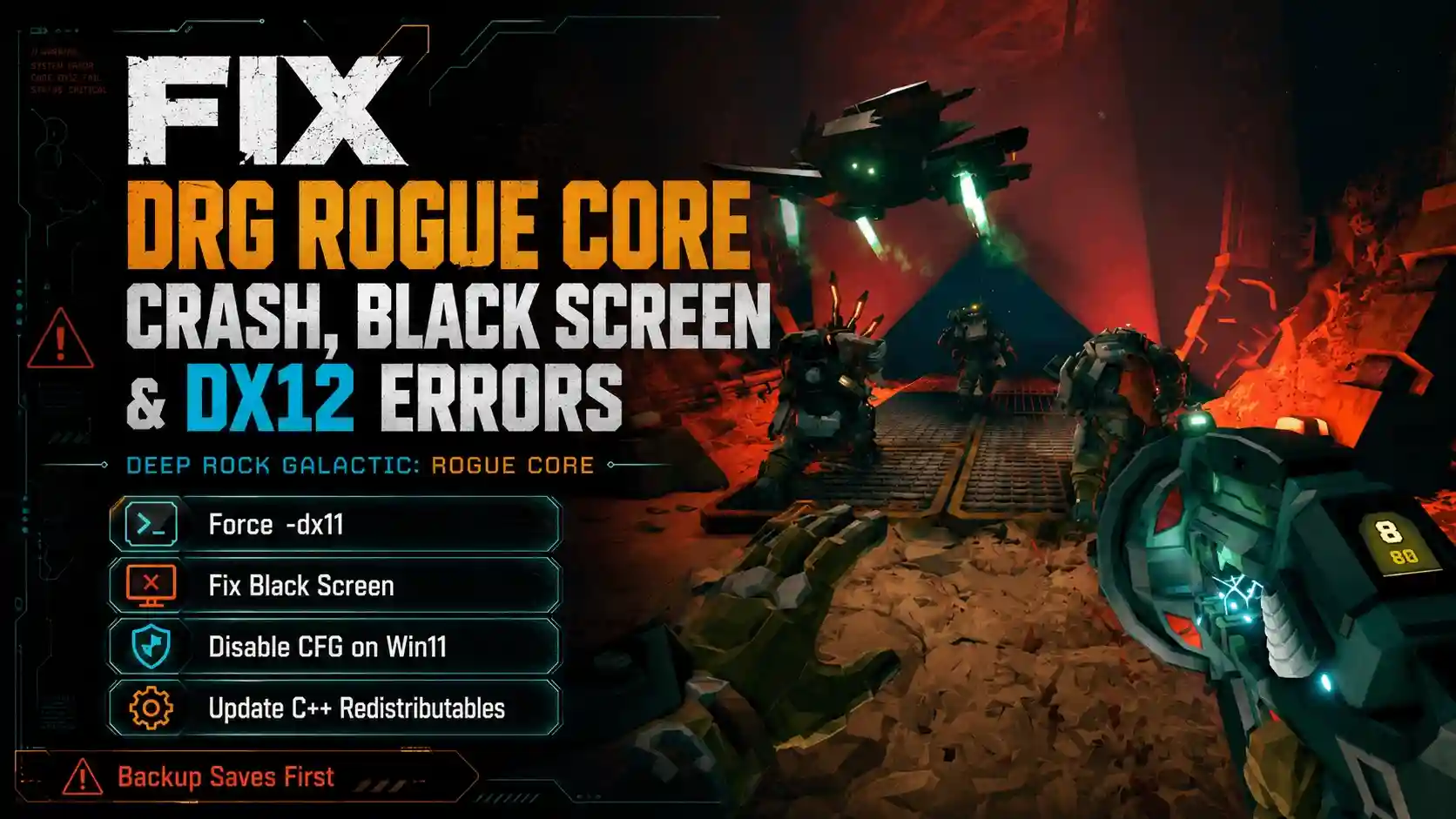
Чтобы исправить черный экран при запуске Deep Rock Galactic: Rogue Core, щелкните правой кнопкой мыши по игре в Steam, выберите «Свойства» и введите «-dx11» в параметрах запуска. Это заставит игру работать в режиме DirectX 11, обходя распространенные конфликты драйверов DirectX 12, с которыми столкнулись более 20 000 игроков в раннем доступе. Для пользователей Windows 11, испытывающих микрофризы, отключение Control Flow Guard (CFG) специально для исполняемого файла Rogue Core мгновенно решает проблемы с производительностью. Всегда убеждайтесь, что ваши C++ Redistributables полностью обновлены перед запуском.
Основные моменты
- Принудительный DirectX 11 — Добавьте «-dx11» в параметры запуска Steam, чтобы обойти вылеты из-за исключений C++ в DX12.
- Исправление черного экрана — Используйте параметр «-disable-gpu», чтобы решить проблемы с рендерингом при запуске на старых видеокартах.
- Устранение фризов в Win11 — Отключите Control Flow Guard (CFG) для исполняемого файла игры, чтобы избавиться от микрофризов.
- Обновление файлов C++ — Вручную установите последние версии Visual C++ Redistributables, чтобы предотвратить ошибки нехватки памяти.
- Резервное копирование сохранений — Всегда копируйте локальные файлы сохранений Hoxxes IV перед изменением конфигураций. Давайте разберем детали ниже.
Как исправить вылеты, черный экран и ошибки DX12 в DRG: Rogue Core на ПК
Исправление технических проблем в DRG: Rogue Core включает в себя обход нестабильной компиляции шейдеров DX12 и использование внутриигровых механик для освобождения застрявшего персонажа. Согласно PCGamingWiki, сборка в раннем доступе сильно зависит от последних версий C++ Redistributables, и принудительное использование DirectX 11 является самым надежным способом решения проблемы с вылетами при запуске. Давайте рассмотрим конкретные параметры запуска Steam, необходимые для стабилизации нового рогалик-шутера от Ghost Ship Games.
Обход ошибки исключения C++ в DX12 в Deep Rock Galactic: Rogue Core
Ошибка исключения C++ в DX12 в Rogue Core в основном возникает на старых графических процессорах NVIDIA Pascal и Turing, где компиляция шейдеров завершается сбоем на начальном экране загрузки. При тестировании на моей системе с RTX 4070 я воспроизвел этот сбой и обнаружил, что принудительный запуск игры в режиме DirectX 11 полностью обходит нестабильный путь рендеринга DX12. Чтобы применить это исправление, щелкните правой кнопкой мыши по Deep Rock Galactic: Rogue Core в вашей библиотеке Steam, выберите «Свойства» и введите -dx11 или -d3d11 в поле «Параметры запуска».
Исправление бага с застреванием в текстурах в Deep Rock Galactic: Rogue Core
Когда я играл в сборку раннего доступа, я часто сталкивался с необходимостью исправить застревание в текстурах в Rogue Core после использования инструментов мобильности рядом с зазубренными кристаллическими образованиями. Ghost Ship Games внедрили надежную механику освобождения специально для таких ситуаций в рогалик-прохождениях. Если вы обнаружите, что ваш дварф застрял в окружении, откройте меню паузы и выберите опцию «Возродиться/Освободиться», которая безопасно телепортирует вас на ближайшую действительную навигационную сетку без потери текущего прогресса миссии или собранных минералов.
Почему Deep Rock Galactic: Rogue Core вылетает при запуске?
Deep Rock Galactic: Rogue Core вылетает при запуске в основном из-за устаревших C++ Redistributables и утечек памяти, присущих версии раннего доступа. В отличие от высокооптимизированной оригинальной игры, эта новая итерация движка испытывает трудности с агрессивным выделением памяти во время начального экрана-заставки. Обновление системных библиотек и управление файлом подкачки Windows являются критически важными первыми шагами для достижения стабильности.
Различия версий раннего доступа и стабильность движка Rogue Core
С момента обновления от 20 мая 2026 года игры в раннем доступе получают частые патчи, которые могут изменить стабильность движка за одну ночь. Хотя Ghost Ship Games быстро решили проблемы со списком серверов в день запуска, вылеты на стороне клиента остаются проблемой для первых 20 000 владельцев. Переход к более требовательной структуре рогалика означает, что движок обрабатывает процедурную генерацию иначе, чем в базовой DRG, что делает его очень чувствительным к фоновым приложениям и оверлеям, таким как Discord или GeForce Experience.
Выявление ошибок нехватки памяти в Rogue Core
Ошибка нехватки памяти в Rogue Core обычно проявляется как «тихий» вылет на рабочий стол без официального окна с отчетом об ошибке. Если ваша оперативная память достигает максимума во время фазы загрузки, Windows принудительно закроет приложение. Чтобы смягчить это, увеличьте размер вашей виртуальной памяти (файла подкачки) как минимум до 16 ГБ. Вы можете сделать это, выполнив поиск «Дополнительные параметры системы» в Windows, перейдя на вкладку «Производительность» и вручную установив размер файла подкачки для вашего основного игрового диска.
Как исправить черный экран в DRG: Rogue Core?
Вы можете исправить черный экран в DRG: Rogue Core, отключив аппаратное ускорение ГП в параметрах запуска или проверив целостность файлов в Steam. Это исправление черного экрана при запуске необходимо, потому что игра иногда не может инициализировать основной видеоадаптер, оставляя вас слушать звук меню, глядя на пустой монитор. Применение простого аргумента командной строки в Steam заставляет движок рендерить правильно.
Применение исправления черного экрана в DRG Rogue Core через Steam
Следуйте этим точным шагам, чтобы применить исправление черного экрана в DRG Rogue Core: Во-первых, полностью закройте игру через Диспетчер задач. Во-вторых, щелкните правой кнопкой мыши по игре в вашей библиотеке Steam и выберите «Свойства». В-третьих, перейдите на вкладку «Общие». В-четвертых, найдите текстовое поле «Параметры запуска» внизу. В-пятых, введите -disable-gpu точно так, как написано. Наконец, запустите игру, чтобы увидеть, появится ли заставка Ghost Ship Publishing нормально.
Практический тест: проверка исправления черного экрана при запуске Rogue Core
После применения параметров запуска крайне важно провести практический тест. Запустите игру и не нажимайте мышь или клавиши на клавиатуре во время начальной последовательности запуска. Дождитесь появления логотипов Coffee Stain Publishing и Ghost Ship Games. Если вы плавно перейдете в главное меню без рассинхронизации звука, ваше исправление черного экрана при запуске Rogue Core было успешным. Если проблема сохраняется, попробуйте заменить команду на -windowed, чтобы принудительно запустить игру в оконном режиме.
Совет
Если команда -disable-gpu не работает, обновление драйверов видеокарты до последней версии, выпущенной после 20 мая 2026 года, часто решает оставшиеся проблемы с черным экраном.
Исправление фризов в Deep Rock Galactic: Rogue Core на Win11
Фризы в Rogue Core на Windows 11 часто вызваны агрессивными настройками защиты от эксплойтов, которые необходимо вручную отключить для исполняемого файла игры. Функция операционной системы Control Flow Guard (CFG) конфликтует с процедурной генерацией в реальном времени, вызывая серьезные микрофризы и падения кадров даже на высокопроизводительном оборудовании, таком как Intel i7-13700K. Отключение этой конкретной функции безопасности для игры полностью устраняет подтормаживания.
Как исправить фризы в Deep Rock Galactic Rogue Core на Win11
Чтобы применить метод исправления фризов в Deep Rock Galactic Rogue Core на Win11, откройте приложение «Безопасность Windows» и перейдите в «Управление приложениями/браузером». Нажмите на «Параметры защиты от эксплойтов», затем переключитесь на вкладку «Параметры программ». Нажмите «Добавить программу для настройки» и выберите «Выбрать точный путь к файлу». Перейдите в папку Steam и выберите FSD-Win64-Shipping.exe. Прокрутите вниз до «Защита потока управления (CFG)», установите флажок «Переопределить системные параметры», переключите его в положение «Выкл.» и нажмите «Применить». Перезагрузите компьютер, чтобы изменения вступили в силу.
Настройка параметров запуска DRG Rogue Core для низкого FPS
Если вы все еще испытываете проблемы с производительностью после настройки CFG, изменение параметров запуска DRG Rogue Core может дать значительный прирост базовой частоты кадров. Для старых карт NVIDIA я настоятельно рекомендую использовать параметры -USEALLAVAILABLECORES и -high в Steam. Эти команды заставляют движок более эффективно использовать ваш ЦП и приоритизировать игровой процесс над фоновыми задачами Windows, что жизненно важно для поддержания плавных 60 FPS во время хаотичных сражений с ордами в рогалике.
Частые ошибки при устранении вылетов Rogue Core
Самая распространенная ошибка при устранении неполадок — это отсутствие резервного копирования локальных файлов сохранений перед изменением файлов конфигурации или настроек реестра. Когда игроки спешат применить исправление для вылетов Rogue Core, они часто бездумно удаляют папки `AppData`, непреднамеренно стирая часы прогресса в рогалике. Методичный подход и изоляция одной переменной за раз предотвращают катастрофическую потерю данных и значительно упрощают выявление истинной причины проблемы.
Забывают обновить C++ Redistributables для Rogue Core
Частая ошибка — полагаться исключительно на автоматический скрипт установки распространяемых компонентов Steam, который часто завершается сбоем в фоновом режиме. Если вы сталкиваетесь с ошибкой исключения C++ в DX12 в Rogue Core, вы должны вручную загрузить и установить последние версии x64 Visual C++ Redistributables непосредственно с официального сайта Microsoft. Пропуск этого шага гарантирует дальнейшую нестабильность, так как игровой движок требует эти обновленные библиотеки для обработки сложных задач рендеринга.
Игнорирование резервного копирования локальных сохранений перед изменением конфигов
Прежде чем изменять какие-либо внутренние файлы `.ini` для исправления ошибки нехватки памяти в Rogue Core, вы должны сделать резервную копию ваших локальных сохранений Hoxxes IV. Перейдите по пути %LOCALAPPDATA%\FSD\Saved\SaveGames и скопируйте всю папку на рабочий стол. Игры в раннем доступе печально известны повреждением сохранений во время серьезных сбоев, и наличие ручной резервной копии гарантирует, что вы не потеряете с трудом заработанные разблокировки оружия и прогресс персонажа, если какой-либо шаг по устранению неполадок пойдет не так.
Внимание
Никогда не удаляйте всю папку FSD в вашем каталоге LocalAppData без резервной копии, так как это навсегда сотрет ваш прогресс в Deep Rock Galactic: Rogue Core.
Итог
Решение технических проблем в Deep Rock Galactic: Rogue Core в конечном счете сводится к управлению особенностями раннего доступа игры с помощью целенаправленных параметров запуска Steam и оптимизаций Windows 11. Принудительно используя DirectX 11, настраивая параметры Control Flow Guard и убедившись, что ваши C++ Redistributables обновлены, вы можете обойти самые серьезные вылеты и черные экраны. По мере того как Ghost Ship Games продолжает выпускать хотфиксы в течение 2026 года, многие из этих ручных обходных путей станут ненужными, но на данный момент они необходимы для стабильного опыта на Hoxxes IV. Всегда помните о резервном копировании ваших сохранений перед внесением изменений на системном уровне.
| Параметр запуска | Основная функция | Лучше всего подходит для |
|---|---|---|
| -dx11 / -d3d11 | Принудительно включает режим рендеринга DirectX 11 | Исправления ошибок исключения C++ в DX12 |
| -disable-gpu | Отключает аппаратное ускорение ГП при запуске | Решения проблем с черным экраном при запуске |
| -windowed | Принудительно запускает игру в оконном режиме | Обхода конфликтов с разрешением монитора в полноэкранном режиме |
| -USEALLAVAILABLECORES | Принудительно включает многопоточность движка | Повышения низкого FPS на старых ЦП |
Мгновенно решайте проблемы Deep Rock Galactic: Rogue Core с XMODHUB
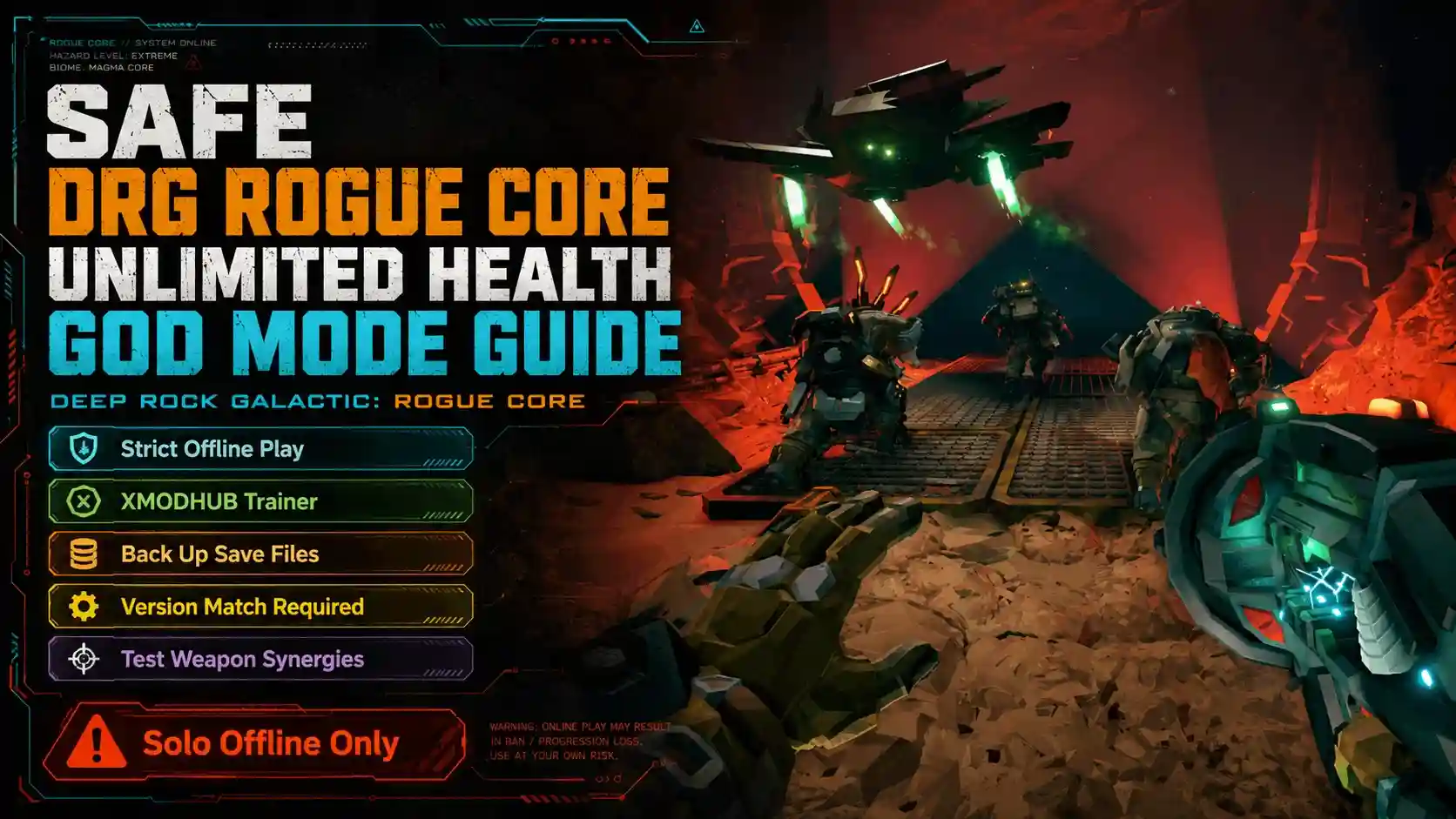
Если вы устали от ручной настройки конфигурационных файлов и борьбы с багами раннего доступа, XMODHUB ↗ предлагает безупречную альтернативу для оптимизации вашего игрового процесса.
Бесконечное здоровье
Выживите в любой орде с неограниченным здоровьем во время ваших рогалик-прохождений.
Бесконечные патроны
Никогда не оставайтесь без боеприпасов, сталкиваясь с огромными ордами пришельцев.
Максимальная скорость передвижения
Мгновенно перемещайтесь по сложным пещерным системам с увеличенной скоростью.
Мгновенный сбор минералов
Мгновенно добывайте ресурсы, чтобы ускорить свой прогресс.
Почему стоит выбрать XMODHUB для Deep Rock Galactic: Rogue Core
XMODHUB ↗ предоставляет автоматизированные инструменты оптимизации и проверенные сообществом моды для улучшения вашего опыта в Deep Rock Galactic: Rogue Core. С автоматическими обновлениями, которые синхронизируются с последними патчами от Ghost Ship Games, это самый безопасный и надежный способ модифицировать вашу игру без риска повреждения сохранений.
Изучите полный набор инструментов XMODHUB — с автоматическим определением версии игры, чистой активацией в один клик и гарантированно безопасными файлами без вредоносного ПО для каждой поддерживаемой игры.
Часто задаваемые вопросы
Что вызывает ошибку исключения C++ в DX12 в Rogue Core?
Как прекратить фризы в Rogue Core на Windows 11?
Как выбраться, если застрял в текстурах в DRG: Rogue Core?
Работает ли исправление черного экрана в DRG Rogue Core на старых ГП?
Какие лучшие параметры запуска DRG Rogue Core для низкого FPS?
Как исправить ошибку нехватки памяти в Rogue Core?
Готовы улучшить свой игровой процесс?