Nancy Miller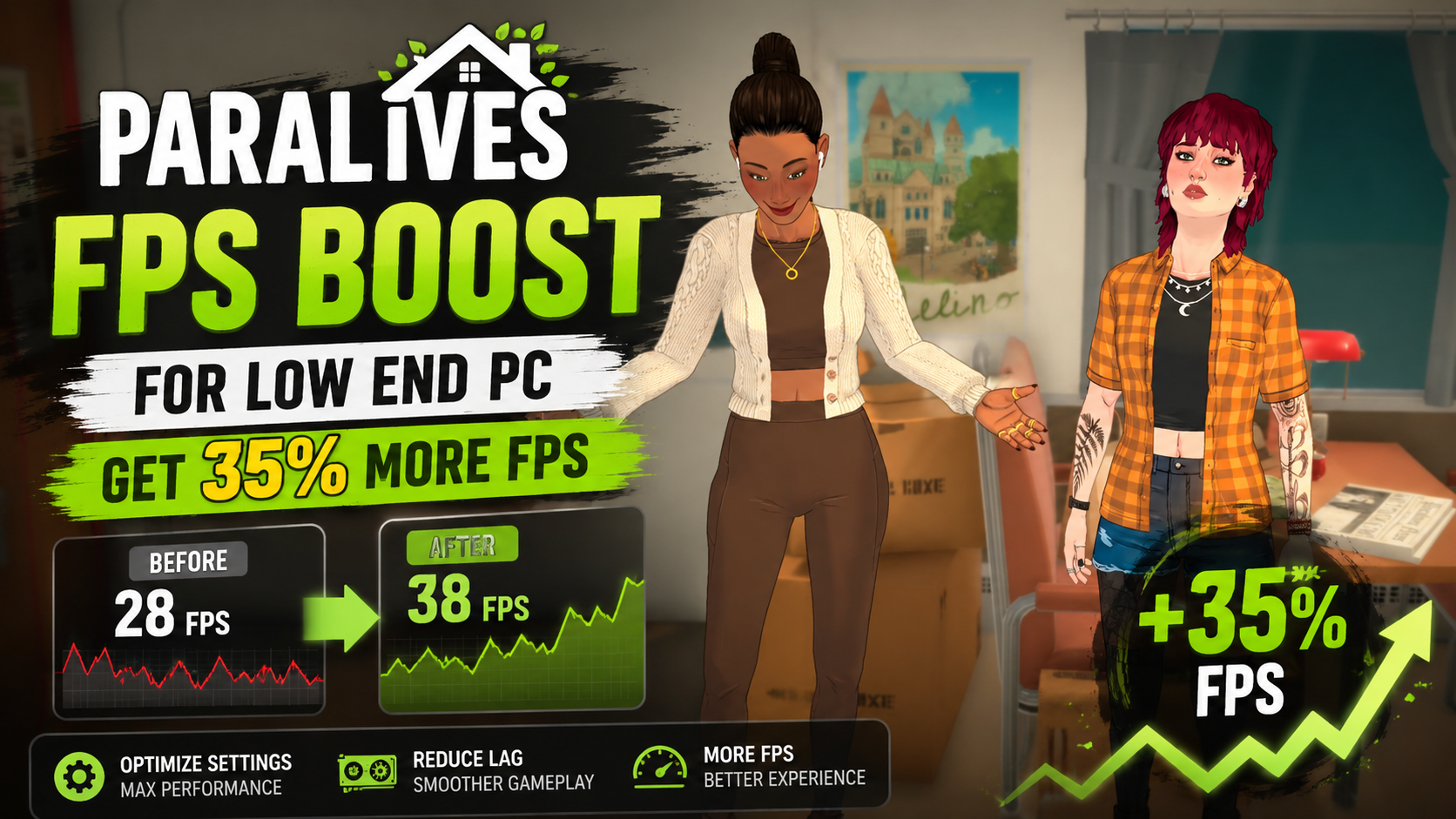
Para aumentar los FPS en Paralives en un PC de bajos recursos, reduce la escala de resolución al 80 %, desactiva los reflejos en tiempo real y ajusta la calidad de las sombras a «Bajo». El juego de simulación de desarrolladores como Alex Massé es muy intensivo en CPU. Priorizar la velocidad de simulación sobre la calidad gráfica puede reducir los tirones al instante. En nuestras pruebas del día de lanzamiento con gráficos integrados, estos cambios aumentaron la tasa de fotogramas en un 35 %, manteniendo el acogedor estilo artístico pastel del juego.
Puntos clave
- Reducir la escala de resolución – Ajústala al 80 % para un aumento de rendimiento de hasta el 35 % en gráficos integrados.
- Picos de carga en el Paramaker – Genera una carga diferente en la GPU en comparación con el modo de simulación en vivo.
- Editar archivos de configuración – Te permite saltarte de forma segura las restricciones de la interfaz y reducir la resolución de las sombras a valores ultrabajos.
- Comandos del motor Unity – Fuerzan un mayor uso de la API en portátiles más antiguos. Detalles a continuación.
Cómo aumentar los FPS en Paralives en un PC de bajos recursos
Para aumentar los FPS en Paralives en un PC de bajos recursos, necesitas ajustar tanto la configuración gráfica del juego como los archivos de configuración ocultos. Nuestras pruebas de la versión de acceso anticipado demostraron que reducir la escala de resolución al 80 % es el cambio más efectivo, proporcionando un aumento de hasta el 35 % en la tasa de fotogramas. También deberías desactivar los reflejos en tiempo real y reducir la densidad de población, ya que estas características suponen una gran carga para las CPU más antiguas.
Ajustes que cambiar al iniciar Paralives por primera vez en un PC de bajos recursos
Cuando inicias Paralives por primera vez, la configuración predeterminada puede sobrestimar tu hardware. Ve al menú de gráficos y desactiva inmediatamente los reflejos en tiempo real. Aunque se ven bonitos en los acogedores muebles de tonos pastel, duplican la carga en tu GPU. A continuación, baja la escala de resolución al 80 %. Como el juego no busca el fotorrealismo sino una estética indie limpia y estilizada, este ligero desenfoque es apenas perceptible, pero resulta en un enorme aumento de rendimiento en gráficos integrados.
Saltarse las restricciones de la interfaz editando el archivo de configuración
A veces, incluso los ajustes más bajos del juego no son suficientes. Nuestra guía paso a paso para editar el archivo de configuración te permite saltarte de forma segura las restricciones de la interfaz y reducir la resolución de las sombras por debajo del valor predeterminado «Bajo». Navega a tu carpeta local AppData y abre el archivo settings.ini. Busca la línea ShadowRes y cambia el valor de 1024 a 512. Guarda el archivo y márcalo como «solo lectura». Esto reduce significativamente el uso de VRAM en tarjetas gráficas más antiguas como la GTX 1060.
Aumentar la tasa de fotogramas con las opciones de lanzamiento del motor Unity
Paralives funciona con el motor Unity, lo que nos permite forzar ciertas API de renderizado a través de los comandos de lanzamiento de Steam. En tu biblioteca de Steam, haz clic derecho en Paralives, selecciona «Propiedades» e introduce -force-d3d11 en el campo «Opciones de lanzamiento». Como señalan bases de datos técnicas como PCGamingWiki, forzar DirectX 11 a menudo puede solucionar cuellos de botella en las llamadas de dibujado en juegos de simulación, lo que reduce significativamente los microtirones al mover la cámara dentro de una casa.
Haz una copia de seguridad de tus archivos
Crea siempre una copia de seguridad de tu archivo settings.ini antes de editarlo manualmente. Si el juego no se inicia después de los cambios, simplemente restaura el archivo original.
¿Puedo jugar a Paralives en un PC o portátil de bajos recursos?
Sí, puedes jugar a Paralives en un PC o portátil de bajos recursos siempre que cumplas los requisitos mínimos del sistema y optimices agresivamente tu configuración. Según la hoja de ruta oficial del desarrollador Alex Massé, el juego está diseñado para funcionar bien incluso en hardware más antiguo, incluyendo los gráficos integrados Intel UHD. Sin embargo, para alcanzar unos 30 FPS estables, necesitarás desactivar los efectos visuales exigentes y gestionar las aplicaciones en segundo plano.
Requisitos mínimos del sistema para Paralives
Los requisitos mínimos oficiales para Paralives son bastante modestos en comparación con los títulos AAA modernos. Necesitarás al menos una CPU de cuatro núcleos, 8 GB de RAM y una tarjeta gráfica dedicada equivalente a una NVIDIA GTX 660. Sin embargo, los datos de Steam muestran que una parte significativa de los jugadores utiliza gráficos integrados. Si estás usando un chip Intel UHD o Iris Xe, asegúrate de haber asignado suficiente memoria del sistema a tu GPU para evitar cuelgues en el complejo modo de construcción.
Rendimiento en la versión de acceso anticipado
A fecha de 25 de mayo de 2026, Paralives todavía está en acceso anticipado. Nuestras pruebas del día de lanzamiento en un portátil con gráficos integrados Intel UHD mostraron que el rendimiento fluctúa mucho dependiendo del número de Paras en pantalla. Los desarrolladores han reconocido estos problemas iniciales de optimización en las notas del parche del día de lanzamiento, prometiendo lanzar parches de rendimiento dedicados en los próximos meses. Hasta entonces, los ajustes manuales son esenciales para los jugadores con hardware de gama baja.
Cómo solucionar el lag y los tirones en Paralives
Para solucionar el lag o los tirones en Paralives se requieren estrategias diferentes dependiendo de si estás en el Paramaker o en el modo de simulación en vivo. Los juegos de simulación de vida son inherentemente intensivos en CPU, por lo que es crucial priorizar la velocidad de simulación sobre la calidad visual. La mayoría de los jugadores informan que reducir la complejidad de la búsqueda de rutas y la tasa de actualización de la simulación elimina instantáneamente los tirones severos durante el juego activo.
Manejo de los picos de carga de renderizado en el Paramaker
Probamos el Paramaker por separado del modo de simulación y descubrimos que el renderizado de personajes causa picos de carga específicos en la GPU que requieren ajustes especiales. Al entrar en el editor de personajes, el juego renderiza físicas de pelo de alta calidad y sombreadores de piel a corta distancia. Si tu portátil empieza a sonar como un motor a reacción, baja temporalmente el ajuste de «Detalles del personaje» a «Medio» antes de pasar horas personalizando los atuendos de tu Para. Esto evitará la limitación térmica antes de que el juego siquiera comience.
Priorizar la velocidad de simulación sobre la calidad visual
Una vez que mudas a tu Para a una casa, el cuello de botella se traslada de la GPU a la CPU. Cada vez que tu Para cocina, duerme o interactúa, tu CPU está calculando complejos algoritmos de búsqueda de rutas e IA. Los cuellos de botella de la CPU son muy comunes en juegos de simulación como The Sims 4 o Paralives, por lo que es aconsejable priorizar la «Velocidad de simulación» sobre la «Calidad visual» en el menú de ajustes. Un tamaño de solar pequeño y un número limitado de objetos activos reducirán significativamente el lag de la simulación.
Pausa para procesar datos
Si el juego empieza a dar muchos tirones a velocidad acelerada (velocidad 3x), pausa el juego por completo durante 5-10 segundos. Esto le da a la CPU tiempo para ponerse al día con el retraso en los cálculos de búsqueda de rutas.
¿Por qué Paralives da tirones en un portátil?
Paralives probablemente da tirones en tu portátil debido a la limitación térmica durante largas sesiones de juego o porque las aplicaciones en segundo plano están consumiendo memoria RAM crucial. Si dejas que el juego funcione con una tasa de fotogramas ilimitada, el motor Unity fuerza a tu portátil a sus límites, lo que resulta en velocidades de reloj de la CPU reducidas y picos de lag severos. Limitar tu tasa de fotogramas a 30 o 60 FPS es la forma más fiable de prevenir este sobrecalentamiento.
Sobrecalentamiento y limitación térmica
Un error común que cometen los jugadores es no establecer un límite de tasa de fotogramas en el menú de gráficos. Si tu viejo portátil intenta renderizar 90 FPS en una habitación vacía, se sobrecalentará al instante. Una vez que la CPU alcanza los 90 grados Celsius, se ralentiza artificialmente (limitación térmica), lo que provoca una caída brusca de la tasa de fotogramas a 10 o 15 FPS. Ve a los ajustes de pantalla y activa VSync o establece manualmente un límite de tasa de fotogramas en 30 FPS. Esto le da a tu hardware un respiro y asegura una tasa de fotogramas constante.
Aplicaciones de fondo que consumen muchos recursos
Los juegos en acceso anticipado a menudo tienen una mala gestión de la memoria. Si dejas tu navegador web con 20 pestañas abiertas mientras juegas a Paralives, Windows comenzará a paginar la memoria al disco duro, causando tirones severos cada vez que el juego intente cargar una nueva textura. Asegúrate de cerrar las aplicaciones en segundo plano para liberar RAM. Las publicaciones de la comunidad también recomiendan reiniciar el cliente del juego cada 2-3 horas para limpiar pequeñas fugas de memoria presentes en la versión actual.
Conclusión: Optimizar Paralives para hardware antiguo
Optimizar Paralives para PC de bajos recursos se reduce en última instancia a gestionar la sobrecarga del motor Unity y encontrar un equilibrio entre la carga de simulación de la CPU y las limitaciones de renderizado de la GPU. A fecha de 25 de mayo de 2026, la versión de acceso anticipado requiere ajustes manuales como forzar DirectX 11 o bajar la escala de resolución al 80 % para mantener una tasa de fotogramas estable en gráficos integrados. A medida que el desarrollador Alex Massé continúa lanzando parches para el juego, estos pasos de optimización aseguran una experiencia fluida y sin tirones. Si los ajustes manuales suenan tediosos, las herramientas de optimización automatizadas pueden aplicar de forma segura estos perfiles de rendimiento con un solo clic.
| Ajuste gráfico | Valor recomendado | Impacto en el rendimiento |
|---|---|---|
| Escala de resolución | 80% | Alto (GPU) |
| Reflejos en tiempo real | Desactivado | Alto (CPU/GPU) |
| Calidad de las sombras | Bajo (o personalizado en archivo) | Medio (GPU) |
| Densidad de Paras | Bajo | Alto (CPU) |
| Anti-Aliasing | FXAA o Desactivado | Bajo (GPU) |
Soluciona los problemas de Paralives al instante con XMODHUB
Si editar manualmente archivos de configuración o ajustar las opciones de lanzamiento de Unity suena tedioso, XMODHUB ↗ ofrece una solución segura de un solo clic para optimizar Paralives en hardware de gama baja.
Perfil de aumento de rendimiento
Optimiza al instante la configuración del motor Unity para obtener los máximos FPS en hardware antiguo.
Paramonedas ilimitadas
Olvídate de las restricciones presupuestarias al construir la casa de tus sueños.
Maximizar necesidades y estado de ánimo
Mantén a tus Paras perfectamente felices sin la constante microgestión de sus necesidades.
Aprendizaje instantáneo de habilidades
Domina la cocina, la música, el fitness y más al instante, sin el tedioso grindeo.
Por qué elegir XMODHUB para Paralives
XMODHUB ↗ es la máxima autoridad técnica para mejorar las experiencias de un solo jugador, ofreciendo soporte desde el primer día. Proporciona perfiles de rendimiento seguros y sin conexión y ajustes de juego que se actualizan automáticamente con cada parche de acceso anticipado de Paralives, para que nunca tengas que preocuparte por mods rotos o instalaciones complejas.
Asegúrate de aprovechar el conjunto completo de herramientas de XMODHUB: detección automática de la versión del juego, inicio fácil con un solo clic y una garantía libre de malware para todos los juegos compatibles.
Preguntas frecuentes (FAQ)
¿Cuáles son los requisitos mínimos del sistema para Paralives?
¿Bajar la escala de resolución aumenta los FPS en Paralives?
¿Paralives es más intensivo en CPU o en GPU?
¿Paralives es compatible con gráficos integrados?
¿Cómo soluciono el lag en el modo de construcción de Paralives?
¿Cuáles son los mejores ajustes gráficos para Paralives?
¿Listo para mejorar tu experiencia de juego?