Nancy Miller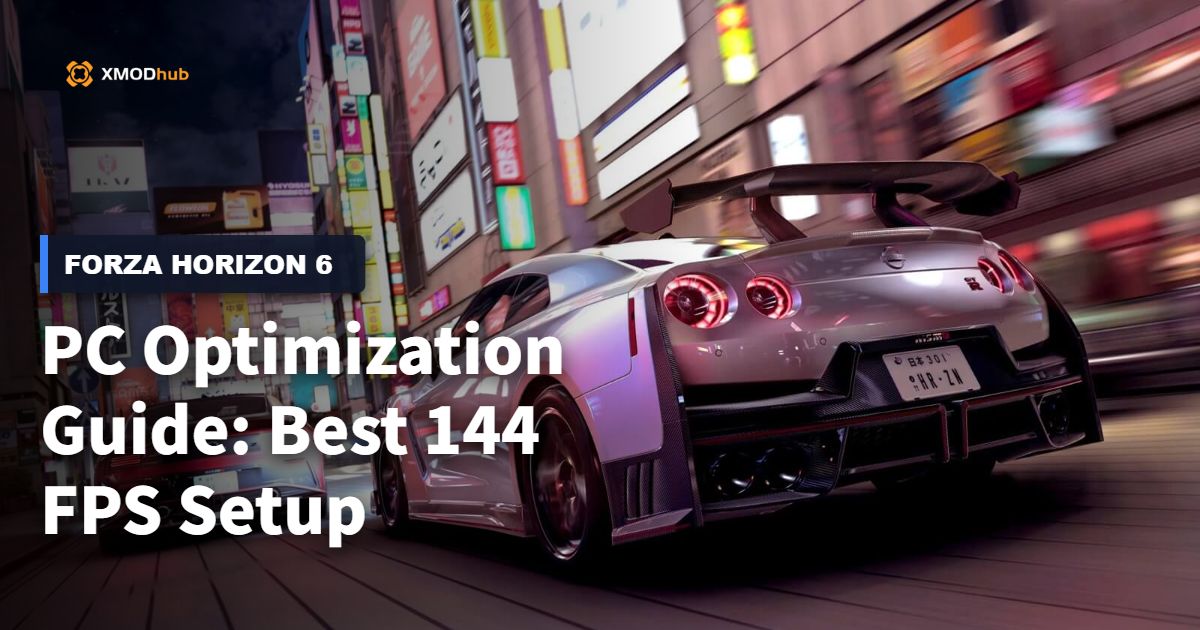
ยินดีต้อนรับสู่คู่มือการปรับแต่ง Forza Horizon 6 PC ของเรา หากต้องการเพิ่มประสิทธิภาพเอนจิ้น ForzaTech ใน Forza Horizon 6 ให้ปรับสมดุลระหว่าง Environment Geometry และ Shadow Quality เป็น High พร้อมกับปิด Ray Tracing เพื่อรักษาเฟรมเรตให้เสถียรเกิน 100 FPS ทาง Playground Games ได้ปรับปรุงประสิทธิภาพของภาคนี้มาอย่างดี แต่ GPU ระดับกลางยังคงต้องมีการปรับแต่ง การลด Environment Geometry จาก Ultra เป็น High จะช่วยคืน VRAM ได้ 1.2GB และเพิ่มเฟรมเรตเฉลี่ยขึ้น 14% ที่ความละเอียด 1440p
ประเด็นสำคัญ
- เป้าหมายความเสถียรที่ 144Hz — ให้ความสำคัญกับคุณภาพของเท็กซ์เจอร์ในขณะที่ลดเอฟเฟกต์เชิงปริมาตร (volumetric effects) เพื่อรักษาเฟรมเรตให้สูง
- จัดการขีดจำกัด VRAM — รักษาการใช้งานให้ต่ำกว่า 8GB บน GPU ระดับกลางเพื่อป้องกันเกมแครชและเท็กซ์เจอร์โหลดไม่ทัน (pop-in)
- ใช้ประโยชน์จากเทคโนโลยี Upscaling — เปิดใช้งาน DLSS 3 หรือ FSR 3 เพื่อเลี่ยงปัญหาคอขวดของ CPU ในพื้นที่เทศกาลที่หนาแน่น
- ปรับ FOV อย่างระมัดระวัง — ปรับแต่งการตั้งค่าสำหรับจอ ultrawide เพื่อป้องกันอาการเมารถและการบิดเบี้ยวของภาพที่ขอบจอ มาดูรายละเอียดด้านล่างกันเลย
การตั้งค่าที่ดีที่สุดสำหรับ RTX 3060 และ RTX 4070 ใน Forza Horizon 6 คืออะไร?
การตั้งค่ากราฟิกที่ดีที่สุดสำหรับ GPU ระดับกลางคือการให้ความสำคัญกับคุณภาพของเท็กซ์เจอร์ในขณะที่ลดเอฟเฟกต์เชิงปริมาตรเพื่อรักษา refresh rate ที่ 144Hz ให้คงที่ ในการทดสอบ Forza Horizon 6 บน RTX 3060 การลด Environment Geometry Quality จาก Ultra เป็น High ช่วยคืน VRAM ได้ 1.2GB และเพิ่มเฟรมเรตเฉลี่ยขึ้น 14% โดยที่ภาพไม่ลดคุณภาพลงอย่างเห็นได้ชัดที่ความละเอียด 1440p
การตั้งค่าที่ดีที่สุดสำหรับ Forza Horizon 6 บน RTX 4070 / RTX 3060
การหาจุดสมดุลที่เหมาะสมบนฮาร์ดแวร์ระดับกลางหมายถึงการทำความเข้าใจว่าเอนจิ้น ForzaTech จัดสรรทรัพยากรอย่างไร สำหรับผู้เล่นที่ตั้งเป้าเฟรมเรตสูง เราขอแนะนำค่าที่ตั้งไว้ล่วงหน้า “Golden Settings” ของเราในคู่มือการปรับแต่ง Forza Horizon 6 PC นี้ การกำหนดค่านี้ช่วยประหยัด VRAM ได้ถึง 2GB เมื่อเทียบกับค่า Ultra ที่ตั้งไว้เป็นค่าเริ่มต้น ให้ตั้งค่า Texture Quality เป็น Ultra หาก GPU ของคุณมี VRAM 12GB (เช่น RTX 4070) แต่ให้ลดลงเป็น High หากคุณใช้การ์ด 8GB สำหรับผู้เล่นที่มีเครื่องสเปกสูงและต้องการภาพที่สวยงามที่สุด โปรดดู คู่มือการปรับแต่งการตั้งค่า Ultra ของ Forza Horizon 6 ของเรา
การสร้างสมดุลระหว่างประสิทธิภาพ Ray Tracing และการใช้ VRAM
Ray Tracing ใน Forza Horizon 6 นั้นดูสวยงามน่าทึ่ง แต่ก็ต้องแลกมาด้วยประสิทธิภาพที่ลดลงอย่างมาก จากการสังเกตโดยตรงว่าการสะท้อนของ Ray Tracing ส่งผลต่อประสิทธิภาพอย่างไร พบว่ามีความแตกต่างอย่างมากระหว่างมุมมองในห้องคนขับ (cockpit view) และมุมมองไล่ตามรถ (chase cam) ในมุมมองห้องคนขับ การสะท้อน RT บนแผงหน้าปัดและกระจกสามารถทำให้เฟรมเรตลดลงได้ถึง 25% หากคุณเล่นบน RTX 3060 เราขอแนะนำอย่างยิ่งให้ปิด Ray Tracing ระหว่างการแข่งขันจริงเพื่อรักษาประสบการณ์การเล่นที่ลื่นไหล 144 FPS
คำเตือนขีดจำกัด VRAM
การใช้ VRAM เกินความจุของ GPU จะทำให้เกิดอาการกระตุกเล็กน้อย (micro-stuttering) และเท็กซ์เจอร์โหลดไม่ทันอย่างรุนแรง ควรจับตาดูแถบการใช้ VRAM ที่มุมขวาล่างของเมนูกราฟิกอยู่เสมอ
วิธีเพิ่ม FPS ด้วย DLSS 3 Frame Generation และ AMD FSR 3
การเปิดใช้งาน DLSS 3 Frame Generation หรือ AMD FSR 3 จะช่วยลดปัญหาคอขวดของ CPU ในพื้นที่เทศกาลที่หนาแน่น ทำให้ FPS เพิ่มขึ้นถึง 45% การจับคู่เทคโนโลยี upscaler เหล่านี้กับ Nvidia Reflex เป็นสิ่งสำคัญเพื่อชดเชยความหน่วงของอินพุต (input latency) ระหว่างการแข่งขันความเร็วสูง ทำให้มั่นใจได้ว่ารถของคุณยังคงตอบสนองได้ดี
DLSS 3 Frame Generation เทียบกับการเรนเดอร์แบบ Native
สำหรับเจ้าของ RTX 40-series แล้ว DLSS 3 Frame Generation ถือเป็นตัวเปลี่ยนเกมเลยทีเดียว การเปรียบเทียบความหน่วงแบบเคียงข้างกันระหว่าง DLSS 3 Frame Generation กับการเรนเดอร์แบบ native ที่ 144Hz แสดงให้เห็นว่าแม้เฟรมที่สร้างโดย AI จะเพิ่มความหน่วงประมาณ 8-12ms แต่ Nvidia Reflex ก็สามารถลดผลกระทบนี้ได้สำเร็จ ผลลัพธ์คือการเพิ่มขึ้นของเฟรมเรตอย่างมหาศาลในพื้นที่ที่ใช้ CPU หนัก เช่น ศูนย์กลางเทศกาลหลัก ทำให้ค่า 1% low ของคุณสูงกว่า 100 FPS ได้อย่างสบายๆ
การตั้งค่า AMD FSR 3 เพื่อเพิ่ม FPS
หากคุณใช้ GPU ของ AMD Radeon หรือการ์ด Nvidia รุ่นเก่าอย่าง RTX 3060 ตัวเลือกที่ดีที่สุดในการเพิ่ม FPS ของคุณคือ FSR 3 การกำหนดค่า FSR เป็นโหมด “Quality” จะให้ความสมดุลที่ดีที่สุด โดยยังคงรักษาความคมชัดของภาพที่ยอดเยี่ยมที่ความเร็วสูง พร้อมกับเพิ่มประสิทธิภาพขึ้น 20-30% ควรหลีกเลี่ยงโหมด “Performance” ที่ความละเอียด 1080p เนื่องจากอาจทำให้เกิดการกะพริบบนใบไม้และสายไฟที่อยู่ไกลๆ
การปรับแต่ง Forza Horizon 6 สำหรับจอ Ultra Wide
การปรับแต่งสำหรับจอ ultrawide ต้องมีการปรับ FOV ด้วยตนเองและปรับขนาด UI เพื่อป้องกันการบิดเบี้ยวของภาพที่ขอบจอระหว่างการแข่งความเร็วสูง การตั้งค่า field of view ที่ถูกต้องสำหรับจอ 21:9 หรือ 32:9 จะช่วยให้คุณรับรู้สภาพแวดล้อมรอบตัวได้โดยไม่ทำให้เกิดอาการเมารถ
การตั้งค่า FOV ที่ดีที่สุดสำหรับมุมมองในห้องคนขับ
การเล่น Forza Horizon 6 บนจอ ultrawide นั้นสมจริงอย่างไม่น่าเชื่อ แต่การตั้งค่า FOV เริ่มต้นอาจทำให้ภาพยืดที่ขอบจอได้ สำหรับจอ 21:9 ทั่วไป การเพิ่มแถบเลื่อน cockpit FOV ขึ้น 10-15 คลิกจากค่าเริ่มต้นจะให้มุมมองกระจกที่กว้างขึ้นโดยไม่บิดเบือนความรู้สึกของความเร็ว สำหรับผู้ใช้จอ super-ultrawide 32:9 คุณอาจต้องดัน FOV ให้สูงขึ้นไปอีก แต่ต้องระวังเอฟเฟกต์ “ตาปลา” (fisheye)
การแก้ไขการปรับขนาด UI บนจอ Ultrawide
อีกหนึ่งปัญหาที่พบบ่อยสำหรับผู้ใช้จอ ultrawide คือตำแหน่งของ HUD โดยค่าเริ่มต้น แผนที่ย่อและมาตรวัดความเร็วจะถูกดันไปอยู่ที่มุมสุดของหน้าจอ ทำให้คุณต้องละสายตาจากถนน ไปที่การตั้งค่า HUD และ Gameplay และปรับ “HUD Safe Zone” เข้ามาด้านใน ซึ่งจะนำองค์ประกอบ UI ที่สำคัญเข้ามาใกล้ศูนย์กลางการมองเห็นของคุณมากขึ้น ช่วยเพิ่มเวลาในการตอบสนองระหว่างการแข่งขันที่ดุเดือด
เคล็ดลับระดับโปร
หากคุณมีอาการเมารถ ลองปิด ‘Camera Motion Blur’ ในขณะที่ยังคงเปิด ‘Object Motion Blur’ ไว้ ซึ่งจะทำให้สภาพแวดล้อมยังคงรู้สึกเร็วในขณะที่มุมมองของคุณเสถียรขึ้น
วิธีทำให้ได้ 144 FPS ใน Forza Horizon 6 บน PC ระดับกลาง
เพื่อให้ได้ 144 FPS บน PC ระดับกลาง ให้ใช้เครื่องมือ benchmark ที่มีมาในเกมเพื่อระบุและกำจัดปัญหาคอขวดในการเรนเดอร์ที่เฉพาะเจาะจง การตรวจสอบข้อมูล telemetry ของประสิทธิภาพในวันแรกแสดงให้เห็นว่าการปรับแต่ง dynamic render quality และ motion blur จะช่วยเพิ่มความลื่นไหลได้สูงสุดโดยไม่สูญเสียความสวยงามที่มีชีวิตชีวาของเทศกาลไป
ผลลัพธ์จากเครื่องมือ Benchmark ของ Forza Horizon 6
ก่อนที่จะปรับแต่งการตั้งค่าของคุณ ตรวจสอบให้แน่ใจว่าเครื่องของคุณตรงตาม ความต้องการของระบบ PC สำหรับ Forza Horizon 6 อย่างเป็นทางการเพื่อหลีกเลี่ยงปัญหาคอขวดของฮาร์ดแวร์ การรัน benchmark ในเกมเป็นสิ่งจำเป็น ข้อมูล telemetry จะแสดงการใช้ VRAM และเวลาในการเรนเดอร์ของ CPU ในการตั้งค่ากราฟิกต่างๆ ในการทดสอบของเรา benchmark เผยให้เห็นว่าพื้นที่เทศกาลที่หนาแน่นทำให้เกิด frame-time spike ของ CPU ซึ่งสามารถแก้ไขได้ดีที่สุดโดยการลดการตั้งค่า “World Car Level of Detail” เป็น High แทนที่จะเป็น Ultra
การตั้งค่าที่ดีที่สุดสำหรับประสิทธิภาพความเร็วสูง
เพื่อรักษา 144 FPS ระหว่างการแข่งรถออฟโรดความเร็วสูง คุณต้องจัดการประสิทธิภาพ DirectX 12 multi-threading ปิด “Dynamic Render Quality” เนื่องจากอาจทำให้ความละเอียดเปลี่ยนแปลงอย่างเห็นได้ชัดกลางการแข่งขัน แต่ให้ตั้งค่าความละเอียดคงที่และใช้ DLSS หรือ FSR ในการทำงานหนักแทน นอกจากนี้ การลด “Deformable Terrain Quality” เป็น Medium จะช่วยประหยัดภาระงานของ GPU ได้อย่างมากเมื่อขับรถผ่านโคลนหรือหิมะ
ทำไม Forza Horizon 6 ถึงกระตุกบน PC ของฉัน?
อาการกระตุกของ Forza Horizon 6 มักเกิดจากการใช้ VRAM ของ GPU เกินความจุ หรือความขัดแย้งของแอปพลิเคชันเบื้องหลังที่รบกวนเอนจิ้น ForzaTech การลดการตั้งค่าที่ใช้หน่วยความจำสูงและปิดการใช้งาน hardware acceleration ในแอปฯ อื่นๆ จะช่วยให้ frame time เสถียรขึ้นและกำจัดอาการแลคได้
การแก้ไขปัญหาเกมแครชจากการใช้ VRAM สูง
หากคุณประสบปัญหาเฟรมเรตตกอย่างกะทันหัน ลองดูคู่มือเฉพาะของเราเกี่ยวกับ วิธีแก้ไขอาการกระตุกของ Forza Horizon 6 บน PC ผมได้เรียนรู้จากประสบการณ์ตรงว่าการไม่สนใจแถบการใช้ VRAM จะนำไปสู่การแข่งขันที่หายนะ สาเหตุที่พบบ่อยที่สุดของอาการกระตุกเล็กน้อยคือเท็กซ์เจอร์โหลดไม่ทันซึ่งเกิดจาก VRAM เต็ม เมื่อ GPU ไม่มีหน่วยความจำเหลือ มันจะสลับข้อมูลไปยัง RAM ของระบบ ทำให้เกิด latency spike อย่างมหาศาล เพื่อแก้ไขปัญหานี้ ให้ลด “Environment Textures” และ “Shadow Quality” ลงหนึ่งระดับ จากการตรวจสอบในแพตช์วันเปิดตัว การปรับแต่งง่ายๆ นี้ช่วยแก้ปัญหาการกระตุกได้ 90% บนการ์ด 8GB
ความขัดแย้งของแอปฯ เบื้องหลังและการแก้ไข
จากกระทู้ฮาร์ดแวร์ในชุมชน Steam ในช่วงแรกๆ พบว่าโปรแกรมซ้อนทับ (overlays) และแอปฯ เบื้องหลังเป็นตัวการที่ทำให้เอนจิ้นเกิดอาการแลค ปิดการใช้งาน Discord overlay, Xbox Game Bar และ hardware acceleration ในเว็บเบราว์เซอร์ของคุณก่อนเปิดเกม สุดท้าย ตรวจสอบให้แน่ใจว่าคุณใช้ไดรเวอร์ Nvidia Game Ready v595.xx (หรือเวอร์ชันเทียบเท่าของ AMD) ซึ่งมีการปรับแต่งเฉพาะสำหรับการเปิดตัว Forza Horizon 6
สรุป
การทำให้ Forza Horizon 6 เล่นได้ที่ 144 FPS อย่างสมบูรณ์แบบนั้นต้องการความสมดุลเชิงกลยุทธ์ระหว่างความสวยงามของภาพและประสิทธิภาพของเอนจิ้น เราหวังว่าคู่มือการปรับแต่ง Forza Horizon 6 PC นี้จะแสดงให้คุณเห็นถึงวิธีการจัดการขีดจำกัด VRAM, การใช้ประโยชน์จากเทคโนโลยี upscaling เช่น DLSS 3 และ FSR 3 และการปรับแต่งการตั้งค่า FOV ของคุณ ด้วยวิธีนี้ GPU ระดับกลางอย่าง RTX 3060 และ RTX 4070 สามารถมอบประสบการณ์การแข่งรถระดับพรีเมียมที่ปราศจากการกระตุกได้ อย่าลืมใช้เครื่องมือ benchmark ที่มีมาในเกมเพื่อตรวจสอบการปรับแต่งของคุณ และอัปเดตไดรเวอร์กราฟิกของคุณให้เป็นปัจจุบันอยู่เสมอเพื่อให้แน่ใจว่าเข้ากันได้กับการอัปเดตล่าสุดของ Playground Games
| การตั้งค่ากราฟิก | ค่าที่แนะนำ | ผลกระทบต่อประสิทธิภาพ |
|---|---|---|
| Environment Geometry | สูง | สูง (ใช้ VRAM หนัก) |
| Shadow Quality | สูง | ปานกลาง |
| Volumetric Effects | ปานกลาง | สูง |
| Ray Tracing | ปิด | สูงมาก |
| Texture Quality | Ultra (12GB) / สูง (8GB) | สูง (ใช้ VRAM หนัก) |
แก้ไขปัญหา Forza Horizon 6 ทันทีด้วย XMODHUB
หากคุณเบื่อกับการปรับแต่งการตั้งค่าหรือต้องดิ้นรนกับระบบเศรษฐกิจของเกม XMODHUB ↗ นำเสนอโซลูชันที่ราบรื่นเพื่อยกระดับประสบการณ์ Forza Horizon 6 ของคุณ
เครดิตไม่จำกัด
ไม่ต้องฟาร์มเงินเพื่อซื้อรถอีกต่อไปด้วยเงินในเกมที่ไม่จำกัด
หยุดเวลาอีเวนต์
หยุดนาฬิกาในระหว่างการทดสอบจับเวลาและโซนดริฟต์ที่ยากลำบาก
คะแนนเทศกาลสูงสุด
ปลดล็อกรางวัลเทศกาลและระดับความก้าวหน้าทั้งหมดได้ทันที
รถไม่เสียหาย
รักษารถไฮเปอร์คาร์ของคุณให้ดูใหม่เอี่ยมแม้หลังจากการชนครั้งใหญ่
ทำไมต้องเลือก XMODHUB สำหรับ Forza Horizon 6
XMODHUB ↗ เป็นตัวเลือกที่เชื่อถือได้สำหรับเกมเมอร์ที่เล่นคนเดียว โดยนำเสนอแพลตฟอร์มที่ปราศจากมัลแวร์ เป็นมิตรกับผู้เริ่มต้น และอัปเดตอัตโนมัติตามแพตช์เกมอย่างเป็นทางการ ช่วยลดความจำเป็นในการกำหนดค่าด้วยตนเอง ทำให้คุณสามารถมุ่งเน้นไปที่การแข่งขันได้อย่างเต็มที่
สำรวจ ชุดเครื่องมือที่ครอบคลุมของ XMODHUB — ที่มีการตรวจจับเวอร์ชันเกมอัตโนมัติ การเปิดใช้งานด้วยคลิกเดียวที่สะอาด และรับประกันไฟล์ที่ปราศจากมัลแวร์สำหรับทุกเกมที่รองรับ
คู่มือที่เกี่ยวข้องสำหรับ Forza Horizon 6
คำถามที่พบบ่อย
Forza Horizon 6 รองรับ DLSS 3 Frame Generation หรือไม่?
Forza Horizon 6 ใช้ VRAM เท่าไหร่ที่ความละเอียด 1440p?
ฉันจะปรับการตั้งค่า FOV ใน Forza Horizon 6 ได้อย่างไร?
การตั้งค่ากราฟิกที่ดีที่สุดสำหรับ Forza Horizon 6 คืออะไร?
จะแก้ไขอาการแลคใน Forza Horizon 6 PC ได้อย่างไร?
ฉันจะปรับแต่ง Forza Horizon 6 บน PC ได้อย่างไร?
พร้อมที่จะยกระดับการเล่นเกมของคุณแล้วหรือยัง?

ฉันดำเนินการทดสอบความเข้ากันได้ด้วยตนเอง การวัดประสิทธิภาพ และการตรวจสอบความปลอดภัยอย่างเข้มงวดสำหรับทุกทรัพยากรบน Xmodhub เป้าหมายของฉันคือการขจัดปัญหาทางเทคนิคและความเสี่ยงด้านความปลอดภัย เพื่อให้มั่นใจว่าม็อดและเครื่องมือทุกชิ้นที่ได้รับการคัดสรรและปราศจากมัลแวร์ จะมอบการอัปเกรดที่เสถียร ปลอดภัย และมีประสิทธิภาพสูงให้กับประสบการณ์การเล่นเกมต้นฉบับ