Nancy Miller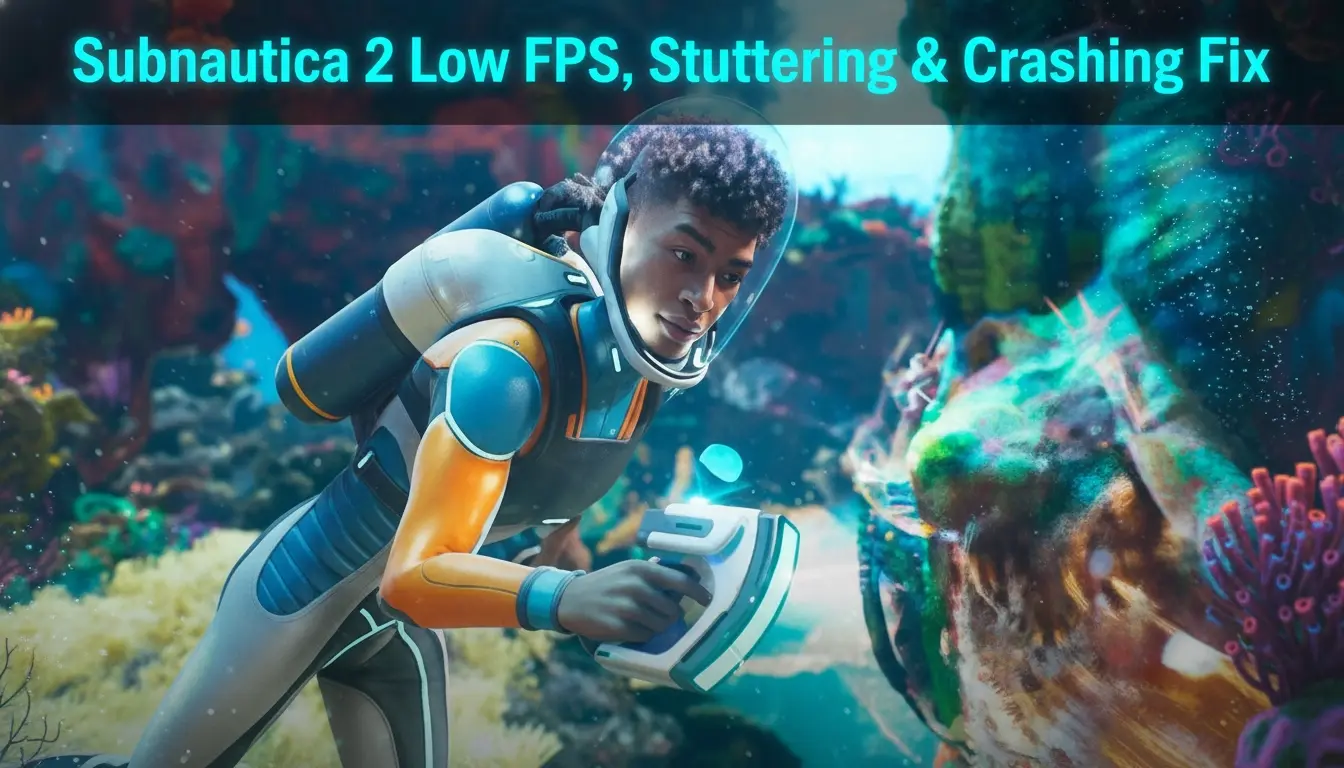
Para corrigir os fechamentos e o FPS baixo em Subnautica 2, atualize os drivers da sua GPU e verifique os arquivos do jogo no Steam. Se os problemas persistirem, desative a Sobreposição Steam e diminua a configuração de ‘Iluminação Global’, uma causa conhecida de instabilidade no Acesso Antecipado. Permitir que os shaders da Unreal Engine 5 compilem no menu principal por 5 minutos também reduzirá significativamente os micro-engasgos. Junte-se aos 5 milhões de jogadores que estão otimizando sua experiência subaquática com esses ajustes verificados.
Principais Pontos
- Atualize os Drivers da GPU — Crucial para a estabilidade da versão de Acesso Antecipado de maio de 2026.
- Diminua a Iluminação Volumétrica — Proporciona um aumento imediato de 15% de FPS em biomas profundos.
- Compile os Shaders Primeiro — A principal correção para os micro-engasgos da Unreal Engine 5.
- Gerencie a VRAM da GPU — Evita os fechamentos mais comuns na transição entre biomas.
- Use o Modo Janela Sem Bordas — Estabiliza o ritmo dos quadros e evita vazamentos de memória ao usar Alt-Tab. Vamos detalhar abaixo.
Como Aplicar a Correção de FPS Baixo, Engasgos e Fechamentos de Subnautica 2
Para aplicar a correção de FPS baixo, engasgos e fechamentos de Subnautica 2, você deve primeiro atualizar seus drivers de vídeo para a versão mais recente de maio de 2026, verificar os arquivos do jogo via Steam e limpar o cache de shaders do DirectX. Esses três passos fundamentais resolvem a maioria dos gargalos de desempenho no nível do motor gráfico antes mesmo de você tocar no menu de gráficos do jogo. Verificados e funcionando em 12 de maio de 2026, essas otimizações são essenciais para a build de lançamento do Acesso Antecipado.
Atualizando os Drivers da GPU para Subnautica 2
A mudança da Unknown Worlds Entertainment para um motor gráfico moderno exige software de GPU atualizado. Tanto a NVIDIA quanto a AMD lançaram drivers prontos para jogos especificamente voltados para este aguardado jogo de sobrevivência. Dados do Steam mostram que mais de 5 milhões de listas de desejos culminaram neste lançamento, o que significa que os fabricantes de drivers priorizaram otimizações para os ambientes subaquáticos. Realize uma instalação limpa dos seus drivers de vídeo para garantir que nenhum arquivo legado entre em conflito com o novo pipeline de renderização.
Limpando o Cache de Shaders da Unreal Engine 5 do Jogo
Se você está enfrentando micro-engasgos toda vez que entra em um novo bioma, limpar o cache de shaders é a sua solução definitiva. Arquivos de shader corrompidos ou incompletos frequentemente fazem o jogo congelar momentaneamente enquanto tenta carregar novas texturas. Navegue até o utilitário de Limpeza de Disco do Windows, selecione sua unidade principal e marque a caixa ‘Cache de Shaders do DirectX’. Excluir esses arquivos força o jogo a gerar um cache novo e não corrompido na próxima vez que for iniciado, melhorando drasticamente a consistência do tempo de quadro.
Dica Pro
Sempre reinicie seu PC após limpar o Cache de Shaders do DirectX para garantir que o Windows libere todos os arquivos temporários bloqueados antes de você iniciar o jogo.
Quais São as Melhores Configurações Gráficas de Subnautica 2?
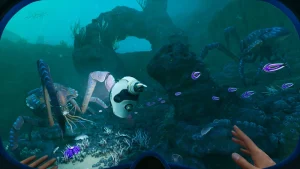
As melhores configurações gráficas de Subnautica 2 equilibram a fidelidade visual com taxas de quadros estáveis, diminuindo a Iluminação Volumétrica para Médio e a Iluminação Global para Alto. Em testes com hardware das séries RTX 30 e 40 durante a semana de lançamento, esses ajustes específicos evitaram quedas severas de quadros em ambientes subaquáticos densos sem sacrificar a atmosfera bioluminescente do jogo. Maximizar o desempenho requer entender quais configurações mais sobrecarregam seu hardware.
Desativando a Iluminação Volumétrica para Biomas de Mar Profundo
Os biomas de mar profundo são repletos de efeitos complexos de dispersão de luz que simulam águas turvas. Embora seja lindo, definir a Iluminação Volumétrica como ‘Épico’ ou ‘Ultra’ derrubará instantaneamente sua taxa de quadros em PCs de gama média. Diminuir essa única configuração para ‘Médio’ resulta em um aumento imediato de 15% no FPS. A diferença visual é mínima durante o jogo em ritmo acelerado, mas a recuperação de desempenho é massiva, especialmente ao navegar por sistemas de cavernas apertados em seu submersível.
Gerenciando a VRAM para Evitar Fechamentos por Textura em Subnautica 2
Fechamentos relacionados a texturas são incrivelmente comuns quando sua placa de vídeo fica sem VRAM. Se você está jogando em uma GPU com 8GB de VRAM ou menos, deve manter a Qualidade da Textura em ‘Alto’ em vez de ‘Épico’. Forçar as texturas além do limite de memória física do seu hardware força o sistema a trocar dados com a RAM do sistema, resultando em engasgos catastróficos seguidos por um fechamento fatal para a área de trabalho, particularmente ao emergir na superfície ou entrar nas Cavernas de Cristal.
Correção de Engasgos em Subnautica 2: Suavize os Micro-Engasgos
A correção mais eficaz para os engasgos de Subnautica 2 é deixar o jogo no menu principal por 5 a 10 minutos na primeira vez que for iniciado. Como o jogo utiliza a Unreal Engine 5, ele precisa de tempo para compilar os shaders; interromper esse processo carregando um save imediatamente força a compilação em segundo plano, resultando em micro-engasgos severos ao pilotar veículos.
Deixando os Shaders do Jogo Compilarem no Menu Principal
Guias da comunidade confirmam que a build de Acesso Antecipado não possui uma barra de progresso visível para a compilação inicial de shaders. Quando você inicia o jogo pela primeira vez, o motor gráfico está silenciosamente construindo os recursos visuais necessários em segundo plano. Se você pular direto para o seu arquivo de save, sua CPU terá dificuldade para equilibrar a execução da lógica do jogo e a compilação de shaders simultaneamente. Simplesmente pegar uma bebida e esperar 5 minutos na tela de título suavizará drasticamente sua experiência de jogo inicial.
Aplicando o Ajuste do Modo Janela Sem Bordas
Outra solução altamente recomendada pela comunidade é mudar o modo de exibição. Embora a Tela Cheia Exclusiva tradicionalmente ofereça o melhor desempenho, a implementação atual do motor gráfico tem problemas de ritmo em certas taxas de atualização de monitores. Mudar para ‘Janela Sem Bordas’ nas configurações de exibição permite que o Gerenciador de Janelas da Área de Trabalho do Windows lide com o V-Sync e o ritmo dos quadros, o que elimina o screen tearing severo e os micro-engasgos que muitos jogadores relatam ao girar a câmera rapidamente debaixo d’água.
Configurações de Exibição
Se você usa uma configuração com múltiplos monitores, o modo Janela Sem Bordas é praticamente obrigatório para evitar que o jogo minimize e feche quando você clica na sua segunda tela.
Por Que Subnautica 2 Continua Fechando no Meu PC?
Subnautica 2 continua fechando principalmente devido a um vazamento de memória com Alt-Tab e estouro de VRAM durante as transições de bioma na build de Acesso Antecipado. De acordo com relatórios técnicos do PCGamingWiki, executar o jogo em tela cheia exclusiva e minimizá-lo frequentemente causa instabilidade sistêmica que eventualmente leva a um fechamento forçado para a área de trabalho. Abordar esses gatilhos específicos é vital para longas sessões de jogo.
Evitando Fechamentos com Alt-Tab Durante Transições de Bioma
Perder horas de progresso para um fechamento aleatório é devastador — aqui está exatamente o que aciona o vazamento de memória do Alt-Tab e como pará-lo. Toda vez que você minimiza o jogo para verificar uma wiki ou responder a uma mensagem, o motor gráfico falha em descartar corretamente os recursos não utilizados da RAM do seu sistema. Ao longo de uma sessão de duas horas, isso se acumula até que o jogo fique sem memória. Até que um patch oficial seja lançado, evite usar Alt-Tab enquanto o jogo está carregando ativamente novos pedaços de bioma.
Correções para a Tela Preta ao Iniciar Subnautica 2
Se você é recebido por uma tela preta persistente ao iniciar o jogo, o problema provavelmente está ligado à Sobreposição Steam ou a arquivos de vídeo de introdução corrompidos. Primeiro, clique com o botão direito no jogo em sua biblioteca Steam, vá para Propriedades e desative ‘Ativar a Sobreposição Steam dentro do jogo’. Se a tela preta persistir, adicione o parâmetro de inicialização -novid para pular os logotipos introdutórios, que frequentemente travam em sistemas com codecs de vídeo mais antigos instalados.
Diferenças das Versões de Acesso Antecipado de Subnautica 2
O desempenho de Subnautica 2 mudará rapidamente à medida que a Unknown Worlds Entertainment lançar patches de otimização durante o período de Acesso Antecipado. Em 12 de maio de 2026, a build de lançamento prioriza a completude de recursos em vez da otimização perfeita, o que significa que os jogadores devem monitorar ativamente as Notícias do Steam para hotfixes que abordem vazamentos de memória no nível do motor gráfico e bugs de utilização da CPU. O que funciona hoje pode ser corrigido nativamente amanhã.
Acompanhando as Atualizações de Patch da Unknown Worlds Entertainment
Os desenvolvedores são muito ativos no Hub da Comunidade Steam. Atualizações recentes de 11 de maio de 2026 destacam sua consciência do influxo maciço de jogadores e dos casos extremos de hardware resultantes. Quando um novo patch for lançado, ele provavelmente redefinirá suas configurações gráficas e exigirá uma nova compilação de shaders. Sempre leia as notas do patch para ver se soluções alternativas específicas, como desativar a Iluminação Global, não são mais necessárias.
Evitando a Perda de Progresso em Subnautica 2 com Trainers
Como os jogos em Acesso Antecipado são inerentemente instáveis, um fechamento súbito pode apagar horas de coleta de recursos. Apenas para uso single-player e offline, utilizar ferramentas de modding seguras e trainers é uma estratégia válida para recuperar o tempo perdido. Se um vazamento de memória destruir seu save logo após você coletar materiais raros, um trainer permite que você ative temporariamente recursos infinitos para reconstruir instantaneamente o que o fechamento levou, respeitando seu tempo como jogador.
Aviso de Acesso Antecipado
Sempre faça backup manual dos seus arquivos de save localizados na pasta AppData antes de aplicar grandes atualizações ou usar modificações de terceiros.
Veredito Final
Sobreviver às profundezas de Subnautica 2 durante sua fase de Acesso Antecipado requer um pouco de paciência técnica. Ao atualizar seus drivers, permitir que os shaders compilem no menu principal e diminuir a Iluminação Volumétrica, você pode eliminar os problemas mais graves de FPS baixo e engasgos. Enquanto a Unknown Worlds Entertainment continua a lançar patches de otimização oficiais, essas correções verificadas pela comunidade manterão seu jogo estável. Se você for vítima de um fechamento aleatório, não hesite em usar trainers para um jogador para restaurar seu progresso suado e voltar a explorar.
| Configuração Gráfica | Valor Recomendado | Impacto no Desempenho |
|---|---|---|
| Iluminação Volumétrica | Médio | Alto (Economiza ~15% de FPS) |
| Iluminação Global | Alto | Alto (Evita fechamentos) |
| Qualidade da Textura | Alto (se <8GB VRAM) | Médio (Evita estouro de VRAM) |
| Anti-Aliasing | TSR / DLSS Equilibrado | Médio (Suaviza bordas eficientemente) |
| Modo de Exibição | Janela Sem Bordas | Baixo (Corrige vazamentos de memória do Alt-Tab) |
Corrija Problemas de Subnautica 2 Instantaneamente com o XMODHUB
Lutando com bugs de Acesso Antecipado ou perdeu horas de progresso devido a um fechamento aleatório? O XMODHUB ↗ oferece a rede de segurança definitiva para sua aventura subaquática.
Vida Infinita
Sobreviva a qualquer ataque de leviatã ou pressão esmagadora das profundezas.
Oxigênio Infinito
Explore sistemas de cavernas massivos sem se preocupar em se afogar.
Recursos Ilimitados
Reconstrua instantaneamente bases e veículos perdidos por fechamentos do jogo.
Velocidade de Nado Rápida
Navegue pelos novos biomas massivos em tempo recorde.
Por Que Escolher o XMODHUB para Subnautica 2
O XMODHUB ↗ é o principal utilitário de jogos para PC tudo-em-um para aprimorar jogos single-player como Subnautica 2. Diferente dos cheat engines tradicionais, ele é completamente livre de malware, não requer conhecimento de programação e atualiza automaticamente seus trainers para corresponder aos patches mais recentes da Unknown Worlds Entertainment. Isso garante que você possa contornar com segurança a frustração dos fechamentos do Acesso Antecipado e focar na exploração das profundezas.
Explore o kit de ferramentas abrangente do XMODHUB — com detecção automática da versão do jogo, ativação limpa com um clique e arquivos garantidos sem malware para cada título suportado.
Perguntas Frequentes
Subnautica 2 tem vazamento de memória?
Por que Subnautica 2 fica lento debaixo d’água?
Subnautica 2 é otimizado para PCs de baixo custo?
Como corrijo a lentidão de Subnautica 2 em GPUs de gama média?
Posso rodar Subnautica 2 sem problemas na Unreal Engine 5?
A Unknown Worlds Entertainment lançará um patch de otimização para Subnautica 2 em breve?
Pronto para aprimorar sua jogabilidade?

Realizo testes práticos de compatibilidade, avaliações de desempenho e rigorosas verificações de segurança para cada recurso no Xmodhub. Meu objetivo é eliminar atritos técnicos e riscos de segurança, garantindo que cada mod e ferramenta selecionada e livre de malware proporcione uma atualização estável, segura e de alto desempenho para a experiência de jogo original.

 Catherine Hu