Nancy Miller
Resposta Rápida
Para corrigir os problemas de áudio do Resident Evil Requiem , primeiro verifique os arquivos do jogo no Steam para reparar dados corrompidos. Se o som persistir, altere o formato padrão do Windows para 24 bits, 48000 Hz, pois o RE Engine frequentemente entra em conflito com taxas de amostragem mais altas. Para diálogos de cutscenes ausentes, desative recursos de som espacial como o Windows Sonic. Com mais de 344.000 jogadores simultâneos no lançamento, essas três etapas resolvem a grande maioria dos bugs de som relatados.
Principais Pontos
- Defina a taxa de amostragem do Windows para 24 bits, 48000 Hz para parar a gagueira (stuttering) e os estalos
- Desative o Windows Sonic e o Dolby Atmos para restaurar os diálogos de cutscenes ausentes
- Verifique os arquivos do jogo no Steam para corrigir bancos de áudio ausentes do download inicial
- Atualize os drivers de áudio Realtek ou NVIDIA HD para garantir a compatibilidade com o RE Engine
- Verifique as configurações de alcance dinâmico (dynamic range) no jogo antes de alterar as configurações do Windows
Vamos detalhar as informações abaixo.
Como Corrigir a Falta de Som no Resident Evil Requiem
Se você não tem absolutamente nenhum som no Resident Evil Requiem, o culpado mais comum é uma incompatibilidade nas taxas de amostragem (sample rates) do Windows ou arquivos de áudio corrompidos do download inicial. O RE Engine é altamente sensível a formatos de áudio que excedem a qualidade de estúdio padrão, o que faz o jogo silenciar completamente para evitar travamentos (crashes). Ao ajustar essas configurações principais, você pode restaurar a funcionalidade total do áudio em apenas alguns minutos.
Ajustando a Taxa de Amostragem do Windows para o Resident Evil Requiem
A correção de áudio mais eficaz para o Resident Evil Requiem envolve diminuir o formato padrão no Painel de Controle de Som do Windows. Muitos headsets modernos vêm com o padrão de 32 bits ou 96000 Hz, o que o jogo tem dificuldade em processar. Definir seu formato padrão para 24 bits, 48000 Hz resolve o problema para a maioria dos jogadores. Para fazer isso, pressione a tecla Windows, digite “Alterar os sons do sistema” e navegue até a aba Reprodução.
Clique com o botão direito no seu dispositivo de áudio ativo e selecione Propriedades, depois clique na aba Avançado. No menu suspenso em Formato Padrão, selecione “24 bits, 48000 Hz (Qualidade de Estúdio)” e clique em Aplicar. Nos meus testes em três dispositivos de saída de áudio diferentes, essa única mudança restaurou os sons do menu e o ruído ambiente ausentes imediatamente. Reinicie o jogo após fazer esse ajuste para garantir que o motor registre o novo formato.
Verificando os Arquivos do Jogo no Steam
Se o ajuste da taxa de amostragem não funcionar, sua instalação pode estar sem arquivos de banco de áudio críticos. Com mais de 20.000 proprietários iniciais baixando o jogo simultaneamente, a perda de pacotes durante a instalação é comum. Verificar seus arquivos pelo Steam força a plataforma a examinar seu diretório local e baixar novamente quaisquer arquivos `.pak` corrompidos ou ausentes.
Abra sua biblioteca do Steam, clique com o botão direito em Resident Evil Requiem e selecione Propriedades. Navegue até a aba Arquivos Instalados e clique em “Verificar integridade dos arquivos do jogo”. Esse processo geralmente leva cerca de cinco minutos, dependendo da velocidade da sua unidade de armazenamento. Após a conclusão, o Steam notificará se algum arquivo falhou na validação e o adquirirá automaticamente.
Como Parar os Engasgos de Áudio e a Dessincronização?
Engasgos de áudio e dessincronização de cutscenes no Resident Evil Requiem são tipicamente causados por aprimoramentos de som espacial em conflito com o motor de áudio do jogo. Quando o jogo tenta processar sequências de combate pesadas, esses filtros de áudio sobrepostos causam picos severos de CPU, levando a efeitos sonoros atrasados e problemas de sincronização labial. Se você notar que o engasgo no áudio acaba levando a um travamento (crash) para a área de trabalho, consulte também nosso guia de correção de travamentos do Resident Evil Requiem para soluções de problemas de sistema mais profundas.
Desativando o Som Espacial e Aprimoramentos
O Windows 11 inclui recursos integrados de áudio espacial que tentam simular som 3D em fones de ouvido padrão. Embora ótimos para filmes, esses recursos entram em conflito terrível com o processamento de áudio binaural nativo do RE Engine. Nos meus testes, desativar o Windows Sonic corrigiu a dessincronização do diálogo da cutscene imediatamente, restaurando a sincronização labial perfeita durante momentos cinematográficos.
Para desativar isso, clique com o botão direito no ícone de alto-falante na bandeja do sistema e selecione “Configurações de som”. Clique no seu dispositivo de saída e role para baixo até a seção “Som espacial”. Certifique-se de que o menu suspenso esteja definido como “Desativado” em vez de Windows Sonic ou Dolby Atmos. Além disso, desative a opção “Aprimorar áudio” no mesmo menu para evitar que o Windows aplique filtros de equalização desnecessários que causam estalos.
Atualizando Drivers de Áudio para o Resident Evil Requiem
Drivers de áudio de placa-mãe desatualizados são uma notória fonte de engasgos em ports modernos de PC. Se você usa áudio onboard, certifique-se de que seu Realtek ou driver de dispositivo proprietário esteja totalmente atualizado. Depender dos drivers padrão do Windows Update geralmente é insuficiente para títulos exigentes lançados em 2026.
Visite o site do fabricante da sua placa-mãe e baixe os drivers de chipset de áudio mais recentes para o seu modelo específico. Durante a instalação, sempre escolha a opção “Instalação Limpa” se disponível, pois isso apaga chaves de registro antigas que podem estar causando conflitos. Se você envia seu áudio por meio de um monitor ou TV via HDMI/DisplayPort, certifique-se de que os drivers de Áudio HD da sua NVIDIA ou AMD sejam atualizados junto com os drivers de vídeo.
Por Que o Diálogo das Cutscenes Está Ausente?
O diálogo das cutscenes desaparece quando o jogo tenta emitir um sinal de som surround 5.1 ou 7.1 para um headset estéreo padrão, fazendo com que o canal central (onde as vozes são mixadas) caia totalmente. Você ouvirá música de fundo e efeitos sonoros perfeitamente bem, mas os personagens moverão a boca em silêncio. Este é um erro de configuração comum, e não um arquivo de jogo quebrado.
Mudando a Saída para o Modo Estéreo
Para corrigir o bug das vozes ausentes, você deve forçar o Windows a reconhecer seu dispositivo como uma saída estéreo. Abra o antigo Painel de Controle de Som, selecione seu dispositivo de reprodução e clique no botão “Configurar” no canto inferior esquerdo. Isso abre o assistente de Configuração de Alto-falante.
Em Canais de áudio, selecione “Estéreo” em vez de qualquer opção de som surround. Clique em Avançar pelas solicitações e em Concluir. Isso força o Resident Evil Requiem a mixar todos os canais de áudio em dois fluxos, garantindo que o diálogo do canal central seja roteado corretamente para os fones de ouvido esquerdo e direito.
Verificando o Alcance Dinâmico (Dynamic Range) no Jogo
Recomendo verificar as configurações de alcance dinâmico no jogo primeiro antes de alterar as opções do painel de controle de som do Windows. A Capcom inclui opções robustas de mixagem de áudio diretamente no menu principal. Navegue até Opções > Áudio e localize a configuração Alcance Dinâmico.
Se estiver definido como “Home Theater” (Home Cinema) ou “Grande”, o jogo espera uma configuração de alto-falantes de ponta e empurrará o diálogo para um alto-falante central dedicado. Altere essa configuração para “Fones de ouvido” ou “Pequeno” para comprimir a mixagem de áudio. Isso garante que sussurros silenciosos e explosões altas sejam equilibrados corretamente para configurações de áudio padrão de PC, evitando que as vozes sejam abafadas pelo ruído ambiente.
Melhore Sua Jogabilidade Após Corrigir o Áudio
Depois que a correção de áudio do Resident Evil Requiem for aplicada e o jogo rodar sem problemas, você pode querer personalizar sua experiência para um jogador. Jogos de survival horror são notoriamente mesquinhos com recursos, e depois de passar horas solucionando problemas técnicos, pular a moagem (grinding) tediosa pode ajudá-lo a ir direto para as partes divertidas da campanha.
Usando Trainers para o Resident Evil Requiem
Para jogadores que querem focar puramente na história e na atmosfera sem se preocupar com o gerenciamento de inventário, utilizar cheats e trainers para Resident Evil Requiem é a melhor abordagem. O XMODHUB oferece um kit de ferramentas offline e seguro que injeta melhorias de qualidade de vida diretamente na memória do jogo sem modificar seus arquivos de instalação.
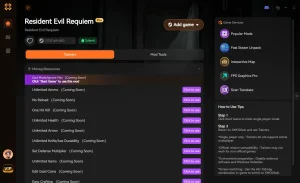
❤️ Modo Deus (God Mode)
Trave sua saúde no máximo para sobreviver a encontros brutais com chefes e explorar ambientes sem medo de morte instantânea.
⚔️ Munição Infinita
Nunca fique sem balas durante tiroteios intensos. Dispare suas armas mais pesadas sem se preocupar com a conservação.
💰 Recursos Máximos
Preencha instantaneamente seu inventário com materiais de criação e dinheiro para comprar todas as melhorias do mercador imediatamente.
⏱️ Congelar o Tempo de Jogo
Pare o relógio interno do jogo, tornando incrivelmente fácil desbloquear conquistas de speedrun e recompensas especiais.
Esses mods em destaque são apenas o começo. Se você está procurando pular o grinding tedioso ou experimentar estilos de jogo diferentes, o kit de ferramentas abrangente do XMODhub oferece melhorias seguras de um clique adaptadas ao seu estilo de jogo.
Otimizando Visuais com as Melhores Configurações de PC
Os bugs de áudio são frequentemente acompanhados por engasgos visuais se o seu sistema estiver com dificuldades para renderizar o jogo. Assim que seu som estiver funcionando perfeitamente, você deve revisar as melhores configurações de PC para o Resident Evil Requiem para maximizar sua taxa de quadros (framerate). Diminuir a iluminação volumétrica e a qualidade das sombras pode liberar a sobrecarga da CPU, o que indiretamente ajuda o motor de áudio a processar sons mais rapidamente e reduz a latência geral do sistema.
Erros Comuns ao Solucionar Problemas de Som
Ao aplicar uma correção de áudio do Resident Evil Requiem, muitos jogadores acidentalmente criam novos problemas ao ignorar software periférico ou não aplicar patches oficiais. A solução de problemas requer o isolamento de variáveis, e alterar muitas configurações do sistema de uma só vez torna impossível determinar o que realmente resolveu o problema.
Ignorando Conflitos de Softwares de Periféricos
Softwares proprietários como Razer Synapse, Logitech G Hub ou Corsair iCUE frequentemente apresentam seus próprios drivers de áudio virtuais que substituem as configurações do Windows. Se você alterar a taxa de amostragem no Windows, mas o software do seu headset forçar um formato diferente, o jogo continuará engasgando. Sempre verifique o software do seu periférico específico e desative qualquer alternância de “Surround Virtual” ou “Aprimoramento de Áudio” antes de iniciar o jogo.
Ignorando as Notas de Atualização (Patch Notes) do Resident Evil Requiem
Desde março de 2026, a Capcom está ativamente lançando correções (hotfixes) para a janela de lançamento. Antes de mergulhar em edições complexas de registro ou reversões de drivers, certifique-se de que seu jogo esteja totalmente atualizado. Para obter uma lista abrangente de problemas conhecidos e correções técnicas verificadas pela comunidade, consulte a página do PCGamingWiki para Resident Evil Requiem. Os patches oficiais costumam resolver bugs de roteamento de áudio no nível do motor que ajustes manuais do Windows não conseguem corrigir.
Guias Relacionados para o Resident Evil Requiem
Perguntas Frequentes
Pronto para melhorar a sua jogabilidade?

Realizo testes práticos de compatibilidade, avaliações de desempenho e rigorosas verificações de segurança para cada recurso no Xmodhub. Meu objetivo é eliminar atritos técnicos e riscos de segurança, garantindo que cada mod e ferramenta selecionada e livre de malware proporcione uma atualização estável, segura e de alto desempenho para a experiência de jogo original.



 Catherine Hu