Nancy Miller
Schnelle Antwort
Um Audio-Probleme in Resident Evil Requiem zu beheben, sollten Sie zuerst Ihre Spieldateien auf Steam auf Fehler überprüfen, um beschädigte Daten zu reparieren. Wenn das Problem weiterhin besteht, ändern Sie Ihr Windows-Standardformat auf 24-Bit, 48000 Hz, da die RE Engine oft Probleme mit höheren Abtastraten hat. Bei fehlenden Dialogen in Zwischensequenzen deaktivieren Sie Raumklangfunktionen wie Windows Sonic. Mit über 344.000 gleichzeitigen Spielern zum Launch lassen sich die meisten gemeldeten Sound-Bugs durch diese drei Schritte lösen.
Wichtige Erkenntnisse
- Stellen Sie die Windows-Abtastrate auf 24-Bit, 48000 Hz ein, um Stottern und Knacken zu stoppen.
- Deaktivieren Sie Windows Sonic und Dolby Atmos, um fehlende Dialoge in Zwischensequenzen wiederherzustellen.
- Überprüfen Sie die Steam-Spieldateien, um fehlende Audio-Banken vom ersten Download zu reparieren.
- Aktualisieren Sie Realtek- oder NVIDIA HD-Audiotreiber für volle Kompatibilität mit der RE Engine.
- Prüfen Sie die spielinternen Einstellungen für den Dynamikbereich, bevor Sie Windows-Konfigurationen ändern.
Lassen Sie uns die Details unten genauer betrachten.
Kein Ton in Resident Evil Requiem beheben
Wenn Sie in Resident Evil Requiem absolut keinen Ton haben, ist die häufigste Ursache eine Diskrepanz bei den Windows-Abtastraten oder beschädigte Audiodateien vom ursprünglichen Download. Die RE Engine reagiert sehr empfindlich auf Audioformate, die über die Standard-Studioqualität hinausgehen, was dazu führen kann, dass das Spiel den Ton komplett stumm schaltet, um Abstürze zu vermeiden. Durch Anpassen dieser Kerneinstellungen können Sie die volle Audiofunktionalität in wenigen Minuten wiederherstellen.
Anpassen der Windows-Abtastrate für Resident Evil Requiem
Die effektivste Lösung für Audio-Probleme in Resident Evil Requiem besteht darin, Ihr Standardformat im Windows Sound-Control-Panel zu verringern. Viele moderne Headsets sind standardmäßig auf 32-Bit oder 96000 Hz eingestellt, was die Engine nur schwer verarbeiten kann. Die Einstellung Ihres Standardformats auf 24-Bit, 48000 Hz löst das Problem für die meisten Spieler. Drücken Sie dazu die Windows-Taste, geben Sie “Systemtöne ändern” ein und navigieren Sie zum Reiter “Wiedergabe”.
Klicken Sie mit der rechten Maustaste auf Ihr aktives Audiogerät, wählen Sie “Eigenschaften” und klicken Sie dann auf den Reiter “Erweitert”. Wählen Sie im Dropdown-Menü unter “Standardformat” die Option “24 Bit, 48000 Hz (Studioqualität)” und klicken Sie auf Übernehmen. In meinen Tests mit drei verschiedenen Audiogeräten stellte diese einzige Änderung fehlende Menü-Sounds und Umgebungsgeräusche sofort wieder her. Starten Sie das Spiel nach dieser Anpassung neu, um sicherzustellen, dass die Engine das neue Format erkennt.
Spieldateien auf Steam auf Fehler überprüfen
Wenn das Anpassen der Abtastrate nicht hilft, fehlen Ihrer Installation möglicherweise kritische Audio-Bankdateien. Da über 20.000 Erstbesitzer das Spiel gleichzeitig heruntergeladen haben, ist Paketverlust während der Installation üblich. Das Überprüfen Ihrer Dateien über Steam zwingt die Plattform dazu, Ihr lokales Verzeichnis zu scannen und alle beschädigten oder fehlenden `.pak`-Dateien erneut herunterzuladen.
Öffnen Sie Ihre Steam-Bibliothek, klicken Sie mit der rechten Maustaste auf Resident Evil Requiem und wählen Sie “Eigenschaften”. Navigieren Sie zum Reiter “Installierte Dateien” und klicken Sie auf “Dateien auf Fehler überprüfen”. Dieser Vorgang dauert je nach Geschwindigkeit Ihres Laufwerks normalerweise etwa fünf Minuten. Sobald er abgeschlossen ist, benachrichtigt Steam Sie, falls Dateien nicht validiert werden konnten, und lädt diese automatisch nach.
Wie stoppe ich Audio-Stottern und Desynchronisation?
Audio-Stottern und Desynchronisation in Zwischensequenzen werden in Resident Evil Requiem typischerweise durch Raumklang-Erweiterungen verursacht, die mit der Audio-Engine des Spiels kollidieren. Wenn das Spiel versucht, komplexe Kampfsequenzen zu verarbeiten, führen diese überlappenden Audiofilter zu massiven CPU-Spitzen, was verzögerte Soundeffekte und Lippensynchronisationsprobleme zur Folge hat. Falls Sie bemerken, dass Audio-Stottern schließlich zu einem Absturz führt, sollten Sie auch unseren Resident Evil Requiem Crash-Fix Guide für eine tiefergehende Systemfehlerbehebung konsultieren.
Deaktivieren von Raumklang und Audio-Verbesserungen
Windows 11 enthält integrierte Raumklangfunktionen, die versuchen, 3D-Sound auf Standard-Kopfhörern zu simulieren. Während dies für Filme großartig ist, kollidieren diese Funktionen schrecklich mit der nativen binauralen Audioverarbeitung der RE Engine. In meinen Tests löste das Deaktivieren von Windows Sonic die Desynchronisation der Dialoge sofort und stellte die perfekte Lippensynchronität wieder her.
Um dies zu deaktivieren, klicken Sie mit der rechten Maustaste auf das Lautsprechersymbol in Ihrer Systemleiste und wählen Sie “Soundeinstellungen”. Klicken Sie auf Ihr Ausgabegerät und scrollen Sie nach unten zum Abschnitt “Raumklang”. Stellen Sie sicher, dass das Dropdown-Menü auf “Aus” eingestellt ist statt auf Windows Sonic oder Dolby Atmos. Schalten Sie zusätzlich “Audio verbessern” im selben Menü aus, um zu verhindern, dass Windows unnötige EQ-Filter anwendet, die Knacken verursachen können.
Aktualisieren der Audiotreiber für Resident Evil Requiem
Veraltete Mainboard-Audiotreiber sind eine berüchtigte Quelle für Ruckler in modernen PC-Ports. Wenn Sie Onboard-Audio verwenden, müssen Sie sicherstellen, dass Ihr Realtek- oder herstellerspezifischer Gerätetreiber vollständig aktualisiert ist. Die Verwendung der Standardtreiber von Windows Update reicht für anspruchsvolle Titel, die im Jahr 2026 erscheinen, oft nicht aus.
Besuchen Sie die Website Ihres Mainboard-Herstellers und laden Sie die neuesten Audio-Chipsatz-Treiber für Ihr spezifisches Modell herunter. Wählen Sie bei der Installation immer die Option “Neuinstallation” oder “Clean Install”, falls verfügbar, um alte Registry-Schlüssel zu löschen, die Konflikte verursachen könnten. Wenn Sie Ihren Ton über einen Monitor oder Fernseher via HDMI/DisplayPort ausgeben, stellen Sie sicher, dass Ihre NVIDIA- oder AMD-HD-Audiotreiber zusammen mit Ihren Grafiktreibern aktualisiert werden.
Warum fehlt der Dialog in Zwischensequenzen?
Dialoge in Zwischensequenzen fehlen oft, wenn das Spiel versucht, ein 5.1- oder 7.1-Surround-Signal an ein Standard-Stereo-Headset auszugeben. Dadurch fällt der Center-Kanal (in dem die Stimmen gemischt sind) komplett weg. Sie hören Hintergrundmusik und Soundeffekte perfekt, aber die Charaktere bewegen ihre Münder lautlos. Dies ist ein häufiger Konfigurationsfehler und keine defekte Spieldatei.
Umschalten des Ausgangs auf Stereo-Modus
Um den Fehler der fehlenden Stimmen zu beheben, müssen Sie Windows zwingen, Ihr Gerät als Stereo-Ausgang zu erkennen. Öffnen Sie das klassische Sound-Control-Panel, wählen Sie Ihr Wiedergabegerät aus und klicken Sie unten links auf die Schaltfläche “Konfigurieren”. Dies öffnet den Lautsprecher-Setup-Assistenten.
Wählen Sie unter Audiokanäle “Stereo” anstelle von Surround-Sound-Optionen. Klicken Sie sich durch die Eingabeaufforderungen auf “Weiter” und dann auf “Fertig stellen”. Dies zwingt Resident Evil Requiem dazu, alle Audiokanäle in zwei Streams herunterzumischen, sodass der Dialog des Center-Kanals korrekt auf Ihre linke und rechte Ohrmuschel geleitet wird.
Überprüfung des Dynamikbereichs im Spiel
Ich empfehle, zuerst die spielinternen Einstellungen für den Dynamikbereich zu prüfen, bevor Sie Windows-Einstellungen ändern. Capcom bietet umfangreiche Audio-Mixing-Optionen direkt im Hauptmenü an. Navigieren Sie zu Optionen > Audio und suchen Sie die Einstellung “Dynamikbereich” (Dynamic Range).
Wenn diese auf “Heimkino” oder “Groß” eingestellt ist, erwartet das Spiel ein High-End-Lautsprechersystem und leitet Dialoge an einen dedizierten Center-Lautsprecher weiter. Ändern Sie diese Einstellung auf “Kopfhörer” oder “Klein”, um den Audio-Mix zu komprimieren. Dies stellt sicher, dass leises Flüstern und laute Explosionen für Standard-PC-Setups korrekt ausbalanciert sind und Stimmen nicht von Umgebungsgeräuschen übertönt werden.
Verbessern Sie Ihr Gameplay nach der Audio-Fehlerbehebung
Sobald Ihr Resident Evil Requiem Audio-Fix angewendet wurde und das Spiel flüssig läuft, möchten Sie vielleicht Ihr Einzelspieler-Erlebnis anpassen. Survival-Horror-Spiele sind notorisch geizig mit Ressourcen. Nachdem man Stunden mit technischer Fehlersuche verbracht hat, kann das Überspringen von mühsamem Grinding helfen, direkt zu den spannenden Teilen der Kampagne zu gelangen.
Verwendung von Trainern für Resident Evil Requiem
Für Spieler, die sich rein auf die Geschichte und Atmosphäre konzentrieren wollen, ohne sich um das Inventarmanagement zu sorgen, ist die Nutzung von Cheats und Trainern der beste Weg. XMODHUB bietet ein sicheres Offline-Toolkit, das Komfort-Verbesserungen direkt in den Arbeitsspeicher injiziert, ohne Ihre Spieldateien zu verändern.
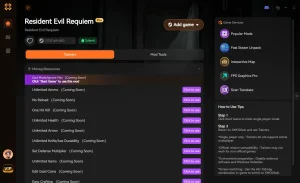
❤️ Gott-Modus
Fixieren Sie Ihre Gesundheit auf das Maximum, um brutale Boss-Begegnungen zu überleben und Umgebungen ohne Angst vor dem Tod zu erkunden.
⚔️ Unendlich Munition
Ihnen gehen in intensiven Feuergefechten nie die Kugeln aus. Feuern Sie Ihre schwersten Waffen ab, ohne an Ressourcen sparen zu müssen.
💰 Maximale Ressourcen
Füllen Sie Ihr Inventar sofort mit Handwerksmaterialien und Währung, um alle Händler-Upgrades direkt zu kaufen.
⏱️ Spielzeit einfrieren
Stoppen Sie die interne Spieluhr, was es unglaublich einfach macht, Speedrun-Erfolge und spezielle Belohnungen freizuschalten.
Diese vorgestellten Mods sind erst der Anfang. Ob Sie mühsames Grinding überspringen oder mit verschiedenen Spielstilen experimentieren wollen, XMODhubs umfassendes Toolkit bietet sichere One-Click-Verbesserungen für jeden Stil.
Visuelle Optimierung mit den besten PC-Einstellungen
Audio-Bugs gehen oft mit visuellem Stottern einher, wenn Ihr System Probleme bei der Darstellung hat. Sobald Ihr Sound perfekt funktioniert, sollten Sie die besten PC-Einstellungen für Resident Evil Requiem prüfen, um Ihre Framerate zu maximieren. Das Reduzieren von volumetrischem Licht und Schattenqualität kann CPU-Ressourcen freigeben, was der Audio-Engine hilft, Töne schneller zu verarbeiten und die Latenz zu verringern.
Häufige Fehler bei der Sound-Fehlerbehebung
Bei der Anwendung eines Resident Evil Requiem Audio-Fixes verursachen viele Spieler versehentlich neue Probleme, indem sie Peripherie-Software ignorieren oder offizielle Patches verpassen. Fehlerbehebung erfordert das Isolieren von Variablen; wer zu viele Einstellungen gleichzeitig ändert, kann nicht mehr feststellen, was das Problem gelöst hat.
Ignorieren von Konflikten mit Peripherie-Software
Software wie Razer Synapse, Logitech G Hub oder Corsair iCUE verfügt oft über eigene virtuelle Audiotreiber, die Windows-Einstellungen überschreiben. Wenn Sie Ihre Abtastrate in Windows ändern, aber Ihre Headset-Software ein anderes Format erzwingt, wird das Spiel weiterhin stottern. Prüfen Sie immer Ihre spezifische Peripherie-Software und deaktivieren Sie “Virtual Surround” oder “Audio-Verbesserung”, bevor Sie das Spiel starten.
Übersehen der Resident Evil Requiem Patch-Notes
Stand März 2026 veröffentlicht Capcom aktiv Hotfixes für die Launch-Phase. Bevor Sie komplexe Registry-Eingriffe oder Treiber-Rollbacks vornehmen, stellen Sie sicher, dass Ihr Spiel aktuell ist. Eine umfassende Liste bekannter Probleme und von der Community verifizierter Fixes finden Sie auf der PCGamingWiki-Seite für Resident Evil Requiem. Offizielle Patches beheben oft Routing-Bugs auf Engine-Ebene, die manuelle Windows-Tweaks nicht lösen können.
Verwandte Guides für Resident Evil Requiem
Häufig gestellte Fragen (FAQ)
Bereit, Ihr Gameplay zu verbessern?

Ich führe für jede Ressource auf Xmodhub praktische Kompatibilitätstests, Leistungs-Benchmarks und strenge Sicherheitsprüfungen durch. Mein Ziel ist es, technische Reibungspunkte und Sicherheitsrisiken zu beseitigen und sicherzustellen, dass jede kuratierte, Malware-freie Mod und jedes Tool ein stabiles, sicheres und leistungsstarkes Upgrade für das Vanilla-Spielerlebnis bietet.


 Catherine Hu