


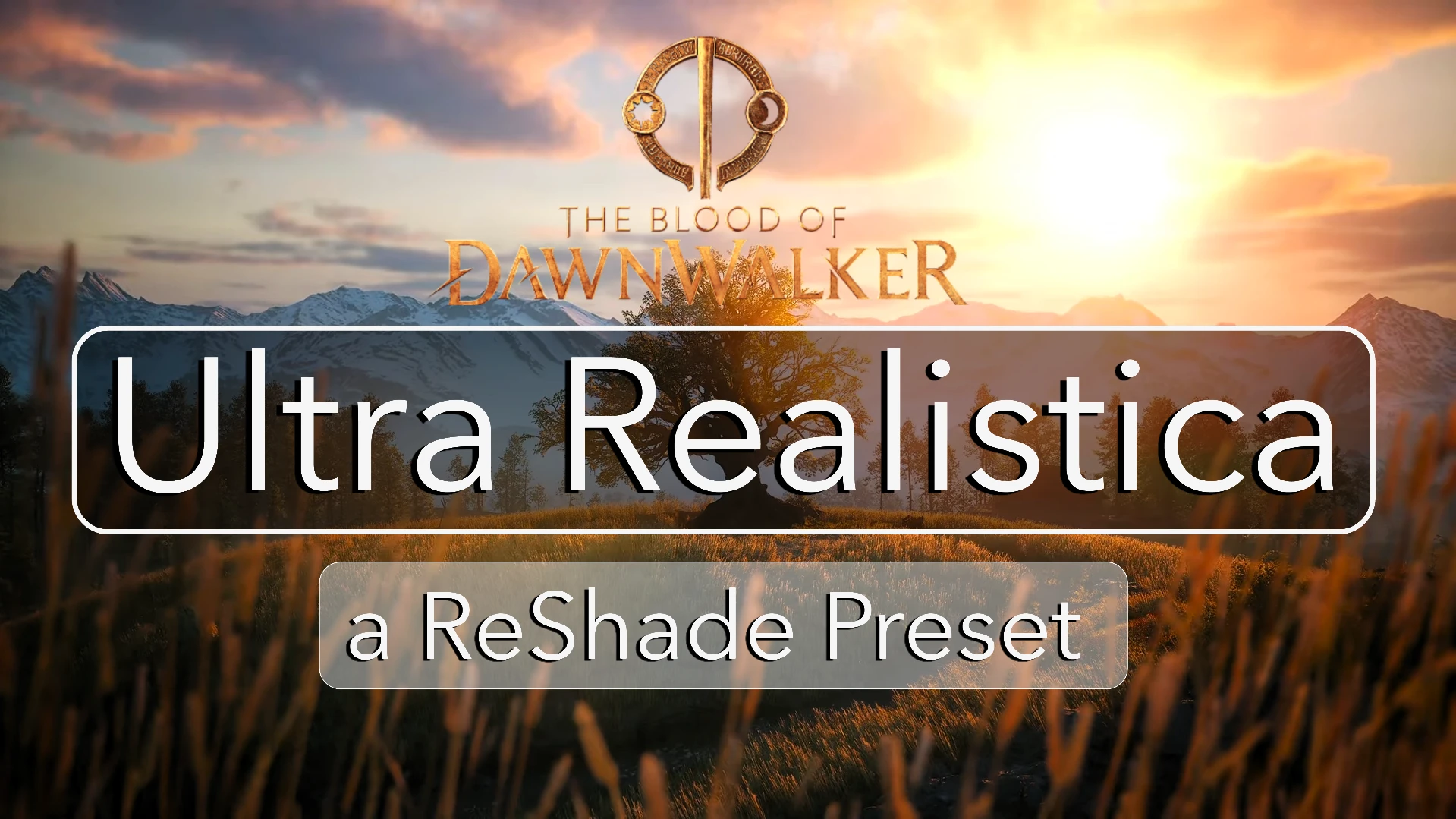
Ultra Realistica ReShade
ผู้สร้าง: Tobkes
อัปเดตแล้ว:2026-09-02 22:41:33
2KB

ได้รับความไว้วางใจจากผู้ใช้ 200,000,000+ คน
เกี่ยวกับม็อดนี้
นี่คือ ReShade preset ที่สมจริง ช่วยปรับแสง คอนทราสต์ สี ความคมชัด และเงาให้ดีขึ้นโดยไม่ลดประสิทธิภาพ
รูปอ้างอิงเพิ่มเติมจะมาเร็วๆ นี้!
ติดตั้ง:
1. ดาวน์โหลด ReShade Preset ได้ที่ ไฟล์ ที่ด้านบนของหน้านี้ ดาวน์โหลด ReShade เวอร์ชันล่าสุด -> https://reshade.me
4. เปิดตัว ReShade setup.exe และเลือกไฟล์ Dawnwalker.exe ในเมนู จากนั้นคลิกถัดไป (ตัวอย่าง: C:\Program Files (x86)\Steam\steamapps\common\The Blood of Dawnwalker\Dawnwalker\Binaries\Win64 )
5. เลือก DirectX10/11/12 ในขั้นตอนการติดตั้ง ReShade และคลิกถัดไป
6. เลือกเอฟเฟกต์ต่อไปนี้ในการตั้งค่า ReShade:คุณต้องวางเครื่องหมายถูกโดย คลิกสองครั้ง และไม่ใช่สี่เหลี่ยมจัตุรัสสีดำเติมเต็มด้านหน้าของเอฟเฟกต์:
7. คลิกถัดไป จากนั้นคลิกเสร็จสิ้น
8. ไปที่โฟลเดอร์หลักของเกมของคุณซึ่งมีเกม Dawnwalker อยู่.exe ตั้งอยู่ที่.
9. แตกไฟล์ ReShade Preset ที่ดาวน์โหลดมา แล้วลากวางไฟล์ทั้งหมดลงในโฟลเดอร์หลัก (ถ้ามีไฟล์ซ้ำให้เขียนทับได้เลย)
10. เริ่มเกม. การเริ่มต้นครั้งแรกอาจใช้เวลานานขึ้นเล็กน้อย
11. เสร็จสิ้น ตอนนี้ ReShade ควรจะทำงานแล้ว
ในการตรวจสอบว่า ReShade โหลดสำเร็จหรือไม่ ให้กดปุ่ม "HOME" บนคีย์บอร์ดเพื่อเปิดเมนู ReShade จากนั้นเปิดแท็บ "start" ที่ด้านบนของเมนู ReShade หากยังไม่ได้เปิดอยู่
▬▬▬▬▬▬▬▬▬▬▬▬▬▬▬▬▬▬▬▬▬▬▬▬▬▬▬▬▬▬▬▬▬▬▬▬▬▬▬▬▬▬▬▬▬▬▬▬▬▬▬▬▬▬▬▬▬▬▬▬
คีย์ลัดในเกมสำหรับ ReShade:
HOME-Key = เปิดเมนู ReShade
DEL-Key = เปิด/ปิด ReShade
Page Up/PgUp-Key = สลับระหว่างเวอร์ชันปกติและเวอร์ชันลดแสงจ้าอย่างรวดเร็ว (ใช้ได้เฉพาะเมื่อติดตั้งเวอร์ชันลดแสงจ้าแล้วเท่านั้น)
▬▬▬▬▬▬▬▬▬▬▬▬▬▬▬▬▬▬▬▬▬▬▬▬▬▬▬▬▬▬▬▬▬▬▬▬▬▬▬▬▬▬▬▬▬▬▬▬▬▬▬▬▬▬▬▬▬▬▬▬
(ไม่บังคับ) เวอร์ชันลดความฟุ้งและความอิ่มตัวของสี:
ติดตั้ง:
1. ติดตั้ง “เวอร์ชันปกติ” ตามคำแนะนำด้านบน (หากคุณยังไม่ได้ติดตั้ง)
2. หลังจากที่คุณติดตั้งแล้ว ให้ดาวน์โหลด Ultra Realistica ลด Bloom และลดความอิ่มตัวของสี จากไฟล์ของฉัน.
3. แตกไฟล์โฟลเดอร์แล้วลากไฟล์ไปวางในไดเรกทอรีหลักอีกครั้งได้เลย
5. เริ่มเกมแล้วกดปุ่ม HOME เพื่อเปิดเมนู ReShade
6. ที่ด้านบนของเมนู (ในแท็บ "เริ่มต้น") คุณควรจะเห็นแถบที่มีคำอธิบายดังนี้: Ultra Realistica ReShade.ini, คลิกที่มัน เลื่อนลงในเมนูแบบเลื่อนลง ค้นหา “Ultra Realistica ReShade ลด Bloom และลดความอิ่มตัวของสี.ini” แล้วเลือกมัน
7. เสร็จสิ้น.
(ตอนนี้คุณสามารถสลับระหว่าง เวอร์ชันปกติ และ เวอร์ชันที่มีบลูมน้อยลง ในเมนู ReShade ได้ตลอดเวลาโดยทำซ้ำขั้นตอนที่ 6 เพียงเลือกไฟล์ "Ultra Realistica ReShade.ini" หรือ "Ultra Realistica ReShade Less Bloom and Less Saturation" หรือใช้ปุ่มลัด = ปุ่ม Page Up/PgUp
▬▬▬▬▬▬▬▬▬▬▬▬▬▬▬▬▬▬▬▬▬▬▬▬▬▬▬▬▬▬▬▬▬▬▬▬▬▬▬▬▬▬▬▬▬▬▬▬▬▬▬▬▬▬▬▬▬▬▬
คู่มือการปรับแต่ง
การปรับความคมชัด
Curves.fx - ใช้ คอนทราสต์ แถบเลื่อนเพื่อเพิ่มหรือลดคอนทราสต์โดยรวม
Levels.fx - ใช้ที่ แบล็คพอยต์ แถบเลื่อนเพื่อลดหรือเพิ่มความคมชัดสำหรับพื้นที่มืด
Levels.fx - ใช้ จุดขาว แถบเลื่อนเพื่อปรับความสว่างของพื้นที่สว่างให้สว่างน้อยลงหรือมากขึ้น
(ฉันแนะนำให้ทดสอบแถบเลื่อน "Curves.fx" ก่อน)
การปรับค่าความอิ่มตัว
Vibrance.fx - ใช้ ความสดใส แถบเลื่อนเพื่อเพิ่มหรือลดความอิ่มตัวของสีอย่างเป็นธรรมชาติมากขึ้น
DPX.fx - ใช้ ความมีสีสัน แถบเลื่อนเพื่อเพิ่มหรือลดความอิ่มตัวของสี
DPX.fx - ใช้เครื่องมือ ความอิ่มตัว แถบเลื่อนเพื่อเพิ่มหรือลดความอิ่มตัวของสีอย่างมีนัยสำคัญมากขึ้น
(ฉันแนะนำให้ลองปรับสไลเดอร์ "Vibrance.fx" ก่อน)
▬▬▬▬▬▬▬▬▬▬▬▬▬▬▬▬▬▬▬▬▬▬▬▬▬▬▬▬▬▬▬▬▬▬▬▬▬▬▬▬▬▬▬▬▬▬▬▬▬▬▬▬▬▬▬▬▬▬▬
ในการถอนการติดตั้ง ReShade เพียงแค่ลบไฟล์ ReShade ทั้งหมดที่เพิ่มเข้าไปด้วยตนเองในโฟลเดอร์หลักของเกม (โดยเฉพาะ dxgi.dll หรือหากคุณเปลี่ยนชื่อเป็น d3d12.dll)
ติดตั้ง:
1. ดาวน์โหลด ReShade Preset ได้ที่ ไฟล์ ที่ด้านบนของหน้านี้ ดาวน์โหลด ReShade เวอร์ชันล่าสุด -> https://reshade.me
4. เปิดตัว ReShade setup.exe และเลือกไฟล์ Dawnwalker.exe ในเมนู จากนั้นคลิกถัดไป (ตัวอย่าง: C:\Program Files (x86)\Steam\steamapps\common\The Blood of Dawnwalker\Dawnwalker\Binaries\Win64 )
5. เลือก DirectX10/11/12 ในขั้นตอนการติดตั้ง ReShade และคลิกถัดไป
6. เลือกเอฟเฟกต์ต่อไปนี้ในการตั้งค่า ReShade:คุณต้องวางเครื่องหมายถูกโดย คลิกสองครั้ง และไม่ใช่สี่เหลี่ยมจัตุรัสสีดำเติมเต็มด้านหน้าของเอฟเฟกต์:
- เอฟเฟกต์มาตรฐาน
- SweetFX โดย CeeJay
- เอฟเฟกต์มรดก
- AstrayFX โดย BlueSkyDefender
7. คลิกถัดไป จากนั้นคลิกเสร็จสิ้น
8. ไปที่โฟลเดอร์หลักของเกมของคุณซึ่งมีเกม Dawnwalker อยู่.exe ตั้งอยู่ที่.
9. แตกไฟล์ ReShade Preset ที่ดาวน์โหลดมา แล้วลากวางไฟล์ทั้งหมดลงในโฟลเดอร์หลัก (ถ้ามีไฟล์ซ้ำให้เขียนทับได้เลย)
10. เริ่มเกม. การเริ่มต้นครั้งแรกอาจใช้เวลานานขึ้นเล็กน้อย
11. เสร็จสิ้น ตอนนี้ ReShade ควรจะทำงานแล้ว
ในการตรวจสอบว่า ReShade โหลดสำเร็จหรือไม่ ให้กดปุ่ม "HOME" บนคีย์บอร์ดเพื่อเปิดเมนู ReShade จากนั้นเปิดแท็บ "start" ที่ด้านบนของเมนู ReShade หากยังไม่ได้เปิดอยู่
▬▬▬▬▬▬▬▬▬▬▬▬▬▬▬▬▬▬▬▬▬▬▬▬▬▬▬▬▬▬▬▬▬▬▬▬▬▬▬▬▬▬▬▬▬▬▬▬▬▬▬▬▬▬▬▬▬▬▬▬
คีย์ลัดในเกมสำหรับ ReShade:
HOME-Key = เปิดเมนู ReShade
DEL-Key = เปิด/ปิด ReShade
Page Up/PgUp-Key = สลับระหว่างเวอร์ชันปกติและเวอร์ชันลดแสงจ้าอย่างรวดเร็ว (ใช้ได้เฉพาะเมื่อติดตั้งเวอร์ชันลดแสงจ้าแล้วเท่านั้น)
▬▬▬▬▬▬▬▬▬▬▬▬▬▬▬▬▬▬▬▬▬▬▬▬▬▬▬▬▬▬▬▬▬▬▬▬▬▬▬▬▬▬▬▬▬▬▬▬▬▬▬▬▬▬▬▬▬▬▬▬
(ไม่บังคับ) เวอร์ชันลดความฟุ้งและความอิ่มตัวของสี:
- เวอร์ชันนี้ช่วยได้หาก HUD และคำบรรยายของคุณสว่างเกินไป และหากภาพดูมีสีสันจัดเกินไปสำหรับคุณ
ติดตั้ง:
1. ติดตั้ง “เวอร์ชันปกติ” ตามคำแนะนำด้านบน (หากคุณยังไม่ได้ติดตั้ง)
2. หลังจากที่คุณติดตั้งแล้ว ให้ดาวน์โหลด Ultra Realistica ลด Bloom และลดความอิ่มตัวของสี จากไฟล์ของฉัน.
3. แตกไฟล์โฟลเดอร์แล้วลากไฟล์ไปวางในไดเรกทอรีหลักอีกครั้งได้เลย
5. เริ่มเกมแล้วกดปุ่ม HOME เพื่อเปิดเมนู ReShade
6. ที่ด้านบนของเมนู (ในแท็บ "เริ่มต้น") คุณควรจะเห็นแถบที่มีคำอธิบายดังนี้: Ultra Realistica ReShade.ini, คลิกที่มัน เลื่อนลงในเมนูแบบเลื่อนลง ค้นหา “Ultra Realistica ReShade ลด Bloom และลดความอิ่มตัวของสี.ini” แล้วเลือกมัน
7. เสร็จสิ้น.
(ตอนนี้คุณสามารถสลับระหว่าง เวอร์ชันปกติ และ เวอร์ชันที่มีบลูมน้อยลง ในเมนู ReShade ได้ตลอดเวลาโดยทำซ้ำขั้นตอนที่ 6 เพียงเลือกไฟล์ "Ultra Realistica ReShade.ini" หรือ "Ultra Realistica ReShade Less Bloom and Less Saturation" หรือใช้ปุ่มลัด = ปุ่ม Page Up/PgUp
▬▬▬▬▬▬▬▬▬▬▬▬▬▬▬▬▬▬▬▬▬▬▬▬▬▬▬▬▬▬▬▬▬▬▬▬▬▬▬▬▬▬▬▬▬▬▬▬▬▬▬▬▬▬▬▬▬▬▬
คู่มือการปรับแต่ง
- พรีเซ็ตของฉันเป็นจุดเริ่มต้นที่คุณสามารถปรับแต่งได้ตามต้องการ นี่คือแนวคิดบางอย่าง:
การปรับความคมชัด
Curves.fx - ใช้ คอนทราสต์ แถบเลื่อนเพื่อเพิ่มหรือลดคอนทราสต์โดยรวม
Levels.fx - ใช้ที่ แบล็คพอยต์ แถบเลื่อนเพื่อลดหรือเพิ่มความคมชัดสำหรับพื้นที่มืด
Levels.fx - ใช้ จุดขาว แถบเลื่อนเพื่อปรับความสว่างของพื้นที่สว่างให้สว่างน้อยลงหรือมากขึ้น
(ฉันแนะนำให้ทดสอบแถบเลื่อน "Curves.fx" ก่อน)
การปรับค่าความอิ่มตัว
Vibrance.fx - ใช้ ความสดใส แถบเลื่อนเพื่อเพิ่มหรือลดความอิ่มตัวของสีอย่างเป็นธรรมชาติมากขึ้น
DPX.fx - ใช้ ความมีสีสัน แถบเลื่อนเพื่อเพิ่มหรือลดความอิ่มตัวของสี
DPX.fx - ใช้เครื่องมือ ความอิ่มตัว แถบเลื่อนเพื่อเพิ่มหรือลดความอิ่มตัวของสีอย่างมีนัยสำคัญมากขึ้น
(ฉันแนะนำให้ลองปรับสไลเดอร์ "Vibrance.fx" ก่อน)
▬▬▬▬▬▬▬▬▬▬▬▬▬▬▬▬▬▬▬▬▬▬▬▬▬▬▬▬▬▬▬▬▬▬▬▬▬▬▬▬▬▬▬▬▬▬▬▬▬▬▬▬▬▬▬▬▬▬▬
ในการถอนการติดตั้ง ReShade เพียงแค่ลบไฟล์ ReShade ทั้งหมดที่เพิ่มเข้าไปด้วยตนเองในโฟลเดอร์หลักของเกม (โดยเฉพาะ dxgi.dll หรือหากคุณเปลี่ยนชื่อเป็น d3d12.dll)
ขอให้สนุกนะ!
หากคุณถูกใจพรีเซ็ตนี้
โปรด
กดไลก์ให้หน่อย
(คลิกที่) รับรอง ที่ด้านบนของหน้า) :-)
หากคุณถูกใจพรีเซ็ตนี้
โปรด
กดไลก์ให้หน่อย
(คลิกที่) รับรอง ที่ด้านบนของหน้า) :-)
ม็อดยอดนิยมสำหรับ The Blood of Dawnwalker
สำรวจม็อดที่ดีที่สุดสำหรับ The Blood of Dawnwalker ที่มาพร้อมฟีเจอร์ใหม่ กราฟิกที่ปรับปรุงแล้ว และวิธีที่น่าตื่นเต้นในการเปลี่ยนประสบการณ์การเล่นเกมของคุณ
ปรับแต่งประสิทธิภาพเอ็นจิน (รวมถึงภาพที่สะอาดตา)
Vercadi2026-09-02 23:08:37
Engine.ini ที่เน้นประสิทธิภาพและภาพสะอาดตา มุ่งจัดการ PSO, การสตรีมแอสเซ็ต และอาการสะดุดของ GC พร้อมกับปิด motion blur, depth of field, film grain, chromatic aberration, vignette, bloom และ lens flares
เครื่องมือโลคัลไลเซชันภาษารัสเซีย
2026-09-03 15:53:49
เปิดใช้ Ray Reconstruction
kunaiss12026-09-03 00:50:13
ไฟล์ Engine.ini ที่เปิดใช้งาน DLSS Ray Reconstruction
พาร์รี่ง่ายขึ้น
nectarines2026-09-03 01:13:45
เพิ่มตัวคูณระยะเวลาในการปัดป้องสมบูรณ์เป็นสองเท่า เพื่อให้มีช่วงป้องกันที่ผ่อนปรนมากขึ้น ไม่ต้องใช้ตัวโหลด
Ultra Realistica ReShade
Tobkes2026-09-02 22:41:33
นี่คือ ReShade preset ที่สมจริง ช่วยปรับแสง คอนทราสต์ สี ความคมชัด และเงาให้ดีขึ้นโดยไม่ลดประสิทธิภาพ
เปิดเกมอย่างรวดเร็ว (ข้ามวิดีโอเปิดเกม - วิดีโอแนะนำ)
Instanity2026-09-02 23:02:16
ข้ามวิดีโอโลโก้ตอนเปิดเกมอัตโนมัติ ทำให้เกมโหลดเร็วขึ้นมาก ใช้ได้กับทุกภาษา!
ปรับภาพธรรมชาติให้คงที่
L3X4RS2026-09-03 00:26:12
Natural Image Fix ช่วยลบการคมชัดที่มากเกินไปซึ่งถูกใช้โดยค่าเริ่มต้นในเกม The Blood of Dawnwalker ส่งผลให้ภาพสะอาดตาและเป็นธรรมชาติมากขึ้น โดยไม่เปลี่ยนแปลงทิศทางศิลปะของเกม
Optimized Tweaks TBOD - ลดอาการกระตุก เพิ่มประสิทธิภาพ ลดความหน่วง เฟรมไทม์ดีขึ้น
VynnGfx2026-09-06 11:22:12
โซลูชันที่เหมาะสมสำหรับการแก้ปัญหากระตุกและประสิทธิภาพการทำงาน โดยปรับปรุงประสิทธิภาพของ CPU และ GPU ลดความหน่วง และพัฒนาการสตรีมมิ่งและการจัดการหน่วยความจำ - ทั้งหมดนี้โดยไม่ลดทอนคุณภาพกราฟิก/ภาพของเกม ขอเพียงแค่ทำความเข้าใจ
ปลดล็อกศักยภาพเต็มของ The Blood of Dawnwalker ด้วย XMODhub — สำรวจม็อดยอดนิยมเหล่านี้วันนี้!
ได้รับความไว้วางใจจากผู้ใช้ 200,000,000+ คน
ต้องการความช่วยเหลือเกี่ยวกับการดาวน์โหลดหรือติดตั้งหรือไม่? เข้าร่วม ชุมชน Discord ของเราเพื่อรับการสนับสนุน!

'%3e%3cg%20clip-path='url(%23b)'%3e%3cpath%20fill='%23fff'%20d='M.5%200h24v18H.5z'/%3e%3cpath%20fill='%23F7FCFF'%20fill-rule='evenodd'%20d='M.5%200h24v18H.5z'%20clip-rule='evenodd'/%3e%3cpath%20fill='%23E31D1C'%20fill-rule='evenodd'%20d='M.5%2011v1.5h24V11zM.5%2013.75v1.5h24v-1.5zM.5%205.5V7h24V5.5zM.5%2016.5V18h24v-1.5zM.5%208.25v1.5h24v-1.5zM.5%200v1.5h24V0zM.5%202.75v1.5h24v-1.5z'%20clip-rule='evenodd'/%3e%3cpath%20fill='%232E42A5'%20d='M.5%200h15v9.75H.5z'/%3e%3cpath%20fill='%23F7FCFF'%20fill-rule='evenodd'%20d='m4.791%202.204-.544.382.184-.68-.484-.43h.632L4.79.922l.248.554h.538l-.423.43.164.68zm-3%200-.544.382.184-.68-.484-.43h.632L1.79.922l.248.554h.538l-.423.43.164.68zm5.456.382.544-.382.527.382-.164-.68.423-.43H8.04L7.791.922l-.212.554h-.632l.484.43zm3.544-.382-.544.382.184-.68-.484-.43h.632l.212-.554.248.554h.539l-.424.43.164.68zM1.247%205.586l.544-.382.527.382-.164-.68.423-.43H2.04l-.248-.554-.212.554H.947l.484.43zm3.544-.382-.544.382.184-.68-.484-.43h.632l.212-.554.248.554h.538l-.423.43.164.68zm2.456.382.544-.382.527.382-.164-.68.423-.43H8.04l-.248-.554-.212.554h-.632l.484.43zm3.544-.382-.544.382.184-.68-.484-.43h.632l.212-.554.248.554h.539l-.424.43.164.68zM1.247%208.586l.544-.382.527.382-.164-.68.423-.43H2.04l-.248-.554-.212.554H.947l.484.43zm3.544-.382-.544.382.184-.68-.484-.43h.632l.212-.554.248.554h.538l-.423.43.164.68zm2.456.382.544-.382.527.382-.164-.68.423-.43H8.04l-.248-.554-.212.554h-.632l.484.43zm3.544-.382-.544.382.184-.68-.484-.43h.632l.212-.554.248.554h.539l-.424.43.164.68zm2.456-5.618.544-.382.527.382-.164-.68.424-.43h-.539l-.248-.554-.212.554h-.632l.484.43zm.544%202.618-.544.382.184-.68-.484-.43h.632l.212-.554.248.554h.539l-.424.43.164.68zm-.544%203.382.544-.382.527.382-.164-.68.424-.43h-.539l-.248-.554-.212.554h-.632l.484.43zM3.291%203.704l-.544.382.184-.68-.484-.43h.632l.212-.554.248.554h.538l-.423.43.164.68zm2.456.382.544-.382.527.382-.164-.68.423-.43H6.54l-.248-.554-.212.554h-.632l.484.43zm3.544-.382-.544.382.184-.68-.484-.43h.632l.212-.554.248.554h.539l-.424.43.164.68zM2.747%207.086l.544-.382.527.382-.164-.68.423-.43H3.54l-.248-.554-.212.554h-.632l.484.43zm3.544-.382-.544.382.184-.68-.484-.43h.632l.212-.554.248.554h.538l-.423.43.164.68zm2.456.382.544-.382.527.382-.164-.68.424-.43h-.539l-.248-.554-.212.554h-.632l.484.43zm3.544-3.382-.544.382.184-.68-.484-.43h.632l.212-.554.248.554h.539l-.424.43.164.68zm-.544%203.382.544-.382.527.382-.164-.68.424-.43h-.539l-.248-.554-.212.554h-.632l.484.43z'%20clip-rule='evenodd'/%3e%3c/g%3e%3c/g%3e%3cdefs%3e%3cclipPath%20id='a'%3e%3crect%20width='24'%20height='18'%20x='.5'%20fill='%23fff'%20rx='3'/%3e%3c/clipPath%3e%3cclipPath%20id='b'%3e%3cpath%20fill='%23fff'%20d='M.5%200h24v18H.5z'/%3e%3c/clipPath%3e%3c/defs%3e%3c/svg%3e)
'%3e%3crect%20x='0.5'%20width='24'%20height='18'%20rx='3'%20fill='white'/%3e%3cg%20id='flag'%3e%3cg%20id='contents'%3e%3cpath%20id='bottom'%20fill-rule='evenodd'%20clip-rule='evenodd'%20d='M0.5%2012H24.5V18H0.5V12Z'%20fill='%23FFD018'/%3e%3cpath%20id='middle'%20fill-rule='evenodd'%20clip-rule='evenodd'%20d='M0.5%206H24.5V12H0.5V6Z'%20fill='%23E31D1C'/%3e%3cpath%20id='middle_2'%20fill-rule='evenodd'%20clip-rule='evenodd'%20d='M0.5%200H24.5V6H0.5V0Z'%20fill='%23272727'/%3e%3c/g%3e%3c/g%3e%3c/g%3e%3c/g%3e%3cdefs%3e%3cclipPath%20id='clip0_992_70053'%3e%3crect%20x='0.5'%20width='24'%20height='18'%20rx='3'%20fill='white'/%3e%3c/clipPath%3e%3c/defs%3e%3c/svg%3e)
'%3e%3cg%20clip-path='url(%23b)'%3e%3cpath%20fill='%23fff'%20d='M.5%200h24v18H.5z'/%3e%3cpath%20fill='%23F7FCFF'%20fill-rule='evenodd'%20d='M.5%200v18h24V0z'%20clip-rule='evenodd'/%3e%3cmask%20id='c'%20width='25'%20height='18'%20x='0'%20y='0'%20maskUnits='userSpaceOnUse'%20style='mask-type:luminance'%3e%3cpath%20fill='%23fff'%20fill-rule='evenodd'%20d='M.5%200v18h24V0z'%20clip-rule='evenodd'/%3e%3c/mask%3e%3cg%20mask='url(%23c)'%3e%3cpath%20fill='%233D58DB'%20fill-rule='evenodd'%20d='M12.5%2013.666c2.402%200%204.349-2.068%204.349-4.62%200-2.55-1.947-4.618-4.35-4.618-2.401%200-4.349%202.068-4.349%204.619s1.948%204.618%204.35%204.618'%20clip-rule='evenodd'/%3e%3cmask%20id='d'%20width='9'%20height='10'%20x='8'%20y='4'%20maskUnits='userSpaceOnUse'%20style='mask-type:luminance'%3e%3cpath%20fill='%23fff'%20fill-rule='evenodd'%20d='M12.5%2013.666c2.402%200%204.349-2.068%204.349-4.62%200-2.55-1.947-4.618-4.35-4.618-2.401%200-4.349%202.068-4.349%204.619s1.948%204.618%204.35%204.618'%20clip-rule='evenodd'/%3e%3c/mask%3e%3cg%20mask='url(%23d)'%3e%3cpath%20fill='%23E31D1C'%20fill-rule='evenodd'%20d='M17.001%209.4s-.244-2.178-2.052-2.296-2.295%201.597-2.4%202.052c-.104.454-.368%201.666-2.271%201.666S8.202%207.74%208.202%207.74V4.104h8.8z'%20clip-rule='evenodd'/%3e%3c/g%3e%3cpath%20fill='%23272727'%20fill-rule='evenodd'%20d='m5.974%201.54.686.62-3.18%203.715-.686-.621zm1.132%201.005.686.62-3.066%203.66-.687-.62zm1.812%201.637-.686-.62-3.074%203.687.686.62zM19.522%201.28l-.686.618%201.19%201.397.687-.619zm2.117%202.57-.687.618%201.19%201.397.687-.619zm-5.068.06.686-.618%201.19%201.397-.686.618zm2.802%201.952-.686.618%201.19%201.397.687-.618zm-1.627-2.988.687-.618%203.314%204.035-.687.619zM20.04%2010.683l-.692-.62-1.2%201.402.692.62zm-2.018%202.469-.692-.621-1.201%201.402.692.621zm3.512-1.127.692.621-1.2%201.403-.693-.621zm-1.228%203.147-.692-.62-1.2%201.402.692.62zm-1.832-1.688.692.621-1.253%201.498-.692-.62zm2.748-1.874-.692-.621-1.253%201.498.692.62zM5.305%2011.168l.686-.62%203.064%203.511-.687.62zm.714%203.07.687-.619L8%2015.041l-.687.619zm-2.287-1.72-.686.62%203.079%203.557.686-.619zm.488-.404.687-.619%201.122%201.316-.687.619z'%20clip-rule='evenodd'/%3e%3c/g%3e%3c/g%3e%3c/g%3e%3cdefs%3e%3cclipPath%20id='a'%3e%3crect%20width='24'%20height='18'%20x='.5'%20fill='%23fff'%20rx='3'/%3e%3c/clipPath%3e%3cclipPath%20id='b'%3e%3cpath%20fill='%23fff'%20d='M.5%200h24v18H.5z'/%3e%3c/clipPath%3e%3c/defs%3e%3c/svg%3e)
'%3e%3cmask%20id='b'%20width='25'%20height='18'%20x='0'%20y='0'%20maskUnits='userSpaceOnUse'%20style='mask-type:luminance'%3e%3cpath%20fill='%23fff'%20d='M.5%200h24v18H.5z'/%3e%3c/mask%3e%3cg%20mask='url(%23b)'%3e%3cpath%20fill='%23fff'%20fill-rule='evenodd'%20d='M-1%200h27v18H-1z'%20clip-rule='evenodd'/%3e%3cpath%20fill='%23BC002D'%20d='M12.502%2014.596a5.595%205.595%200%201%200%200-11.19%205.595%205.595%200%200%200%200%2011.19'/%3e%3c/g%3e%3cg%20clip-path='url(%23c)'%3e%3cpath%20fill='%23fff'%20d='M.5-.5h24v18H.5z'/%3e%3cpath%20fill='%23F7FCFF'%20fill-rule='evenodd'%20d='M.5-1.1v18h24v-18z'%20clip-rule='evenodd'/%3e%3cmask%20id='d'%20width='25'%20height='19'%20x='0'%20y='-2'%20maskUnits='userSpaceOnUse'%20style='mask-type:luminance'%3e%3cpath%20fill='%23fff'%20fill-rule='evenodd'%20d='M.5-1.1v18h24v-18z'%20clip-rule='evenodd'/%3e%3c/mask%3e%3cg%20mask='url(%23d)'%3e%3cpath%20fill='%23E31D1C'%20fill-rule='evenodd'%20d='M.5-1.1v9h24v-9z'%20clip-rule='evenodd'/%3e%3c/g%3e%3c/g%3e%3c/g%3e%3cdefs%3e%3cclipPath%20id='a'%3e%3crect%20width='24'%20height='18'%20x='.5'%20fill='%23fff'%20rx='3'/%3e%3c/clipPath%3e%3cclipPath%20id='c'%3e%3cpath%20fill='%23fff'%20d='M.5-.5h24v18H.5z'/%3e%3c/clipPath%3e%3c/defs%3e%3c/svg%3e)
'%3e%3cmask%20id='b'%20width='25'%20height='18'%20x='0'%20y='0'%20maskUnits='userSpaceOnUse'%20style='mask-type:luminance'%3e%3cpath%20fill='%23fff'%20d='M.5%200h24v18H.5z'/%3e%3c/mask%3e%3cg%20mask='url(%23b)'%3e%3cpath%20fill='%23fff'%20fill-rule='evenodd'%20d='M-1%200h27v18H-1z'%20clip-rule='evenodd'/%3e%3cpath%20fill='%23BC002D'%20d='M12.502%2014.596a5.595%205.595%200%201%200%200-11.19%205.595%205.595%200%200%200%200%2011.19'/%3e%3c/g%3e%3cg%20clip-path='url(%23c)'%3e%3cpath%20fill='%23fff'%20d='M-.834-.5h26.667v20H-.834z'/%3e%3cpath%20fill='%23F7FCFF'%20fill-rule='evenodd'%20d='M-1.167-1.167H25.5v20H-1.167z'%20clip-rule='evenodd'/%3e%3cpath%20fill='%23E31D1C'%20fill-rule='evenodd'%20d='M-1.167-1.167v20H25.5v-20z'%20clip-rule='evenodd'/%3e%3cmask%20id='d'%20width='28'%20height='21'%20x='-2'%20y='-2'%20maskUnits='userSpaceOnUse'%20style='mask-type:luminance'%3e%3cpath%20fill='%23fff'%20fill-rule='evenodd'%20d='M-1.167-1.167v20H25.5v-20z'%20clip-rule='evenodd'/%3e%3c/mask%3e%3cg%20mask='url(%23d)'%3e%3cpath%20fill='%23FFD221'%20fill-rule='evenodd'%20d='m12.217%2012.15-4.292%202.729%201.44-4.778L6.303%206.98l4.22-.092%201.868-4.717%201.702%204.779%204.211.074-3.164%203.178%201.477%204.545z'%20clip-rule='evenodd'/%3e%3c/g%3e%3c/g%3e%3c/g%3e%3cdefs%3e%3cclipPath%20id='a'%3e%3crect%20width='24'%20height='18'%20x='.5'%20fill='%23fff'%20rx='3'/%3e%3c/clipPath%3e%3cclipPath%20id='c'%3e%3cpath%20fill='%23fff'%20d='M-.834-.5h26.667v20H-.834z'/%3e%3c/clipPath%3e%3c/defs%3e%3c/svg%3e)

'%3e%3cmask%20id='b'%20width='25'%20height='18'%20x='0'%20y='0'%20maskUnits='userSpaceOnUse'%20style='mask-type:luminance'%3e%3cpath%20fill='%23fff'%20d='M.5%200h24v18H.5z'/%3e%3c/mask%3e%3cg%20mask='url(%23b)'%3e%3cpath%20fill='%23fff'%20fill-rule='evenodd'%20d='M-1%200h27v18H-1z'%20clip-rule='evenodd'/%3e%3cpath%20fill='%23BC002D'%20d='M12.502%2014.596a5.595%205.595%200%201%200%200-11.19%205.595%205.595%200%200%200%200%2011.19'/%3e%3c/g%3e%3cg%20clip-path='url(%23c)'%3e%3cpath%20fill='%23fff'%20d='M-.834-.5h26.667v20H-.834z'/%3e%3cpath%20fill='%23093'%20fill-rule='evenodd'%20d='M-1.167-1.167v20H25.5v-20z'%20clip-rule='evenodd'/%3e%3cmask%20id='d'%20width='28'%20height='21'%20x='-2'%20y='-2'%20maskUnits='userSpaceOnUse'%20style='mask-type:luminance'%3e%3cpath%20fill='%23fff'%20fill-rule='evenodd'%20d='M-1.167-1.167v20H25.5v-20z'%20clip-rule='evenodd'/%3e%3c/mask%3e%3cg%20mask='url(%23d)'%3e%3cg%20fill-rule='evenodd'%20clip-rule='evenodd'%20filter='url(%23e)'%3e%3cpath%20fill='%23FFD221'%20d='m12.105%201.92%2010.168%207.086-10.306%206.636-9.96-6.773z'/%3e%3cpath%20fill='url(%23f)'%20d='m12.105%201.92%2010.168%207.086-10.306%206.636-9.96-6.773z'/%3e%3c/g%3e%3cpath%20fill='%232E42A5'%20fill-rule='evenodd'%20d='M12.167%2013.166a4.167%204.167%200%201%200%200-8.333%204.167%204.167%200%200%200%200%208.333'%20clip-rule='evenodd'/%3e%3cmask%20id='g'%20width='9'%20height='10'%20x='8'%20y='4'%20maskUnits='userSpaceOnUse'%20style='mask-type:luminance'%3e%3cpath%20fill='%23fff'%20fill-rule='evenodd'%20d='M12.167%2013.166a4.167%204.167%200%201%200%200-8.333%204.167%204.167%200%200%200%200%208.333'%20clip-rule='evenodd'/%3e%3c/mask%3e%3cg%20fill='%23F7FCFF'%20mask='url(%23g)'%3e%3cpath%20fill-rule='evenodd'%20d='m10.817%2010.975-.187.098.036-.207-.15-.147.208-.03.093-.189.093.189.208.03-.15.147.035.207zM12.483%2010.975l-.186.098.035-.207-.15-.147.208-.03.093-.189.093.189.208.03-.15.147.035.207zM12.483%2011.975l-.186.098.035-.207-.15-.147.208-.03.093-.189.093.189.208.03-.15.147.035.207zM11.65%208.475l-.187.098.036-.207-.15-.147.208-.03L11.65%208l.093.189.208.03-.15.147.035.207zM11.65%2010.141l-.187.098.036-.207-.15-.147.208-.03.093-.189.093.189.208.03-.15.147.035.207zM10.483%209.308l-.186.098.035-.207-.15-.147.208-.03.093-.189.093.189.208.03-.15.147.035.207zM9.317%209.975l-.186.098.035-.207-.15-.147.208-.03.093-.189.093.189.208.03-.15.147.035.207zM13.15%207.141l-.187.098.036-.207-.15-.147.208-.03.093-.189.093.189.208.03-.15.147.035.207z'%20clip-rule='evenodd'/%3e%3cpath%20d='m7.104%207.998.125-1.662c3.998.301%207.154%201.616%209.427%203.955l-1.195%201.161c-1.97-2.026-4.743-3.182-8.357-3.454'/%3e%3c/g%3e%3c/g%3e%3c/g%3e%3c/g%3e%3cdefs%3e%3cclipPath%20id='a'%3e%3crect%20width='24'%20height='18'%20x='.5'%20fill='%23fff'%20rx='3'/%3e%3c/clipPath%3e%3cclipPath%20id='c'%3e%3cpath%20fill='%23fff'%20d='M-.834-.5h26.667v20H-.834z'/%3e%3c/clipPath%3e%3clinearGradient%20id='f'%20x1='25.5'%20x2='25.5'%20y1='18.833'%20y2='-1.167'%20gradientUnits='userSpaceOnUse'%3e%3cstop%20stop-color='%23FFC600'/%3e%3cstop%20offset='1'%20stop-color='%23FFDE42'/%3e%3c/linearGradient%3e%3cfilter%20id='e'%20width='20.267'%20height='13.723'%20x='2.007'%20y='1.92'%20color-interpolation-filters='sRGB'%20filterUnits='userSpaceOnUse'%3e%3cfeFlood%20flood-opacity='0'%20result='BackgroundImageFix'/%3e%3cfeColorMatrix%20in='SourceAlpha'%20result='hardAlpha'%20values='0%200%200%200%200%200%200%200%200%200%200%200%200%200%200%200%200%200%20127%200'/%3e%3cfeOffset/%3e%3cfeColorMatrix%20values='0%200%200%200%200.0313726%200%200%200%200%200.368627%200%200%200%200%200%200%200%200%200.28%200'/%3e%3cfeBlend%20in2='BackgroundImageFix'%20result='effect1_dropShadow_414_2340'/%3e%3cfeBlend%20in='SourceGraphic'%20in2='effect1_dropShadow_414_2340'%20result='shape'/%3e%3c/filter%3e%3c/defs%3e%3c/svg%3e)
'%3e%3cmask%20id='b'%20width='25'%20height='18'%20x='0'%20y='0'%20maskUnits='userSpaceOnUse'%20style='mask-type:luminance'%3e%3cpath%20fill='%23fff'%20d='M.5%200h24v18H.5z'/%3e%3c/mask%3e%3cg%20mask='url(%23b)'%3e%3cpath%20fill='%23fff'%20fill-rule='evenodd'%20d='M-1%200h27v18H-1z'%20clip-rule='evenodd'/%3e%3cpath%20fill='%23BC002D'%20d='M12.502%2014.596a5.595%205.595%200%201%200%200-11.19%205.595%205.595%200%200%200%200%2011.19'/%3e%3c/g%3e%3c/g%3e%3cdefs%3e%3cclipPath%20id='a'%3e%3crect%20width='24'%20height='18'%20x='.5'%20fill='%23fff'%20rx='3'/%3e%3c/clipPath%3e%3c/defs%3e%3c/svg%3e)


'%3e%3cpath%20d='M0%200.0529785H8.00035V18.9467H0V0.0529785Z'%20fill='%23008D46'/%3e%3cpath%20d='M8.00049%200.0529785H16.0008V18.9467H8.00049V0.0529785Z'%20fill='white'/%3e%3cpath%20d='M16.0005%200.0529785H24.0019V18.9467H16.0005V0.0529785Z'%20fill='%23D2232C'/%3e%3c/g%3e%3cdefs%3e%3cclipPath%20id='clip0_1698_2581'%3e%3crect%20width='24'%20height='19'%20rx='3'%20fill='white'/%3e%3c/clipPath%3e%3c/defs%3e%3c/svg%3e)
'%3e%3c/g%3e%3cg%20clip-path='url(%23clip0_1709_32286)'%3e%3cpath%20d='M5.33301%209.0153H18.6663M5.33301%209.0153C5.33301%2012.6972%208.31778%2015.682%2011.9997%2015.682M5.33301%209.0153C5.33301%205.3334%208.31778%202.34863%2011.9997%202.34863M18.6663%209.0153C18.6663%2012.6972%2015.6816%2015.682%2011.9997%2015.682M18.6663%209.0153C18.6663%205.3334%2015.6816%202.34863%2011.9997%202.34863M11.9997%202.34863C13.6672%204.1742%2014.6148%206.54332%2014.6663%209.0153C14.6148%2011.4873%2013.6672%2013.8564%2011.9997%2015.682M11.9997%202.34863C10.3322%204.1742%209.38451%206.54332%209.33301%209.0153C9.38451%2011.4873%2010.3322%2013.8564%2011.9997%2015.682'%20stroke='black'%20stroke-width='1.33333'%20stroke-linecap='round'%20stroke-linejoin='round'/%3e%3c/g%3e%3cdefs%3e%3cclipPath%20id='clip0_1709_32286'%3e%3crect%20width='16'%20height='16'%20fill='white'%20transform='translate(4%201.01562)'/%3e%3c/clipPath%3e%3c/defs%3e%3c/svg%3e)

'/%3e%3cpath%20id='f'%20d='M21.2137%2020.2816L21.8356%2016.3301H17.9452V13.767C17.9452%2012.6857%2018.4877%2011.6311%2020.2302%2011.6311H22V8.26699C22%208.26699%2020.3945%208%2018.8603%208C15.6548%208%2013.5617%209.89294%2013.5617%2013.3184V16.3301H10V20.2816H13.5617V29.8345C14.2767%2029.944%2015.0082%2030%2015.7534%2030C16.4986%2030%2017.2302%2029.944%2017.9452%2029.8345V20.2816H21.2137Z'%20fill='white'/%3e%3c/g%3e%3cdefs%3e%3clinearGradient%20id='paint0_linear_1709_56585'%20x1='16'%20y1='2'%20x2='16'%20y2='29.917'%20gradientUnits='userSpaceOnUse'%3e%3cstop%20stop-color='%2318ACFE'/%3e%3cstop%20offset='1'%20stop-color='%230163E0'/%3e%3c/linearGradient%3e%3c/defs%3e%3c/svg%3e)


