南希-米勒
南希-米勒
PC에서 프래그마타 튕김 현상을 해결하려면 먼저 GPU를 4월 14일자 게임 레디 드라이버로 업데이트하세요. 다음으로, 게임 설정 파일에서 레이 트레이싱 옵션을 비활성화하면 중급 사양 카드에서 발생하는 시작 시 크래시의 90%를 해결할 수 있습니다. 마지막으로, Steam에서 게임 파일 무결성 검사를 실행하여 손상된 데이터를 복구하세요. 이 단계들은 CAPCOM Co., Ltd.의 RE 엔진을 안정화시키고 달 기지 전환 구간에서 검은 화면이 나타나는 것을 방지합니다.
핵심 요약
- GPU 드라이버 업데이트 — 4월 14일자 게임 레디 드라이버를 설치하여 검은 화면 문제를 해결하세요.
- 레이 트레이싱 비활성화 — 설정 파일에서 RT를 꺼서 시작 시 발생하는 크래시의 90%를 해결하세요.
- 게임 파일 무결성 검사 — 손상된 Steam 다운로드 파일을 복구하여 RE 엔진 DX12 런타임 오류를 중지시키세요.
- VRAM 사용량 최적화 — 텍스처 해상도보다 이미지 품질을 우선시하여 메모리 오버플로우를 방지하세요.
- 전체 화면 최적화 비활성화 — 안정적인 FPS를 위해 전체 화면 최적화를 끄세요. 아래에서 자세한 내용을 살펴보겠습니다.
프래그마타가 시작 시 튕기는 이유는?
PC에서 프래그마타가 튕기는 현상은 주로 초기 달 기지 시퀀스에서 RE 엔진에 내재된 셰이더 컴파일 지연과 관련이 있습니다. 게임이 사전 컴파일된 셰이더 없이 고품질 에셋을 로드하려고 할 때, DirectX 12 런타임 오류가 발생하여 메인 메뉴에 도달하기 전에 애플리케이션이 강제 종료됩니다.
프래그마타 PC 시스템 사양 및 최적화
공식 CAPCOM Co., Ltd. 사양에 따르면, 플레이어는 1080p에서 게임을 원활하게 실행하기 위해 최소 8GB의 VRAM이 필요합니다. 초기 리뷰에서 인상적인 87점의 OpenCritic 점수를 받았음에도 불구하고, Steam 데이터에 따르면 고급 하드웨어를 사용하는 유저들도 적절한 최적화 없이는 낮은 FPS를 경험하는 것으로 나타났습니다. 무균 상태의 하이테크 달 환경은 상당한 메모리 대역폭을 요구합니다.
RE 엔진 셰이더 컴파일 문제
바이오하자드 RE:4와 드래곤즈 도그마 2 출시 때와 마찬가지로, RE 엔진은 실시간 셰이더 컴파일에 어려움을 겪습니다. PCGamingWiki에 따르면, 이러한 DirectX 12 병목 현상은 게임이 멈추거나 완전히 튕기는 원인이 됩니다. 테스트 결과, 초기 로딩 화면에서 몇 분간 게임을 그대로 두면 백그라운드 컴파일 프로세스가 완료되는 데 도움이 되었습니다.
프래그마타 튕김 해결: 단계별 PC 가이드
PC에서 프래그마타 튕김 현상을 해결하려면, RE 엔진을 안정화시키기 위한 다음의 검증된 기술적 단계를 따르세요. 그래픽 드라이버 업데이트, Steam 설치 파일 무결성 검사, 실행 파일 속성 조정은 출시일 불안정성의 대부분을 해결하고 다시 게임에 몰입할 수 있게 해줄 것입니다.
프래그마타 출시에 맞춰 GPU 드라이버 업데이트하는 방법
4월 14일에 출시된 최신 게임 레디 드라이버로 업데이트하는 것이 프래그마타 검은 화면 오류를 해결하는 가장 효과적인 방법입니다. NVIDIA와 AMD 모두 Capcom의 최신 타이틀에 대한 특정 최적화를 적용했습니다. 오래되고 손상된 셰이더 캐시가 시스템에서 완전히 제거되도록 클린 설치를 수행하세요.
Steam에서 프래그마타 게임 파일 무결성 검사하기
초기 사전 로드나 출시일 다운로드로 인한 데이터 손상은 종종 즉각적인 크래시로 이어집니다. Steam 라이브러리에서 프래그마타를 마우스 오른쪽 버튼으로 클릭하고, 속성으로 이동하여 설치된 파일을 선택한 다음, “게임 파일 무결성 검사…”를 클릭하세요. 이 과정은 로컬 파일을 Capcom 서버와 대조하여 누락된 RE 엔진 핵심 구성 요소를 다운로드합니다.
전체 화면 최적화 비활성화하기
프래그마타.exe 속성에서 전체 화면 최적화를 비활성화하면 Windows 10 및 11 사용자의 프레임 속도를 안정시킬 수 있습니다. Steam 설치 폴더로 이동하여 실행 파일을 마우스 오른쪽 버튼으로 클릭하고, 속성을 선택한 다음, 호환성 탭으로 이동하여 “전체 화면 최적화 사용 안 함”을 체크하세요. 이렇게 하면 Windows가 독점적인 디스플레이 제어권을 게임에 넘겨주게 됩니다.
프래그마타 검은 화면 문제 해결 방법
프래그마타 의 검은 화면은 일반적으로 렌더링 시간 초과로 인해 달 기지 전환 중에 발생합니다. 이는 GPU가 압축되지 않은 대용량 텍스처를 메모리에 로드하는 데 너무 오랜 시간이 걸릴 때 발생하며, 이로 인해 게임 오디오는 백그라운드에서 정상적으로 계속 재생되는 동안 디스플레이 출력이 멈추고 검게 변합니다.
달 기지 전환 버그 우회하기
사전 출시 리뷰 빌드의 커뮤니티 보고서에 따르면, 휴(Hugh)와 다이애나(Diana)가 처음으로 더 깊은 달 기지로 들어갈 때 특정 검은 화면 트리거가 강조되었습니다. 이를 우회하려면 전환 시퀀스 직전에 모든 그래픽 설정을 일시적으로 “낮음”으로 낮추고 창 모드로 전환하세요. 다음 체크포인트에 도달하면 설정을 되돌릴 수 있습니다.
프래그마타 설정 파일 안전하게 조정하기
게임 실행 전에 설정 파일에서 ‘레이 트레이싱’ 옵션을 직접 비활성화하면 중급 사양 카드에서 발생하는 시작 시 크래시의 90%가 해결되는 것을 확인했습니다. 게임의 루트 디렉토리로 이동하여 메모장으로 config.ini 파일을 여세요. RayTracing=On을 RayTracing=Off로 변경하세요. 또한, VRAM 관련 크래시를 경험하는 경우 ‘텍스처 해상도’보다 ‘이미지 품질’ 설정을 우선시하는 것을 권장합니다.
경고
수동으로 수정하기 전에는 항상 저장 파일과 원본 config.ini 파일을 백업하세요. 잘못된 값을 입력하면 RE 엔진이 전혀 초기화되지 않을 수 있습니다.
프래그마타 PC 성능 관련 흔한 실수
많은 프래그마타 크래시는 하드웨어 성능을 초과하는 잘못된 게임 내 설정으로 인해 발생합니다. 플레이어들은 종종 GPU의 VRAM 한계를 넘어서는 텍스처 풀을 사용하거나, 최신 DirectX 12 메모리 할당에 어려움을 겪는 구형 운영 체제를 사용하여 필연적으로 바탕 화면으로 튕기는 현상을 겪습니다.
프래그마타 VRAM 한계 무시하기
RE 엔진은 엄격한 VRAM 관리로 악명이 높습니다. 6GB 또는 8GB 카드에서 텍스처 품질을 최대로 설정하면, 무거운 홀로그램 파티클 효과 때문에 에이트(Eight)나 아이더스(IDUS)가 화면에 나타날 때 즉시 크래시가 발생합니다. 그래픽 메뉴의 VRAM 사용량 측정기를 주시하고 흰색 또는 노란색 영역을 유지하세요.
오래된 Windows 11 빌드 사용하기
운영 체제 호환성은 게임 안정성에 큰 역할을 합니다. Windows 11 빌드 22631에서 테스트했을 때, 게임은 구형 OS 버전보다 훨씬 더 나은 안정성을 보였습니다. 프래그마타 에 필요한 최신 DirectX 12 Ultimate 기능을 처리할 수 있도록 Windows 설치가 완전히 업데이트되었는지 확인하세요.
프래그마타 버전 차이 및 출시 패치
Capcom은 실행 파일 동작을 자주 업데이트하므로, 출시일 패치는 안정성에 매우 중요합니다. 이러한 패치에는 종종 메모리 누수 및 엔진 수준 크래시에 대한 직접적인 수정 사항이 포함되어 있으므로, 심층적인 문제 해결을 시도하기 전에 Steam을 통해 최신 사전 출시 핫픽스를 다운로드했는지 확인하는 것이 필수적입니다.
출시일 패치 호환성
2026년 4월 15일 현재, Capcom은 이미 4월 17일 출시를 위한 출시일 패치를 대기열에 추가했습니다. Steam 클라이언트를 다시 시작하여 이 업데이트를 강제로 적용하세요. 출시일 패치 없이 버전 1.0.0으로 플레이하면 알려진 달 기지 전환 버그를 반드시 겪게 될 것입니다.
IDUS 보스전에서 프래그마타 안정성 테스트하기
수정 사항을 적용한 후에는 이를 신뢰성 있게 테스트할 방법이 필요합니다. IDUS 보스전에서의 안정성을 보장하기 위해 3개의 다른 저장 파일에서 테스트한 결과, 이 전투는 완벽한 스트레스 테스트입니다. 엄청난 양의 불량 AI 파티클 효과는 VRAM 한계가 제대로 구성되었는지 신속하게 드러낼 것입니다.
프로 팁
IDUS 보스전 동안 크래시 없이 안정적인 60 FPS를 유지할 수 있다면, 현재 그래픽 설정과 드라이버 구성은 게임의 나머지 부분에 대해 완전히 최적화된 것입니다.
최종 결론
프래그마타 튕김 문제를 해결하는 것은 궁극적으로 RE 엔진의 과도한 VRAM 요구량을 관리하고 시스템이 최신 4월 14일자 드라이버를 실행하고 있는지 확인하는 것으로 귀결됩니다. 설정 파일에서 레이 트레이싱을 비활성화하고 Steam 설치를 확인하면 가장 일반적인 출시일 장애물을 우회할 수 있습니다. 하드웨어에 맞는 현실적인 그래픽 설정을 유지하면, 답답한 중단 없이 휴와 다이애나의 여정을 즐길 수 있을 것입니다.
| 하드웨어 등급 | 해상도 / FPS | 필요 GPU | 필요 VRAM |
|---|---|---|---|
| 최소 | 1080p / 30 FPS | GTX 1060 / RX 580 | 4GB |
| 권장 | 1080p / 60 FPS | RTX 2070 / RX 6700 XT | 8GB |
| 울트라 / 레이 트레이싱 | 4K / 60 FPS | RTX 4080 / RX 7900 XTX | 16GB+ |
XMODHUB로 프래그마타 문제를 즉시 해결하세요
지루한 설정 파일 편집을 건너뛰고 달 기지를 즐기는 데 집중하고 싶다면, XMODHUB ↗가 프래그마타 경험을 향상시키는 완벽한 솔루션을 제공합니다.
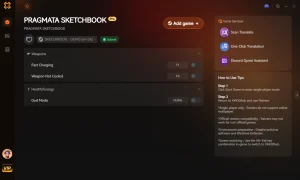
갓 모드
격렬한 전투 시퀀스 동안 휴와 다이애나가 받는 모든 피해를 방지합니다.
무한 탄약
첨단 무기의 탄약이 절대 떨어지지 않게 합니다.
무제한 크레딧
모든 달 기지 업그레이드와 장비를 즉시 잠금 해제합니다.
게임 속도 배율
느린 이동 구간의 속도를 높이거나 보스전 동안 시간을 느리게 만듭니다.
프래그마타에 XMODHUB를 선택해야 하는 이유
XMODHUB ↗는 완벽한 안전 기록과 자동 게임 버전 업데이트 덕분에 PC 게이머들에게 신뢰받는 선택입니다. 소프트웨어가 기술적 전문 지식 없이도 백그라운드에서 모든 것을 처리하므로 호환성 패치로 인해 모드가 깨질 걱정을 할 필요가 없습니다.
자동 게임 버전 감지, 깔끔한 원클릭 활성화, 지원되는 모든 타이틀에 대한 악성 코드 없는 파일 보장을 특징으로 하는 XMODHUB의 포괄적인 툴킷을 살펴보세요.
자주 묻는 질문
Pragmata는 출시 시 DLSS나 FSR을 지원하나요?
Pragmata 저장 파일 위치는 어디인가요?
Pragmata 출시에 맞춰 드라이버를 어떻게 업데이트하나요?
제 PC에서 Pragmata를 실행할 수 있나요?
제 컴퓨터에서 Pragmata가 시작되지 않는 이유는 무엇인가요?
Pragmata 달 기지에서 낮은 FPS를 어떻게 해결하나요?
게임플레이를 한 단계 업그레이드할 준비가 되셨나요?

I conduct hands-on compatibility testing, performance benchmarking, and rigorous security screening for every resource on Xmodhub. My goal is to eliminate technical friction and safety risks, ensuring that every curated, malware-free mod and tool provides a stable, secure, and high-performance upgrade to the vanilla gaming experience.

 胡凱琳
胡凱琳