
 Catherine Hu
我仍然記得第一次在Pax Autocratica中輸掉一場高風險戰役任務的情景。那不是因為戰術失誤或資源不足;而是在最終圍攻時,幀率災難性地驟降,將我原本的電影般勝利變成了一團卡頓、毫無反應的混亂。那份挫折感成為了我在那之後投入數千小時的催化劑,我解剖了遊戲引擎,測試了硬體配置,並逆向工程了即使是高階電腦也會遇到的效能瓶頸。如果你厭倦了妥協你的遊戲體驗,那麼你來對地方了。
🛡️ 編輯筆記:
專家觀點
我在Pax Autocratica中投入了超過 100 小時,並在各種硬體配置上進行了測試——從經濟實惠的 APU 到發燒級的 RTX 4090 組裝機——我對每個設定、驅動程式版本和 Windows 最佳化調整都進行了壓力測試。本攻略並非泛泛之談;它是一次技術深度探討,旨在穩定你的幀時間並最大化視覺保真度。我們在此確保 Pax Autocratica 能如預期般運行:流暢、穩定,且沒有惱人的卡頓。
⚡ TL;DR:簡短回答
如果你時間有限,只想知道達到 144FPS 目標的最佳設定,請使用下表作為你的基準。這些設定代表了大多數現代遊戲系統在視覺品質與原始效能之間的「黃金比例」。
| 設定 | 建議值 | 效能影響 |
|---|---|---|
| 顯示模式 | 獨佔全螢幕 | 高 |
| 反鋸齒 | TAA (高) | 中 |
| 陰影品質 | 高 | 非常高 |
| 體積霧 | 中 | 關鍵 |
| 材質品質 | 極致 | 取決於 VRAM |
📉 1. 了解《Pax Autocratica》引擎:為何會卡頓
要解決《Pax Autocratica》的效能問題,首先必須了解其引擎架構。《Pax Autocratica》建立在一個複雜、實體繁重的模擬框架上。與純粹依賴 GPU 渲染的標準射擊遊戲不同,這款遊戲對 CPU 造成了顯著的負擔,用於計算 AI 路徑尋找、經濟模擬和單位狀態。當你遇到卡頓時,很少只是 GPU 問題;它通常是「CPU 幀時間」的飆升。
CPU 瓶頸
在《Pax Autocratica》戰役的中後期,地圖上活躍實體的數量呈指數級增長。遊戲引擎會嘗試同步更新這些實體。如果你的 CPU 無法跟上繪圖呼叫,GPU 就會閒置等待指令,導致卡頓。這就是為什麼在某些情況下,超頻 CPU 或確保 RAM 以 XMP/EXPO 速度運行,比升級顯示卡更有效。
著色器編譯與 VRAM
另一個常見的罪魁禍首是著色器編譯。如果你只在將攝影機移動到新區域或遇到新單位類型時才注意到卡頓,那麼引擎很可能正在即時編譯著色器。我們將在進階調整部分討論如何緩解這個問題。
⚙️ 2. 圖形設定的聖杯:平衡畫質與 FPS
在《Pax Autocratica》中達到 144FPS 需要對圖形選單採取精確的調整方法。你不能簡單地將所有設定都設為「極致」並期望獲得流暢的體驗。以下分析將幫助你優先處理重要的設定。
高效能殺手
體積霧和光照:這些是《Pax Autocratica》引擎中最耗費資源的設定。它們計算地圖上的光線散射。將這些設定從極致降低到中等,可以在遊戲過程中獲得 15-20% 的 FPS 提升,而視覺差異微乎其微。
材質品質與 VRAM
如果你的 VRAM 有 8GB 或更多,請將材質設定為極致。《Pax Autocratica》的 UI 和單位模型依賴高解析度素材。降低此設定並不會顯著提高你的幀率,但會嚴重降低遊戲的視覺清晰度,使其看起來模糊且過時。
反鋸齒與升級技術
如果你在 1440p 或 4K 解析度下難以達到 144FPS,請啟用內建的升級功能。《Pax Autocratica》支援現代升級技術。使用「品質」預設,以確保你在獲得效能提升的同時,避免低階升級設定常伴隨的模糊效果。
| 設定類別 | 重要性 | 建議 |
|---|---|---|
| 陰影 | 繪圖呼叫需求高。 | 高 |
| 後製處理 | 增加輸入延遲。 | 低 |
| 反射 | GPU 負載重。 | 中 |
若要深入了解,請閱讀我們的攻略:《Pax Autocratica》終極新手指南:避免犯下 10 個獨裁者錯誤
🧊 3. 消除卡頓:驅動程式調整與系統延遲
即使採用最佳設定,《Pax Autocratica》仍可能因 Windows 背景處理程序和驅動程式開銷而出現微卡頓。本節旨在清理你的作業系統環境。
NVIDIA/AMD 控制面板設定
不要依賴遊戲內建的 V-Sync。它通常實作不佳。相反地,在遊戲中強制關閉 V-Sync,並透過你的 GPU 控制面板(NVIDIA Control Panel 或 AMD Software)啟用它。對於 NVIDIA 用戶,將「低延遲模式」設定為「極致」。這會強制 CPU 排隊較少的幀,減少你的輸入與螢幕動作之間的時間。
著色器快取問題
如果你使用的是 NVIDIA 顯示卡,請在「管理 3D 設定」選單中將 Shader Cache 大小增加到「無限」或至少 10GB。這允許驅動程式將編譯好的著色器儲存在你的 SSD 上,防止遊戲在激烈的戰鬥序列中需要重新編譯它們。
Windows 遊戲模式與 HAGS
Hardware-Accelerated GPU Scheduling (HAGS) 是一把雙面刃。在 Pax Autocratica 中,它顯示出好壞參半的結果。如果你遇到微卡頓,請嘗試在 Windows Graphics settings 中關閉 HAGS。對於許多用戶來說,這一個簡單的更改就能完全解決卡頓問題。
🚀 4. 資源管理:簡化你的後期遊戲體驗
隨著你在《Pax Autocratica》中進入後期階段,龐大的資源管理量可能會變得令人應接不暇。你可能會發現自己花在點擊選單上的時間比實際參與戰術遊戲的時間還要多。這就是重複勞動成為樂趣障礙的地方。
你是否發現自己因重複的資源收集而感到疲憊?中後期遊戲的重複勞動是否阻礙你享受《Pax Autocratica》的核心戰術深度?我們理解你的時間寶貴。有時,最有效的「最佳化」就是繞過人為的繁瑣。
隆重推出 XMODhub:終極生活品質解決方案
XMODhub 是玩家想要奪回時間的首選工具。它讓你繞過那些重複、令人心力交瘁的資源收集,這些往往會導致倦怠。有了 XMODhub,你可以專注於《Pax Autocratica》中你真正喜歡的方面——策略、征服和劇情——而無需不必要的等待時間。

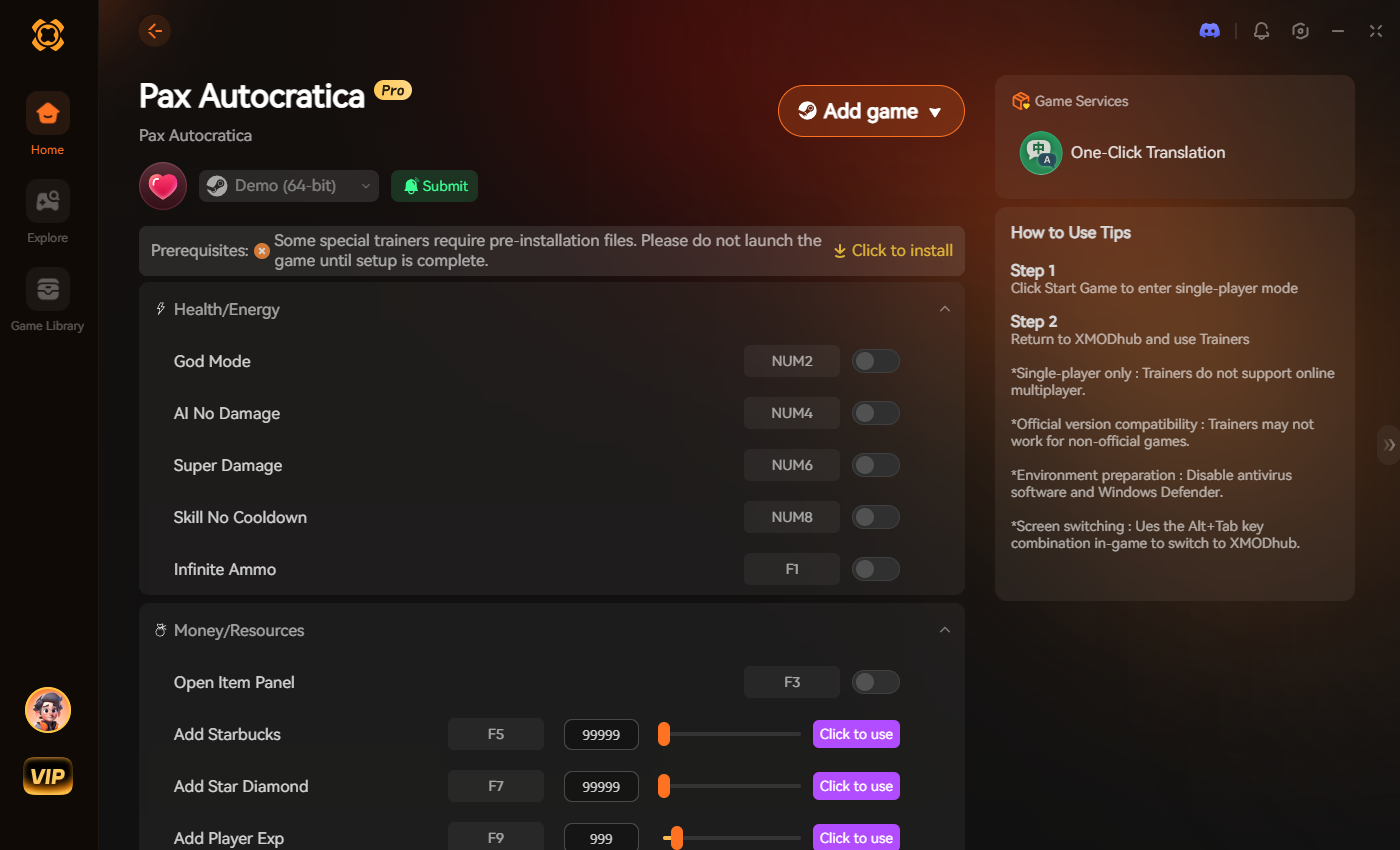
這並不是為了破壞遊戲;而是為了尊重你作為玩家的時間。無論你需要額外提升來測試配置,還是只是想避免為稀有材料進行 10 小時的重複勞動,XMODhub 都能提供你所需的控制權,讓你按照自己的方式玩《Pax Autocratica》。
若要深入了解,請閱讀我們的攻略:《Pax Autocratica》最佳法律通過指南:終極殖民地管理攻略
🛠️ 5. 進階調整:選單之外
編輯設定檔
導航到你的 Pax Autocratica 安裝資料夾,通常位於你的 Documents 或 AppData 目錄中。尋找 UserConfig.ini 或類似檔案。在進行任何更改之前,務必備份此檔案。
解鎖幀率
如果遊戲在你的設定下仍限制幀率,請尋找 FrameRateLimit=X 這行。將其更改為 0 或 144 可以強制引擎解鎖幀率上限。注意:如果你這樣做,請確保你的顯示器 G-Sync 或 FreeSync 處於啟用狀態,以防止畫面撕裂。
硬體效能分級列表
| 等級 | 硬體配置 | 目標效能 |
|---|---|---|
| 發燒級 | RTX 4080/4090 + Ryzen 7800X3D | 144FPS+ (4K) |
| 高階 | RTX 3080/4070 + Intel i7-13700K | 144FPS (1440p) |
| 中階 | RTX 3060/RX 6700XT + Ryzen 5600 | 60-90FPS (1080p) |
🖱️ 6. 最小化輸入延遲:競爭優勢
在像 Pax Autocratica 這樣快節奏的策略遊戲中,指令的精確性至關重要。輸入延遲可能是戰術性撤退成功與災難性全滅之間的區別。
| 設定 | 最佳配置 | 原因 |
|---|---|---|
| 顯示器赫茲 | 最大值 (144Hz+) | 減少顯示延遲。 |
| G-Sync/FreeSync | 開啟 | 消除畫面撕裂,且無 V-Sync 延遲。 |
| 滑鼠回報率 | 1000Hz | 確保即時游標反應。 |
🔥 7. 溫度節流:硬體穩定性
如果你的幀率一開始很強勁,但在 30 分鐘後顯著下降,你很可能正遭受溫度節流的影響。
💬 常見問題
A:是的,《Pax Autocratica》官方支援 DLSS 3。如果你有 40 系列顯示卡,請立即啟用此功能。它對於在高解析度下達到 144FPS 來說是個遊戲規則改變者,儘管它可能會引入輕微的延遲,因此請確保將其與 NVIDIA Reflex 搭配使用。
A:這通常表示著色器快取損壞或超頻不穩定。刪除你的著色器快取資料夾(位於遊戲的 AppData 位置),禁用你的 GPU/RAM 上的任何超頻,然後再次啟動遊戲。如果仍然失敗,請透過 Steam/Epic launcher 驗證你的遊戲檔案。
A:GPU 使用率低是 CPU 瓶頸的典型跡象。由於《Pax Autocratica》的模擬負擔很重,你的 CPU 無法足夠快地向 GPU 提供資料。嘗試在進階圖形選單中降低人口密度設定或 AI 複雜度設定來緩解此問題。
A:絕對要安裝在 SSD 上。遊戲需要持續的資產串流。在 HDD 上運行《Pax Autocratica》會導致嚴重的卡頓,尤其是在載入新區域或進行大量戰鬥動畫時。
🌟 最終結論:精通《Pax Autocratica》
最佳化《Pax Autocratica》是一趟平衡模擬密度與視覺保真度的旅程。透過遵循本攻略中概述的步驟——從細微調整到系統級優化——你可以將一個卡頓的混亂轉變為流暢、高幀率的傑作。請記住,該引擎受限於 CPU,因此請優先考慮 CPU 穩定性和記憶體速度。
當你深入戰役時,請記住你不必忍受那些繁瑣的環節。XMODhub 生態系統旨在支援你暢玩超過 5,000 款遊戲,包括Cyberpunk 2077和Elden Ring。
