Catherine Hu
目錄
在黑暗、艱鉅的類魂遊戲中,沒有什麼比你嘗試完美格擋時遊戲突然凍結更破壞沉浸感的了。如果你正在閱讀這篇文章,你很可能正為《Mortal Shell II》崩潰回桌面、拋出UE5致命錯誤,或卡頓到硬化機制完全無法使用而抓狂。你並不孤單。引擎架構的轉變以及遊戲對動態光照的重度依賴,讓許多PC設備難以維持穩定的幀率。
編輯註:我玩《Mortal Shell II》的前八個小時,不是在與敵人戰鬥,而是在與遊戲程式碼搏鬥。頭目戰中不斷出現的微卡頓,以及沼澤生態區突然彈出的「Fatal Error」視窗,幾乎讓我萌生卸載的念頭。在仔細研究了設定檔、測試了各種升級方法並調整了隱藏的控制面板設定後,我成功地完全消除了崩潰問題,並將遊戲鎖定在流暢無比的60+ FPS。以下是我的具體做法。
TL;DR:簡要解答
想立即重返戰鬥?以下是針對《Mortal Shell II》崩潰和卡頓最有效的修復方法:
- 更新顯示卡驅動程式並執行全新安裝:使用DDU (Display Driver Uninstaller) 清除舊驅動程式,然後安裝最新的Nvidia/AMD版本。
- 強制使用DirectX 11 (DX11) 模式:在Steam中右鍵點擊《Mortal Shell II》> 內容 > 啟動選項 > 輸入
-dx11。 - 停用控制流防護 (CFG):開啟Windows惡意探索防護 > 程式設定 > 新增《Mortal Shell II》執行檔 > 關閉 CFG。
- 調整升級技術 (DLSS/FSR):如果你遇到殘影或微卡頓,請將 DLSS/FSR 從「品質」切換到平衡,並停用Frame Generation。
- 驗證遊戲檔案:Steam > 右鍵點擊遊戲 > 內容 > 已安裝檔案 > 驗證遊戲檔案的完整性。
內容導覽
- 為什麼《Mortal Shell II》會崩潰?潛在原因
- 步驟 1:引擎層級修復 (DirectX 與啟動選項)
- 步驟 2:解決卡頓問題 (Windows 與顯示卡調整)
- 步驟 3:遊戲內設定最佳化以獲得穩定 FPS
- 步驟 4:修復特定的致命錯誤代碼
- 步驟 5:堵塞記憶體洩漏 (分頁檔最佳化)
- 基準測試:黃金設定矩陣
- 厭倦了故障排除?終極捷徑
- 常見問題
- 最終判決:穩定破碎的世界
為什麼《Mortal Shell II》會崩潰?潛在原因
在你開始拆解你的系統之前,你需要了解《Mortal Shell II》為什麼會出現這些問題。這款遊戲在原作的內臟式戰鬥和獨特的軀殼切換機制基礎上,顯著提升了視覺保真度。
導致不穩定的主要原因通常分為三類:
- 著色器編譯問題:當你進入新區域或執行新的攻擊動畫時,遊戲會嘗試即時編譯著色器。如果你的 CPU 無法跟上,就會出現嚴重的卡頓。
- DirectX 12 不穩定性:雖然 DX12 提供了更好的現代硬體利用率,但它在某些引擎版本中的實作可能會導致記憶體洩漏,直接導致可怕的「Fatal Error」崩潰回桌面。
- VRAM 瓶頸:軀殼上的高解析度紋理和環境中濃密的體積霧會大量消耗顯示記憶體。如果你的顯示卡超過了VRAM 限制,遊戲將會嚴重卡頓並最終崩潰。
讓我們來破解這些問題並系統地解決它們。
步驟 1:引擎層級修復 (DirectX 與啟動選項)
你可以應用的最有效的修復方法只需不到一分鐘,而且不需要修改任何系統檔案。我們需要強制遊戲在更穩定的 API 渲染路徑上運行。
強制使用 DirectX 11
《Mortal Shell II》中的許多致命錯誤都是由於 DX12 API 衝突引起的。回溯到 DX11 通常會犧牲一點峰值效能,但能帶來巨大的穩定性。
- 開啟 Steam 並導航到你的收藏庫。
- 右鍵點擊《Mortal Shell II》並選擇內容。
- 在一般分頁下,找到底部的啟動選項文字框。
- 精確輸入:
-dx11 - 關閉視窗並啟動遊戲。
繞過著色器快取卡頓
如果你在移動攝影機或敵人生成時遇到嚴重的卡頓,你的著色器快取可能已損壞或受到嚴重限制。
- Nvidia 用戶:開啟 Nvidia 控制面板 > 管理 3D 設定 > 全域設定。向下捲動到著色器快取大小並將其從「驅動程式預設」更改為10 GB或無限。應用並重新啟動你的電腦。
- AMD 用戶:開啟 AMD Adrenalin > 遊戲 > 顯示卡 > 進階 > 重設著色器快取。
步驟 2:解決卡頓問題 (Windows 與顯示卡調整)
如果遊戲可以運行,但在激烈戰鬥中感覺像幻燈片,那麼問題出在 Windows 處理遊戲執行檔的方式。
停用控制流防護 (CFG)
這個 Windows 安全功能以在現代 Unreal Engine 遊戲中導致幀時間峰值而臭名昭著。
- 按下 Windows 鍵並輸入惡意探索防護,然後按 Enter。
- 點擊程式設定分頁。
- 點擊新增要自訂的程式 > 選擇確切的檔案路徑。
- 導航到你的《Mortal Shell II》安裝資料夾 (通常是
SteamLibrary\steamapps\common\Mortal Shell 2\MortalShell2\Binaries\Win64) 並選擇.exe檔案。 - 向下捲動到控制流防護 (CFG)。
- 勾選覆寫系統設定方塊,將其切換為關閉,然後點擊應用。重新啟動你的電腦。
最佳化 CPU 優先級
有時背景程序會佔用遊戲所需的 CPU 週期。
- 啟動《Mortal Shell II》。
- 按下
Ctrl + Shift + Esc開啟工作管理員。 - 前往詳細資料分頁。
- 右鍵點擊《Mortal Shell II》執行檔。
- 將滑鼠懸停在設定優先順序上,並將其更改為高。
步驟 3:遊戲內設定最佳化以獲得穩定 FPS
除非你使用的是 RTX 4090,否則你無法將所有設定都調到「超高」並期望獲得流暢的體驗。為了在殘酷的戰鬥中生存下來,你需要一致的幀時間,而不僅僅是高峰值 FPS。
以下是你必須立即更改的設定:
- 體積霧 / 雲:將此設定降至中。視覺差異微乎其微,但可以節省約15%的顯示卡負載。
- 陰影品質:設定為高而不是超高。超高陰影會計算你躲避重擊時永遠不會注意到的碎片微小細節。
- 反鋸齒 / 升級技術:如果你有 RTX 顯示卡,請使用DLSS並設定為平衡。如果你是 AMD 顯示卡,請使用FSR 2.2並設定為品質。警告:如果可以避免,請不要使用標準 TAA,因為它會在你的角色硬化時產生模糊的殘影效果。
- 動態模糊與景深:將兩者都關閉。它們不僅會消耗效能,還會模糊頭目的預示攻擊動畫,讓你更快陣亡。
一旦你的遊戲運行流暢,並且你準備好真正探索這個世界而不用擔心崩潰,你可能會發現自己完全迷失了方向。如果你需要幫助安全地找到升級材料或秘密傳說物品,請查看我們的綜合《Mortal Shell 2》互動地圖與快速旅行指南,規劃你的最佳路線。
步驟 4:修復特定的致命錯誤代碼
有時崩潰會伴隨著特定的錯誤文字。以下是如何解碼並消除它們。
「Out of Video Memory trying to allocate a rendering resource」
你的顯示卡因紋理而卡頓。
- 修復方法:將你的紋理品質從超高降至高。確保你已關閉硬體加速的背景應用程式,例如 Discord (在 Discord 設定中關閉硬體加速) 和 Chrome。
「Unreal Engine is exiting due to D3D device being lost」
這通常表示顯示卡超頻不穩定或驅動程式崩潰。
- 修復方法:如果你使用 MSI Afterburner 降壓或超頻了你的顯示卡,請恢復到預設曲線。如果你沒有,請在 Windows 安全模式下使用DDU執行全新驅動程式安裝。
步驟 5:堵塞記憶體洩漏 (分頁檔最佳化)
關鍵在這裡:即使你有 32GB 的 RAM,如果 Windows 錯誤管理你的虛擬記憶體,Unreal Engine 5 遊戲仍然可能會崩潰。《Mortal Shell II》在長時間遊戲時存在已知的記憶體洩漏問題。為了阻止遊戲在沒有警告的情況下強制關閉,你必須手動分配一個靜態分頁檔。
- 按下 Windows 鍵,輸入進階系統設定,然後按 Enter。
- 在效能部分下,點擊設定。
- 前往進階分頁,然後點擊虛擬記憶體下的變更。
- 取消勾選自動管理所有磁碟的分頁檔大小。
- 選擇安裝《Mortal Shell II》的 SSD。
- 點擊自訂大小。將初始大小設定為16384 (16GB),將最大大小設定為32768 (32GB)。
- 點擊設定,然後確定,並重新啟動你的電腦。
基準測試:黃金設定矩陣
停止猜測你的設備能處理哪些設定。如果你想在關鍵頭目戰階段避免卡頓,你必須將你的遊戲內期望與你的硬體能力對齊。使用此矩陣來鎖定你的設定並保證穩定的幀率。
| 硬體等級 | 目標解析度 | 建議升級技術 | 預期 FPS | 所需 VRAM |
|---|---|---|---|---|
| 入門級 (RTX 3060 / RX 6600) | 1080p | DLSS/FSR Balanced | 60 FPS | 8 GB |
| 中階 (RTX 4070 / RX 7800 XT) | 1440p | DLSS/FSR Quality | 80+ FPS | 12 GB |
| 發燒級 (RTX 4090 / RX 7900 XTX) | 4K | DLSS/FSR Native AA | 120+ FPS | 16+ GB |
厭倦了故障排除?終極捷徑
說實話:你買遊戲是為了玩,而不是為了花三個小時玩「IT 技術支援模擬器」。即使修復了崩潰問題,《Mortal Shell II》仍然是一款極具懲罰性的遊戲。耐力管理殘酷無比,格擋時機視窗極其狹窄,而因為一個流氓小怪就失去所有Tar (貨幣) 可能會毀了你的一晚。
如果你只是想體驗遊戲劇情、測試不同的軀殼組合,並輕鬆擊敗頭目,而不想再經歷無盡的挫折,那就別再胡鬧了,使用XMODhub吧。
XMODhub 安全地直接注入遊戲引擎,繞過人為的難度峰值。
3 步驟稱霸《Mortal Shell II》:
- 下載 XMODhub:從官方網站獲取輕量級客戶端。

- 自動偵測《Mortal Shell II》:啟動遊戲,XMODhub 將立即識別你的版本。
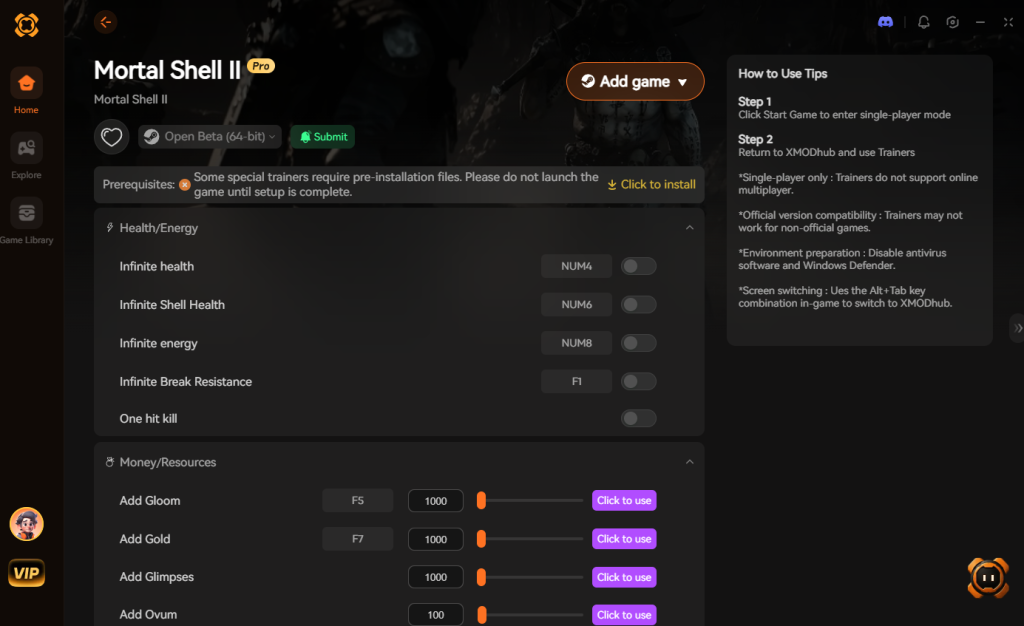
- 切換作弊功能:使用疊加層啟用無限生命、無限耐力、立即累積決心,或一擊必殺功能。
當你可以簡單地硬化、承受攻擊並使用 XMODhub 立即將其消滅時,為什麼還要忍受臃腫的頭目血量呢?
常見問題
降低解析度能修復致命錯誤嗎?
不一定。降低解析度主要減少顯示卡負載並提高 FPS。致命錯誤通常與 API 衝突 (DX12) 或 CPU/記憶體不穩定性有關。請優先嘗試切換到DX11並停用CFG。
為什麼《Mortal Shell II》只有在切換軀殼時才會卡頓?
當你切換軀殼時,遊戲會快速將高解析度紋理和新的動畫組載入記憶體。如果你的遊戲安裝在機械硬碟 (HDD) 上,資料傳輸速率會太慢。你必須將《Mortal Shell II》安裝在SSD (最好是 NVMe) 上,以消除資產串流卡頓。
驗證遊戲檔案真的有用嗎?
是的。Steam 更新損壞微小的設定檔或著色器檔案的情況出奇地常見。驗證遊戲檔案的完整性會將你的本地資料與伺服器進行比較,並僅重新下載損壞的檔案。它修復了約30%的隨機啟動崩潰問題。
是否有任何社群補丁或模組可以修復效能?
目前,最有效的社群驅動修復涉及修改Engine.ini檔案以停用某些強制性的 Unreal Engine 後期處理效果。然而,錯誤地執行此操作可能會完全破壞遊戲的光照,因此除非你是進階用戶,否則請堅持使用上面概述的遊戲內設定和驅動程式調整。
最終判決:穩定破碎的世界
修復《Mortal Shell II》的崩潰和卡頓問題歸結為馴服其引擎。透過強制使用 DirectX 11、調整你的著色器快取、停用 Windows 控制流防護,以及最佳化你的升級設定,你可以將一個鋸齒狀、令人沮喪的混亂轉變為流暢、發自內心的戰鬥體驗。遊戲需要精準度,如果你的硬體背叛了你,你就無法實現這一點。
如果你已經應用了所有修復方法,但已經沒有耐心再肝殘酷的難度了,請記住XMODhub是終極平衡器。XMODhub 支援超過 5,000 款單人遊戲——包括其他懲罰性類魂遊戲,如《Elden Ring》和《Lies of P》——確保你來決定遊戲規則,而不是反過來。穩定你的系統,拿起你最喜歡的軀殼,對那些狂熱的敵人毫不留情。

我是 XMODhub 的熱血玩家兼專欄作者,致力於為您帶來最新的遊戲資訊、攻略技巧與深度見解。
歡迎與我聯繫:
LinkedIn 個人檔案 ↗
 Nancy Miller