Catherine Hu
目錄
編輯註:在《Mortal Shell 2》中,要完美執行硬化或格擋需要絕對的精準度和流暢的幀率。我們已在 LCD 和 OLED Steam Deck 機型上嚴格測試這些配置,確保你的無敵幀不會因意外卡頓而受損。
《Mortal Shell 2》將現代渲染引擎推向極限,呈現令人驚嘆的黑暗奇幻景象和懲罰性、深思熟慮的戰鬥。然而,將如此巨大的視覺保真度轉移到掌上設備需要策略性的妥協。無論你是想在激烈的頭目戰中獲得流暢的 60 FPS,還是想在長途通勤中延長電池續航,我們都為你的掌機量身打造了終極最佳化指南。
黃金標準:《Mortal Shell 2》Steam Deck 60 FPS 最佳設定
要達到穩定的 60 FPS,你需要平衡 SteamOS 疊加層設定與遊戲內圖形選單。此配置優先考慮高幀率和響應迅速的輸入延遲,確保你的閃避在你按下按鈕時精確註冊。
遊戲內圖形設定:
- 解析度:1280×800 (原生)
- 顯示模式:全螢幕
- 垂直同步:關閉 (讓 SteamOS 處理幀率同步)
- 反鋸齒:低 / TAA
- 陰影品質:低 (維持高 FPS 的關鍵)
- 材質品質:中
- 後製處理:低
- FSR / 升頻:品質 或 平衡
SteamOS 效能疊加層 (快速存取選單):
- 幀率限制:60 FPS
- 更新率:60 Hz
- TDP 限制:關閉 (允許 APU 抽取最大功率)
- 手動 GPU 時脈控制:關閉
- 半速率著色:關閉
續航戰士:最長電池續航配置(40 FPS / 40Hz)
如果你在沒有充電器的地方玩遊戲,60 FPS 的目標會在 90 分鐘內耗盡你的電池。透過利用 Steam Deck 的 40Hz 最佳點,你可以大幅增加遊戲時間,同時保持非常流暢且可玩的體驗。
遊戲內圖形設定:
- 解析度:1152×720 (使用 SteamOS FSR 升頻至原生解析度)
- 陰影品質:低
- 材質品質:低
- 全域照明:關閉
- 體積霧:低
SteamOS 效能疊加層:
- 幀率限制:40 FPS
- 更新率:40 Hz
- TDP 限制:開啟 (根據環境設定為 9W – 11W)
- 縮放濾鏡:FSR (銳利度設定為 2 或 3)
超越原版:使用 XMODhub 突破難度限制
老實說:在掌上螢幕上玩硬核魂系遊戲有時會因為操作不便或輕微的視覺限制而導致令人沮喪的死亡。如果你被殘酷的頭目戰卡住,厭倦了重複跑圖,或者只是想在沒有不斷失去辛苦賺來的貨幣威脅下探索這個陰森的世界,我們有終極解決方案。
透過《Mortal Shell 2》修改器與作弊碼終極指南:無敵模式、無限耐力及更多,完全掌控你的遊戲進度。這個工具設計用於無縫整合,讓你繞過人為的重複勞動,按照自己的方式享受遊戲劇情。
以下是三個簡單步驟,讓你主宰遊戲:
- 直接從我們的安全平台下載 XMODhub。

- 在你的遊戲庫中自動偵測《Mortal Shell 2》。
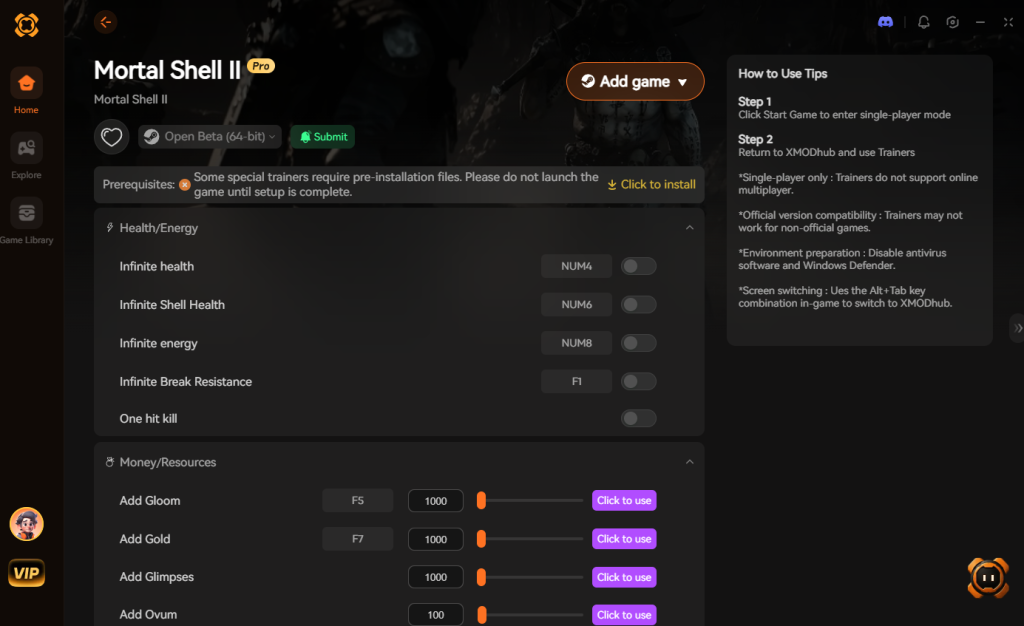
- 透過疊加層介面即時切換作弊功能,例如無敵模式和無限耐力。
進階 SteamOS 調整:Proton 相容性與 VRAM 分配
要真正榨乾 Steam Deck 的每一絲效能,你需要超越基本的遊戲內選單。《Mortal Shell 2》從自訂 Proton 層和最佳化記憶體管理中受益匪淺。
強制使用 GE-Proton 以獲得更好的著色器編譯
預設情況下,Steam 使用標準的 Proton 層。然而,切換到GE-Proton (可在桌面模式下透過 ProtonUp-Qt 下載) 可以顯著減少在激烈戰鬥序列中由著色器編譯引起的微卡頓。在遊戲的屬性選單中強制相容性並選擇最新的 GE-Proton 版本。
UMA 幀緩衝區大小 (VRAM 調整)
將你的 Steam Deck 啟動進入 BIOS 並將UMA 幀緩衝區大小從預設的 1GB 更改為 4GB,可確保《Mortal Shell 2》的高解析度材質不會造成記憶體瓶頸。這在探索大型開放區域時尤其重要。
效能指標比較:OLED 與 LCD
根據你的特定硬體,結果會有所不同。以下是使用我們最佳化的 40Hz 省電設定在不同 Deck 型號上預期的表現:
| 硬體型號 | 目標 FPS / Hz | 平均 TDP 功耗 | 預估電池續航 | 微卡頓 |
|---|---|---|---|---|
| Steam Deck OLED | 40 FPS / 90Hz | 9W | 3.5 – 4.5 小時 | 極少 |
| Steam Deck LCD | 40 FPS / 40Hz | 11W | 2.0 – 2.5 小時 | 偶爾 |
常見問題
《Mortal Shell 2》是否支援 Steam 雲端存檔?
是的。你的遊戲進度將在你的主要遊戲 PC 和 Steam Deck 之間無縫同步,讓你無需手動傳輸存檔即可從上次離開的地方繼續遊戲。
為什麼我的遊戲在頭目戰中會卡頓?
突然的粒子效果和大量的 Alpha 透明度會嚴重影響你的幀率。請確保陰影品質和後製處理設定為低,並確認你的 Steam 下載設定中已啟用背景著色器預快取。
我可以在 OLED 型號上以 90 FPS 運行遊戲嗎?
雖然 OLED 螢幕支援 90Hz 更新率,但 APU 無法在像這樣現代、圖形密集型的遊戲中維持 90 FPS。我們強烈建議將幀率鎖定在 45 FPS (90Hz) 或 60 FPS (60Hz),以獲得最穩定的幀率同步。
最終評語
為 Steam Deck 最佳化《Mortal Shell 2》將這款艱鉅、硬體密集型的遊戲轉變為掌上傑作。透過使用我們針對連接底座遊玩而設計的 60 FPS 配置,或針對旅行而設計的 40Hz 設定,你將確保每一次閃避、格擋和攻擊都感覺完美響應。不要讓硬體限制破壞你的遊戲體驗——調整你的設定,掌握遊戲機制,如果黑暗變得難以承受,請記住 XMODhub 隨時都在,助你扭轉戰局。

我是 XMODhub 的熱血玩家兼專欄作者,致力於為您帶來最新的遊戲資訊、攻略技巧與深度見解。
歡迎與我聯繫:
LinkedIn 個人檔案 ↗
 Nancy Miller