Nancy Miller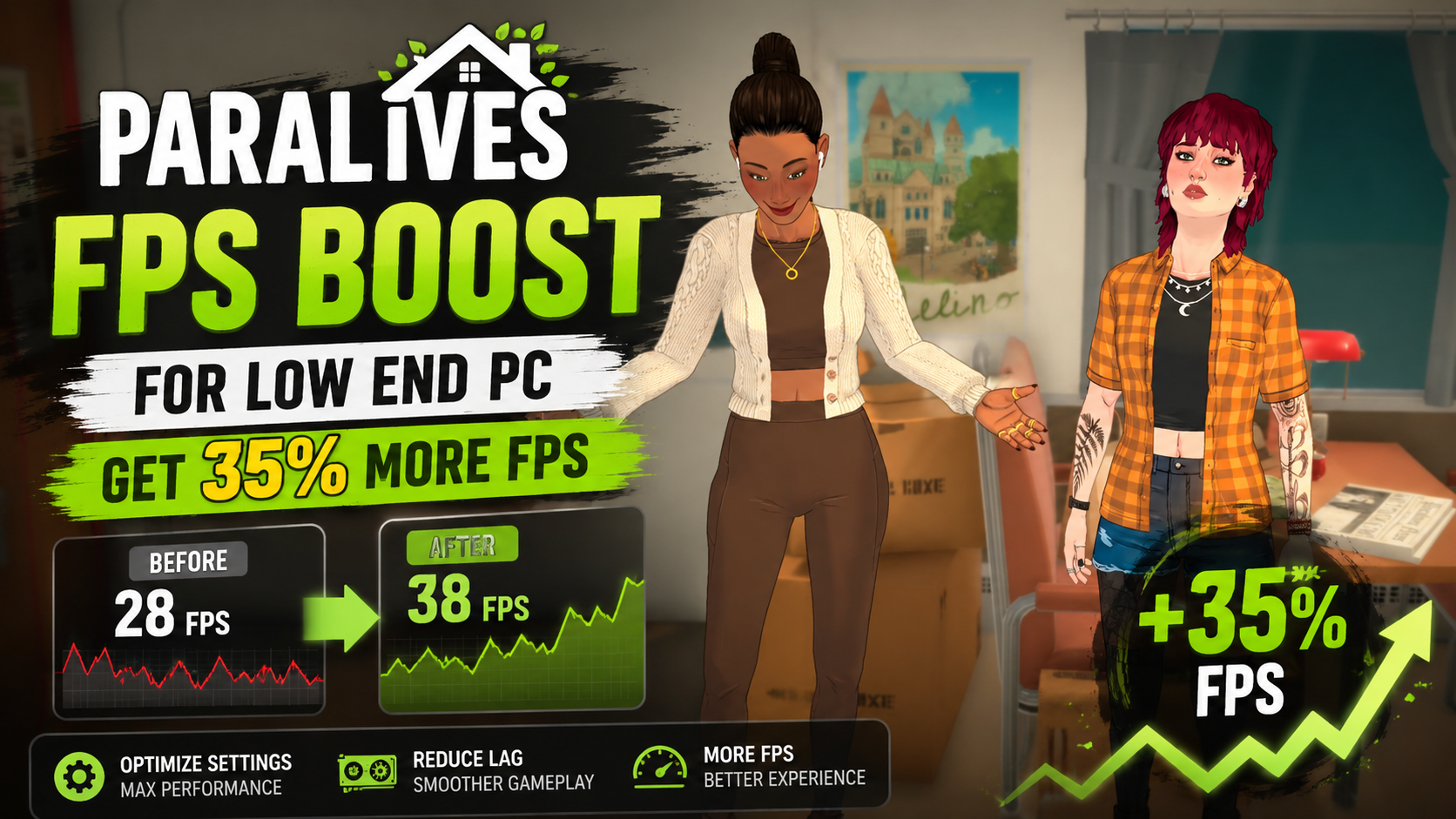
若要在低階電腦上提升《Paralives》的 FPS,請將解析度縮放降至 80%,關閉即時反射,並將陰影品質設為「低」。由 Alex Massé 等開發者製作的模擬遊戲對 CPU 的要求非常高,因此將模擬速度的優先級置於圖形品質之上,可以立即減少卡頓。在我們對內建顯示卡的上市首日測試中,這些變更使幀率提高了 35%,同時保留了遊戲舒適的粉彩藝術風格。
重點摘要
- 降低解析度縮放 — 設為 80%,在內建顯示卡上可獲得高達 35% 的效能提升。
- Paramaker 中的負載尖峰 — 與即時模擬模式相比,會對 GPU 產生不同的負載。
- 編輯設定檔 — 讓您安全地繞過 UI 限制,將陰影解析度降至極低值。
- Unity 引擎指令 — 在舊款筆記型電腦上強制提升 API 使用率。詳情如下。
如何在低階電腦上提升《Paralives》的 FPS
要在低階電腦上提升《Paralives》的 FPS,您需要同時調整遊戲內的圖形設定和隱藏的設定檔。我們對搶先體驗版本的測試顯示,將解析度縮放降至 80% 是最有效的變更,可帶來高達 35% 的幀率提升。您還應該關閉即時反射並降低人群密度,因為這些功能會對舊款 CPU 造成嚴重負擔。
在低階電腦上首次遊玩《Paralives》時應更改的設定
當您第一次啟動《Paralives》時,預設設定可能會高估您的硬體。請前往圖形選單並立即關閉即時反射。雖然它們在舒適的粉彩家具上看起來很漂亮,但它們會使您的 GPU 負載加倍。接著,將解析度縮放降至 80%。由於遊戲不追求照片級真實感,而是採用乾淨、風格化的獨立美學,這種輕微的模糊幾乎不會被察覺,但在內建顯示卡上卻能帶來顯著的效能提升。
透過設定檔繞過 UI 限制
有時,即使是遊戲內最低的設定也不夠。我們編輯設定檔的逐步指南將讓您安全地繞過 UI 限制,將陰影解析度降至標準「低」設定以下。導覽至您的本機 AppData 資料夾並開啟 settings.ini 檔案。找到 ShadowRes 這一行,並將值從 1024 更改為 512。儲存檔案並將其設為「唯讀」。這將顯著減少舊款顯示卡(如 GTX 1060)的 VRAM 使用量。
使用 Unity 引擎啟動選項提升幀率
《Paralives》在 Unity 引擎上運行,這使我們能夠透過 Steam 啟動指令強制使用特定的渲染 API。在您的 Steam 收藏庫中右鍵點擊《Paralives》,選擇「內容」,然後在「啟動選項」欄位中輸入 -force-d3d11。正如 PCGamingWiki 等技術資料庫所指出的,強制使用 DirectX 11 通常可以解決模擬遊戲中繪圖呼叫的瓶頸問題,從而顯著減少在房屋中移動攝影機時的微小卡頓。
備份檔案
在手動編輯之前,請務必備份您的 settings.ini 檔案。如果遊戲在更改後無法啟動,只需還原原始檔案即可。
我可以在低階電腦或筆電上執行《Paralives》嗎?
是的,只要您符合最低系統需求並大幅優化設定,就可以在低階電腦或筆電上遊玩《Paralives》。根據開發者 Alex Massé 的官方路線圖,該遊戲的設計旨在於舊硬體(包括 Intel UHD 內建顯示卡)上良好運行。然而,要達到穩定的 30 FPS,您需要關閉要求高的視覺效果並管理背景應用程式。
《Paralives》的最低系統需求
與現代 3A 大作相比,《Paralives》的官方最低需求相當寬鬆。您至少需要一顆四核心 CPU、8GB RAM 和一張大致相當於 NVIDIA GTX 660 的獨立顯示卡。然而,Steam 的數據顯示,有相當一部分玩家使用內建顯示卡。如果您使用的是 Intel UHD 或 Iris Xe 晶片,請確保為 GPU 分配了足夠的系統 RAM,以避免在複雜的建造模式中發生崩潰。
搶先體驗版本的效能
截至 2026 年 5 月 25 日,《Paralives》仍處於搶先體驗階段。我們在配備 Intel UHD 內建顯示卡的筆電上進行的上市首日測試顯示,效能會根據螢幕上的 Para 數量而大幅波動。開發人員在發布日的更新說明中承認了這些初步的優化問題,並承諾在未來幾個月內發布專門的效能更新。在此之前,對於低階硬體玩家來說,手動調整是必須的。
如何修復《Paralives》中的延遲和卡頓
要修復《Paralives》中的延遲或卡頓,需要根據您是在 Paramaker 中還是在即時模擬模式中採取不同的策略。生活模擬遊戲本質上是 CPU 密集型的,因此將模擬速度優先於視覺品質至關重要。大多數玩家回報說,降低尋路複雜度和模擬更新率可以立即消除活躍遊戲過程中的嚴重卡頓。
解決 Paramaker 中的渲染負載尖峰
我們將 Paramaker 與模擬模式分開測試,發現角色渲染會引起特定的 GPU 負載尖峰,需要進行特殊調整。進入角色編輯器時,遊戲會近距離渲染高品質的頭髮物理效果和皮膚著色器。如果您的筆電開始聽起來像噴射引擎,請在花費數小時自訂您的 Para 服裝之前,暫時將「角色細節」設定降至「中」。這將在遊戲開始前防止熱降頻。
優先優化模擬速度而非視覺品質
一旦您將 Para 搬進房子,瓶頸就從 GPU 轉移到 CPU。每當您的 Para 做飯、睡覺或互動時,您的 CPU 都在計算複雜的尋路和 AI 演算法。CPU 瓶頸在 The Sims 4 或《Paralives》等模擬遊戲中非常常見,因此建議在設定選單中優先考慮「模擬速度」而非「視覺品質」。保持較小的地塊大小並限制活動物件的數量將顯著減少模擬延遲。
暫停以處理數據
如果在加速時間(3 倍速)時遊戲開始嚴重卡頓,請將遊戲完全暫停 5-10 秒。這將讓 CPU 有時間處理積壓的尋路計算。
為什麼《Paralives》在筆電上會卡頓?
《Paralives》在您的筆電上卡頓,很可能是由於長時間遊戲過程中的熱降頻,或是背景應用程式消耗了關鍵的 RAM。在不鎖定幀率的情況下運行遊戲會迫使 Unity 引擎將您的筆電推向極限,導致 CPU 時脈速度降低並引發嚴重的延遲尖峰。將幀率限制在 30 或 60 FPS 是防止這種過熱最可靠的方法。
過熱與熱降頻問題
玩家常犯的一個錯誤是在圖形選單中不設定幀率上限。當您的舊筆電試圖在空房間中渲染 90 FPS 時,它會立即過熱。一旦 CPU 達到攝氏 90 度,它就會人為地減速(熱降頻),導致幀率急劇下降到 10 或 15 FPS。請前往顯示設定並啟用 VSync,或手動將幀率上限設為 30 FPS。這將讓您的硬體有喘息的空間,並確保穩定的幀率。
消耗資源的背景應用程式
搶先體驗遊戲通常記憶體管理不佳。如果您在玩《Paralives》時讓網頁瀏覽器開著 20 個分頁,Windows 將開始將記憶體交換到硬碟,導致每次遊戲嘗試載入新紋理時都會出現嚴重卡頓。請務必關閉背景應用程式以釋放 RAM。社群貼文也建議每 2-3 小時重新啟動一次遊戲客戶端,以清除當前版本中存在的輕微記憶體洩漏。
結論:為舊硬體優化《Paralives》
為低階電腦優化《Paralives》最終歸結為管理 Unity 引擎的開銷,並在模擬的 CPU 負載和 GPU 的渲染限制之間找到平衡。截至 2026 年 5 月 25 日,搶先體驗版本需要手動調整,例如強制使用 DirectX 11 或將解析度縮放降至 80%,才能在內建顯示卡上保持穩定的幀率。隨著開發者 Alex Massé 繼續為遊戲發布補丁,這些調整步驟將確保流暢無阻的遊戲體驗。如果手動調整聽起來很繁瑣,自動化優化工具可以一鍵安全地應用這些效能設定檔。
| 圖形設定 | 建議值 | 對效能的影響 |
|---|---|---|
| 解析度縮放 | 80% | 高 (GPU) |
| 即時反射 | 關閉 | 高 (CPU/GPU) |
| 陰影品質 | 低 (或在檔案中自訂) | 中 (GPU) |
| Para 密度 | 低 | 高 (CPU) |
| 反鋸齒 | FXAA 或關閉 | 低 (GPU) |
使用 XMODHUB 立即解決《Paralives》的問題
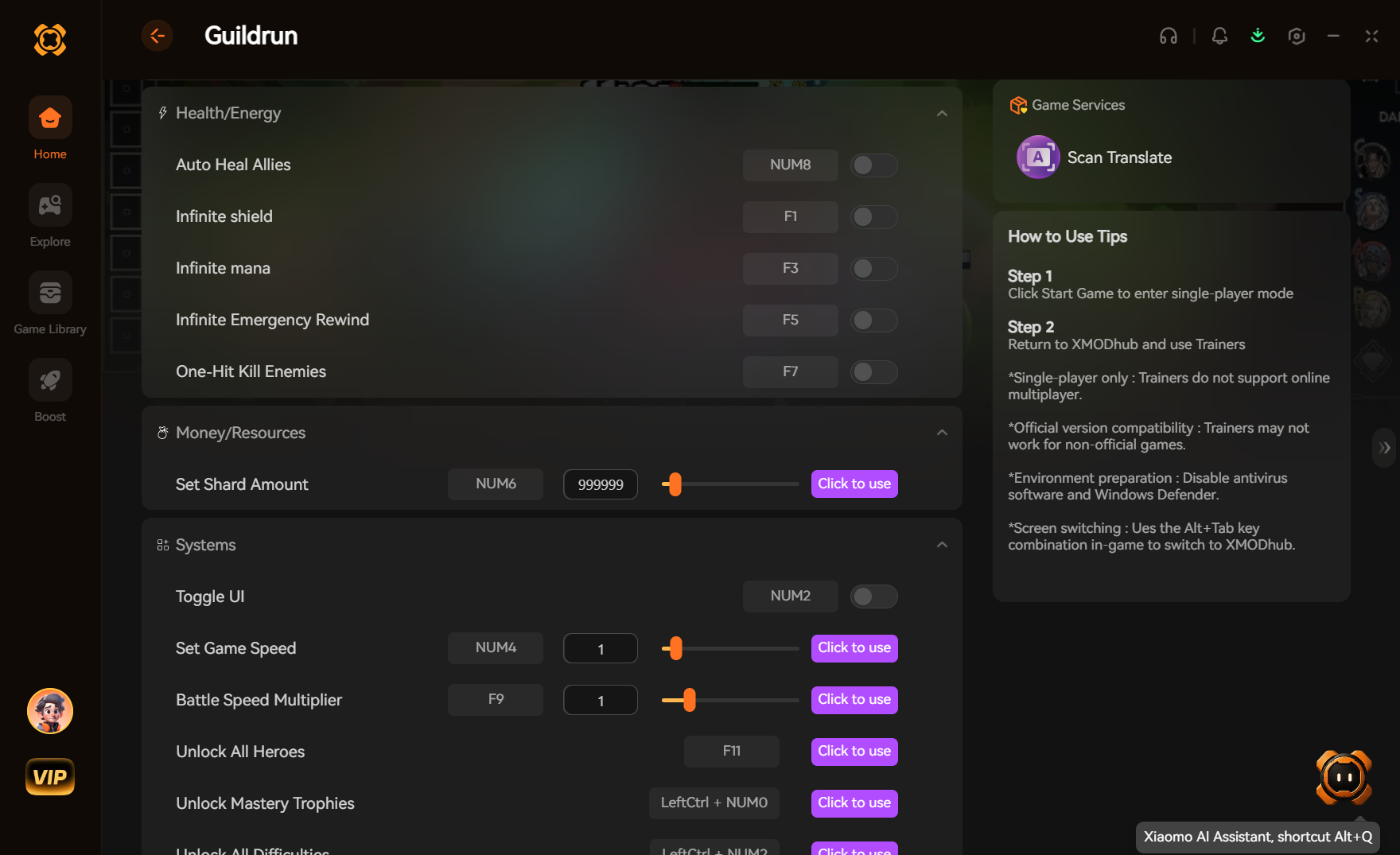
如果手動編輯設定檔或調整 Unity 啟動選項聽起來很繁瑣,XMODHUB ↗ 提供了一鍵式的安全解決方案,可在低階硬體上優化《Paralives》。
效能提升設定檔
立即優化 Unity 引擎設定,在舊硬體上實現最大 FPS。
無限 Para 幣
在建造您的夢想家園時,忘掉預算限制。
最大化需求與心情
讓您的 Para 保持完美的快樂狀態,無需不斷地微觀管理他們的需求。
即時學習技能
立即掌握烹飪、音樂、健身等技能,無需繁瑣的農。
為什麼要為《Paralives》選擇 XMODHUB
XMODHUB ↗ 是增強單人遊戲體驗的終極技術權威,提供上市首日支援。它提供安全的離線效能設定檔和遊戲玩法調整,並隨著《Paralives》的每個搶先體驗補丁自動更新,因此您永遠不必擔心模組損壞或安裝複雜。
請務必利用 XMODHUB 的全套工具 — 自動遊戲版本檢測、簡單的一鍵啟動,以及對所有支援遊戲的無惡意軟體保證。
常見問題
《Paralives》的最低系統需求是什麼?
降低解析度縮放會增加《Paralives》的 FPS 嗎?
《Paralives》更吃 CPU 還是 GPU?
《Paralives》支援內建顯示卡嗎?
如何修復《Paralives》建造模式中的延遲?
《Paralives》的最佳圖形設定是什麼?
準備好提升您的遊戲體驗了嗎?

我親自對 Xmodhub 上的每一個資源進行相容性測試、效能跑分以及嚴格的安全審查。我的目標是消除技術阻礙與安全風險,確保每一款經過精挑細選、無惡意軟體的模組與工具,都能為原版遊戲體驗帶來穩定、安全且高效能的升級。


 Catherine Hu