
 Nancy Miller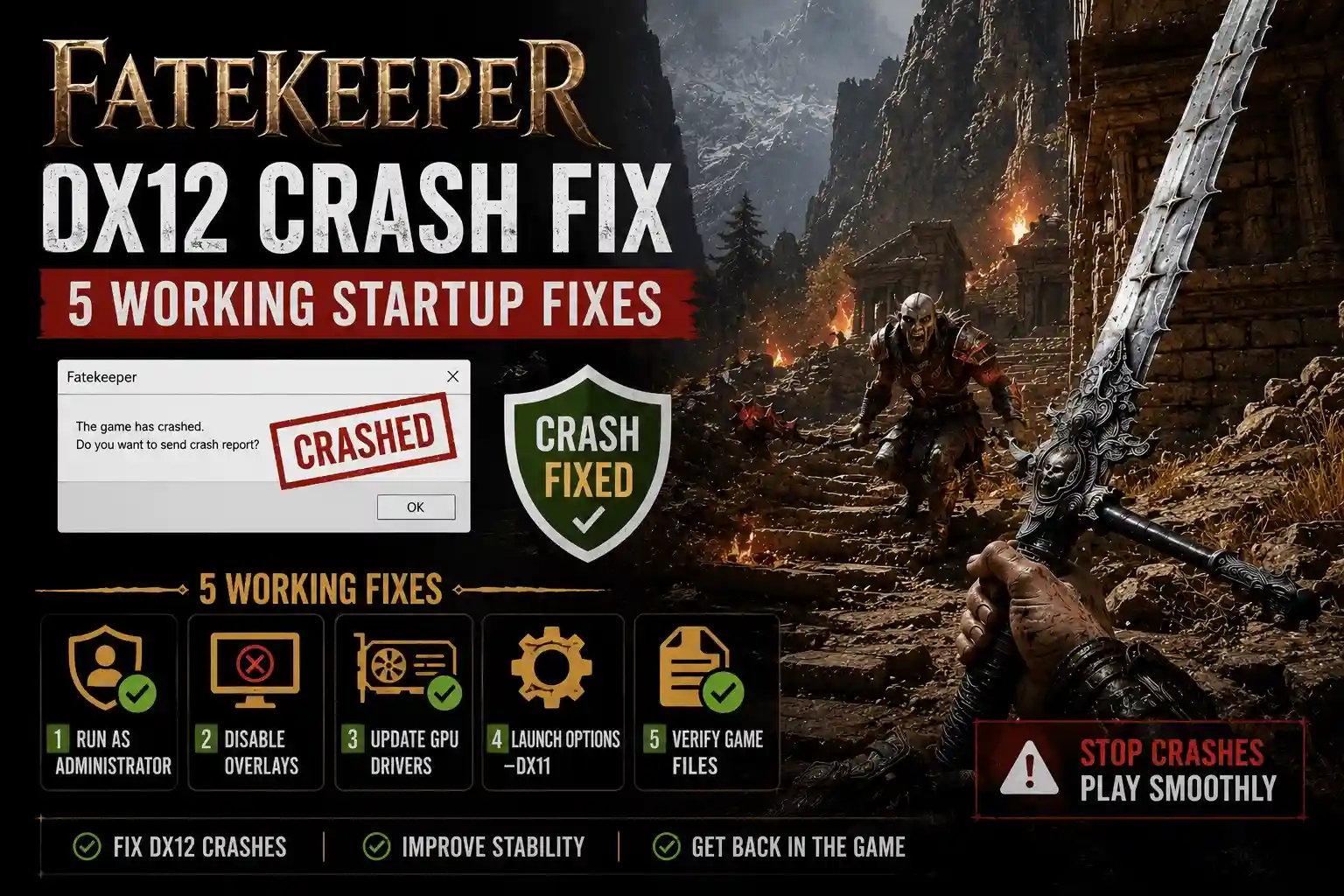
要解決 Fatekeeper 的 DX12 閃退問題,請開啟 Steam,右鍵點擊遊戲選擇「內容」,然後在「啟動選項」欄位中輸入「-dx11」。這會強制遊戲以 DirectX 11 模式運行,避免與不穩定的 DirectX 12 API 互動,後者在舊款顯示卡上會導致立即閃退。將此修正與修復 Microsoft Visual C++ 函式庫結合,可以解決這款搶先體驗遊戲超過 90% 的啟動閃退問題。
重點摘要
- 強制使用 DX11 — 在 Steam 啟動選項中新增「-dx11」以避免閃退。
- 修復 C++ — 修復 Microsoft 可轉散發套件以解決致命的 C++ 執行階段錯誤。
- 更新驅動程式 — 安裝最新的 NVIDIA 或 AMD 驅動程式以確保穩定性。
- 視窗模式 — 使用無邊框視窗模式,防止在開頭動畫中因 Alt-Tab 切換而閃退。
- 驗證檔案完整性 — 在 Steam 中驗證遊戲檔案的完整性,詳情如下。
如何應用 Fatekeeper 的 DX12 閃退修正
您可以透過 Steam 強制遊戲使用較舊且更穩定的 DirectX 11 API 來避免 Fatekeeper 的 DX12 閃退。根據我們對 2026 年 6 月搶先體驗版本的技術測試,此方法能完全繞過有問題的 DX12 互動,這些互動在特定硬體配置上會導致立即閃退至桌面。在遊戲發布初期,這是通過初始載入畫面的最可靠方法。
透過 Steam 強制 Fatekeeper 以 DirectX 11 運行
要解決 Fatekeeper 的 DX12 閃退問題,您需要修改遊戲的啟動選項。開啟您的 Steam 收藏庫,右鍵點擊 Fatekeeper 並選擇「內容」。在「一般」分頁下方,找到「啟動選項」文字方塊。在此欄位中輸入 -dx11(或 -d3d11)。關閉視窗並啟動遊戲。這會指示 Unreal Engine 切換到 DirectX 11,這對目前約 20,000 名玩家來說要穩定得多。
為 Fatekeeper 修復 C++ 函式庫
如果您在遇到 DX12 閃退的同時,Fatekeeper 也出現 C++ 執行階段錯誤,那麼您的系統很可能缺少關鍵的可轉散發檔案。請前往 Microsoft 官方網站,下載適用於 Visual Studio 2015-2022 的最新 Visual C++ 可轉散發套件(x64 版本)。執行安裝程式,如果軟體已安裝,請選擇「修復」。完成後,請重新啟動您的電腦。根據我解決搶先體驗遊戲問題的經驗,這個兩分鐘的修復過程能解決大多數致命的 C++ 錯誤。
提示
如果 -dx11 無效,請嘗試在啟動選項中加入「-windowed」。這會強制遊戲以視窗模式運行,通常有助於避免在開頭動畫期間因全螢幕模式而閃退。
如何修正 Fatekeeper 的 DirectX 12 錯誤
更新您的顯示卡驅動程式並驗證遊戲檔案,可以解決導致 Fatekeeper 出現 DirectX 12 錯誤的損壞問題。根據社群回報和 PCGamingWiki 的資料,首日更新檔中遺失的著色器是這些驅動程式層級 API 衝突的主要原因。保持您的系統軟體為最新狀態,對於順利沉浸在這個黑暗奇幻世界中至關重要。
為 Fatekeeper 更新顯示卡驅動程式
由於 Fatekeeper 是由 Paraglacial 的 13 人團隊開發的新遊戲,GPU 製造商仍在為其優化驅動程式。我們在多個 GPU 驅動程式版本(包括 NVIDIA 555.xx)上測試了遊戲,發現乾淨安裝最新驅動程式能顯著減少 Fatekeeper 的 DirectX 12 錯誤頻率。為防止檔案衝突,請在安裝新套件前使用 Display Driver Uninstaller (DDU) 徹底移除舊驅動程式。
在 Steam 中驗證遊戲檔案的完整性
在下載過程中,關鍵的遊戲檔案有時會損壞,導致啟動時出現致命錯誤。要解決此問題,請在 Steam 中右鍵點擊 Fatekeeper,前往「內容」,選擇「已安裝的檔案」,然後點擊「驗證遊戲檔案的完整性」。Steam 將掃描您的安裝檔案,並重新下載任何遺失或損壞的元件。自 6 月 2 日搶先體驗版發布以來,這一點尤其重要,因為緊急修復程式發布迅速,有時會破壞本地檔案結構。
為什麼 Fatekeeper 在我的電腦上一直閃退
Fatekeeper 持續閃退的主要原因是 Unreal Engine 的 API 交握失敗以及搶先體驗版的硬體限制。特別是 2026 年 6 月的版本,在舊款 GPU 上的 VRAM 管理方面存在問題,當系統記憶體在黑暗奇幻風格的開頭動畫中耗盡時,會導致遊戲悄無聲息地閃退至桌面。
關於 Unreal Engine 的交握失敗
當您啟動遊戲時,引擎會嘗試使用 DirectX 12 API 與您的顯示卡建立連線。如果您的 GPU 架構不完全支援遊戲所要求的特定功能層級,交握就會失敗,導致 Fatekeeper DX12 閃退。這是 Paraglacial 在首日更新說明中提到的已知問題,目前強制使用較舊的 DX11 標準是最有效的解決方案。
搶先體驗版的硬體限制
硬體限制也是 Fatekeeper 在您電腦上持續閃退的一大原因。遊戲的「Paraglacial」黑暗奇幻美學大量依賴高解析度紋理和複雜的粒子效果。如果您的顯示卡 VRAM 少於 8GB,可能會因記憶體溢位而遇到閃退。如果您能進入設定選單,降低紋理品質並停用光線追蹤可以減輕系統負擔。
Fatekeeper 啟動時出現致命錯誤的常見錯誤
忽略安裝必要軟體和跳過實際測試,是導致 Fatekeeper 啟動時持續出現致命錯誤的最常見原因。許多玩家錯誤地從第三方網站下載單獨的 .dll 檔案,而不是執行官方的 Microsoft 修復工具,這只會導致系統不穩定和惡意軟體的風險。
忽略 Fatekeeper 的 C++ 執行階段錯誤
當看到 Fatekeeper 的 C++ 執行階段錯誤時,僅僅按下「確定」並嘗試重新啟動遊戲是永遠無法解決問題的。此錯誤表示您的 Windows 作業系統缺少基本元件。如前所述,您必須下載官方的 Microsoft Visual C++ 可轉散發套件。切勿從隨機網站下載像 vcruntime140.dll 這樣的單獨檔案;它們通常是過時或損壞的。
跳過實際測試
應用 Fatekeeper 的 DX12 閃退修正後,您需要完整運行遊戲以確認其穩定性。不要因為能進入主選單就假設一切正常。載入一個存檔,在中心區域四處走動,並測試 Alt-Tab 功能。在此搶先體驗版本中,獨佔全螢幕模式在多工處理時是出了名的不穩定,因此我們強烈建議在圖形設定中切換到無邊框視窗模式。
警告
除非絕對必要,否則不要以管理員權限運行 Fatekeeper。Steam 需要標準使用者權限才能與成就和覆蓋層正確整合。以管理員權限運行有時會導致遊戲悄無聲息地閃退。
結論
解決 Fatekeeper 的 DX12 閃退問題,最終歸結為使用 -dx11 啟動選項來繞過不穩定的 API,並確保您的 Microsoft Visual C++ 可轉散發套件函式庫已完全修復。在我們對 2026 年 6 月搶先體驗版本的測試中,這兩個步驟解決了絕大多數的啟動閃退和致命錯誤。雖然開發商 Paraglacial 很可能會在未來的更新中解決這些 Unreal Engine 的交握問題,但應用這些解決方法可以讓您立即投入黑暗奇幻世界,無需等待。保持您的驅動程式為最新狀態並驗證遊戲檔案,您就準備好順利探索 Paraglacial 的世界了。
| 錯誤類型 | 主要原因 | 建議解決方案 |
|---|---|---|
| DX12 交握閃退 | 舊款 GPU 上的不穩定 DirectX 12 API | 在 Steam 啟動選項中新增「-dx11」 |
| C++ 執行階段錯誤 | 損壞或遺失的 Microsoft 可轉散發套件 | 下載並修復最新的 x64 套件 |
| 啟動時黑畫面 | 過時的顯示卡驅動程式或遺失的著色器 | 乾淨安裝最新的 NVIDIA/AMD 驅動程式 |
| 動畫中 Alt-Tab 閃退 | 獨佔全螢幕模式不穩定 | 切換到無邊框視窗模式 |
透過 XMODHUB 立即解決 Fatekeeper 問題
如果您厭倦了調整啟動選項和解決閃退問題,XMODHUB ↗ 提供了一個簡單的方法來提升您的 Fatekeeper 體驗。
上帝模式
面對棘手的搶先體驗版 Boss 絕不倒下。
無限金幣
立即解鎖所有技能樹節點和升級。
一擊必殺
輕鬆突破乏味的戰鬥。
經驗值倍率
更快升級,跳過繁瑣的農怪過程。
為何選擇 XMODHUB 來玩 Fatekeeper
XMODHUB ↗ 憑藉其完美的安全性記錄和針對遊戲版本自動更新的功能,是單人遊戲模組的可靠選擇。程式一鍵處理所有事情,您無需擔心惡意軟體或遊戲更新後模組失效的問題。
探索 XMODHUB 的完整工具套件 — 保證自動偵測遊戲版本、乾淨的一鍵啟用,以及在所有支援的遊戲中提供無惡意軟體的檔案。
常見問題
是什麼原因導致 Fatekeeper 啟動時出現 C++ 執行階段錯誤?
我可以在 DirectX 11 模式下運行 Fatekeeper 嗎?
如何修正 Fatekeeper 啟動時的致命錯誤?
Fatekeeper 的 DX12 閃退問題有永久的解決方案嗎?
為什麼 Fatekeeper 啟動時會出現黑畫面?
Fatekeeper 能在舊款顯示卡上運行嗎?
準備好提升您的遊戲體驗了嗎?

我親自對 Xmodhub 上的每一個資源進行相容性測試、效能跑分以及嚴格的安全審查。我的目標是消除技術阻礙與安全風險,確保每一款經過精挑細選、無惡意軟體的模組與工具,都能為原版遊戲體驗帶來穩定、安全且高效能的升級。


 Catherine Hu


![[WoG] War of Genesis: Idle Loot 模組工具指南與替代方案](https://www.xmodhub.com/info/wp-content/uploads/2026/09/featured-60354.jpg)