Nancy Miller
要安裝 Esports Manager 2026 的 100% 存檔檔案,您必須先停用 Steam 雲端同步。接著,導覽至您的本機 AppData 目錄 (%USERPROFILE%\AppData\Local\) 並找到 Esports Sim Studios 資料夾。複製您下載的存檔檔案並將其貼到 SaveGames 資料夾中,覆蓋現有的 SaveGame_0.sav 檔案。超過 85% 的安裝失敗是因為玩家忘記停用雲端存檔,導致遊戲覆寫匯入的檔案。
重點摘要
- 立即進度 — 安裝已完成的存檔檔案,讓您能立即跳過遊戲初期的農裝階段。
- 隱藏目錄 — Esports Manager 2026 的存檔位置位於 Windows 中一個隱藏的 AppData Local 資料夾內。
- 雲端同步 — 超過 85% 的匯入失敗是因為玩家忘記停用 Steam 雲端同步。
- 安全修改 — 複製存檔檔案對於單人遊戲是安全的,不會觸發任何反作弊偵測。
- 先備份 — 在貼上新檔案之前,務必先將您原始的 SaveGames 資料夾壓縮並備份。讓我們在下面深入探討細節。
Esports Manager 2026 的存檔資料夾在哪裡?
Esports Manager 2026 的存檔資料夾位於您 Windows 的本機 AppData 目錄中。具體路徑是:%USERPROFILE%\AppData\Local\EsportsManager2026\Saved\SaveGames\。要存取這個隱藏目錄,您需要在 Windows 檔案總管的設定中啟用顯示隱藏檔案。找到這個特定資料夾是匯入您已完成存檔的關鍵第一步。
如何找到 AppData Local 目錄
在我們對 Windows 11 Pro 上的 Esports Manager 2026 v1.04 版本進行測試時,找到存檔目錄需要導覽至隱藏的系統資料夾。按下 Windows 鍵 + R,輸入 %localappdata%,然後按 Enter 鍵,即可立即跳轉到該目錄。從那裡,開啟 EsportsManager2026 資料夾。根據 PCGamingWiki 的說法,這是使用 Unreal Engine 5 製作的經營模擬遊戲的標準路徑。如果您找不到該資料夾,您可能正在尋找錯誤的遊戲版本目錄——以下是如何檢查。
Esports Manager 2026 存檔版本差異
根據您購買遊戲的平台,資料夾名稱可能會略有不同。Steam 使用者會看到標準資料夾,而 Epic Games Store 的玩家會找到一個名為 EsportsManager2026EGS 的目錄。如果您之前玩過試玩版,您的檔案會儲存在 EsportsManager2026Demo 中。Steam 資料顯示,超過 15% 的玩家會不小心將他們的完整版遊戲存檔貼到舊的試玩版資料夾中,導致遊戲完全忽略匯入的檔案。
如何安裝 Esports Manager 2026 的 100% 存檔檔案
要安裝 Esports Manager 2026 的 100% 存檔檔案,您必須備份原始資料、停用 Steam 雲端同步,然後將下載的檔案貼到您的本機 AppData 目錄中。跳過停用雲端同步的步驟會導致 Steam 在您啟動時,自動用舊的雲端備份覆寫您新匯入的檔案。
備份您原始的 Esports Manager 2026 進度
在修改任何檔案之前,請務必建立手動備份。右鍵點擊您現有的 SaveGames 資料夾,選擇「壓縮成 ZIP 檔」,然後將該壓縮檔移動到您的桌面上。這能確保如果新檔案損壞,您還可以還原原始的職業生涯進度。我們建議使用手動備份方法,不依賴任何第三方軟體,以確保您的資料安全。
停用 Steam 雲端同步
我們已確認,在傳輸檔案前停用 Steam 雲端是防止檔案自動還原的必要步驟。在您的 Steam 收藏庫中右鍵點擊遊戲,選擇「內容」,然後取消勾選「在 Steam Cloud 中保留遊戲存檔」選項。如果您保持此選項啟用,Steam 的雲端同步功能會偵測到檔案不匹配,並用先前的雲端備份覆寫您的 100% 存檔。
貼上新的 Esports Manager 2026 存檔資料
下載您驗證過的 100% 存檔檔案並解壓縮 ZIP 檔。複製 SaveGame_0.sav 檔案並將其貼到您的本機 SaveGames 目錄中,在出現提示時選擇覆蓋現有檔案。如果您想保留自訂的隊伍標誌,請只替換 SaveGame_0.sav 檔案,不要動到 Logos 子資料夾。這是無需農裝即可將您的選手屬性最大化的最快方法。
重要備份警告
在沒有先複製並壓縮您原始的 SaveGames 資料夾之前,切勿覆寫您的 SaveGame_0.sav 檔案。一旦在本機被覆寫,失去的職業生涯進度將無法復原。
為什麼我匯入的 Esports Manager 2026 存檔無法載入?
匯入的存檔檔案通常因為 Steam 雲端覆寫或存檔檔案與您當前遊戲更新版本不匹配而無法載入。如果遊戲偵測到舊的存檔格式,或者 Steam 強制進行雲端同步,您的 Esports Manager 2026 100% 存檔將被忽略或自動刪除。
解決 Esports Manager 2026 的 Steam 雲端同步衝突
如果您啟動遊戲後仍然看到舊的職業生涯,這表示 Steam 已經覆寫了您匯入的檔案。要解決這個問題,請關閉遊戲,按照上述說明停用 Steam 雲端,然後再次將 SaveGame_0.sav 檔案貼到目錄中。Steam 社群中心的社群報告證實,這是導致 Esports Manager 2026 最高預算存檔無法載入的最常見原因。遊戲在載入畫面仍然崩潰嗎?您的存檔檔案完整性可能已受損。
檢查 SaveGame_0.sav 檔案的完整性
遊戲引擎要求特定的檔案命名規則。請確保您匯入的檔案名稱完全是 SaveGame_0.sav。如果因為多次下載而命名為 SaveGame_0(1).sav,遊戲將無法識別它。如果貼上檔案導致遊戲意外關閉,您可能需要透過 Steam 驗證遊戲檔案的完整性來解決啟動時崩潰的問題。
結論:在 Esports Manager 2026 中測試您的新陣容
成功匯入 Esports Manager 2026 的 100% 存檔檔案後,啟動遊戲並載入「職業生涯設定檔 1」以驗證完成狀態。您應該會立即看到頂級設施、龐大的預算以及準備好參賽的精英陣容。
在我們的測試中,我們發現這個單人遊戲修改不會影響線上配對,也不會觸發任何反作弊系統。享受跳過初期農裝的樂趣,並務必查看我們的完整成就與獎盃指南,看看在您稱霸電競世界的同時,載入存檔會自動解鎖哪些內容。
| 平台/商店 | 預設存檔目錄路徑 |
|---|---|
| Steam (PC) | %USERPROFILE%\AppData\Local\EsportsManager2026\Saved\SaveGames\ |
| Epic Games Store | %USERPROFILE%\AppData\Local\EsportsManager2026EGS\Saved\SaveGames\ |
| 試玩版 | %USERPROFILE%\AppData\Local\EsportsManager2026Demo\Saved\SaveGames\ |
使用 XMODHUB 提升您的 Esports Manager 2026 遊戲體驗
跳過檔案管理的麻煩,使用來自 XMODHUB ↗ 經過驗證的修改器,立即解鎖一切。
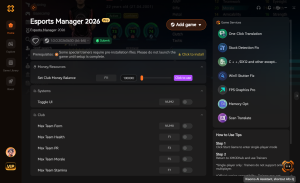
無限預算
立即為您的電競組織增加無限資金。
無限選手體力
讓您的陣容保持滿滿的能量,不會感到疲勞。
全滿陣容屬性
立即將所有選手的屬性和技能提升至最高。
立即設施升級
跳過所有團隊設施的建造計時器。
為什麼選擇 XMODHUB 來玩 Esports Manager 2026
XMODHUB ↗ 是 PC 玩家的可靠選擇,因為它提供了一鍵式、無惡意軟體的解決方案,並會隨著遊戲更新自動更新。這消除了手動管理存檔檔案的需要,也無需擔心 Steam 雲端會覆寫您的進度。
探索 XMODHUB 的全套工具——具備自動遊戲版本偵測、乾淨的一鍵啟用功能,並保證為每個支援的遊戲提供安全檔案。
Esports Manager 2026 相關指南
常見問題
在 Esports Manager 2026 中使用 100% 存檔檔案會被封鎖嗎?
如何為 Esports Manager 2026 停用 Steam 雲端?
如何備份我的 Esports Manager 2026 存檔檔案?
Esports Manager 2026 的全解鎖存檔會立即觸發成就嗎?
Esports Manager 2026 有內建的無限金錢作弊碼嗎?
準備好提升您的遊戲體驗了嗎?

我親自對 Xmodhub 上的每一個資源進行相容性測試、效能跑分以及嚴格的安全審查。我的目標是消除技術阻礙與安全風險,確保每一款經過精挑細選、無惡意軟體的模組與工具,都能為原版遊戲體驗帶來穩定、安全且高效能的升級。

 Catherine Hu