Nancy Miller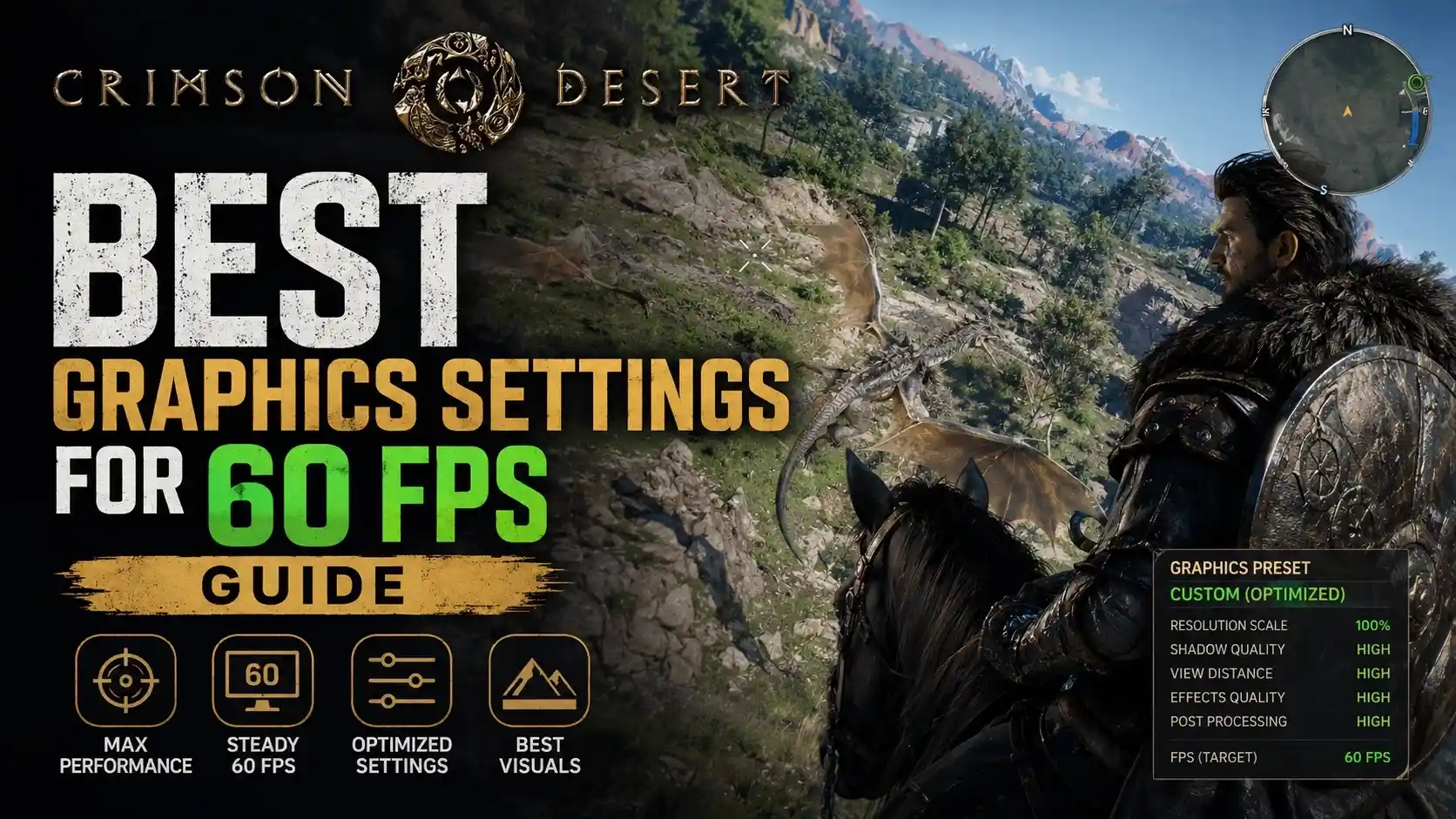
《紅色沙漠》的最佳圖形設定,是在 Pearl Abyss 引擎的驚人視覺效果與穩定的效能之間取得平衡。為了在不犧牲遊戲殘酷世界觀的前提下最大化 FPS,請將體積雲和陰影設為「中」,關閉動態模糊,並啟用 DLSS 或 FSR 的「品質」模式。我們在 1.0.2 更新檔上的基準測試顯示,僅降低體積雲就能讓平均 FPS 提升 18%。這些最佳化設定能避免 VRAM 瓶頸,並消除在茂密森林生態系中常見的微小卡頓。
關鍵要點
- 針對 VRAM 設定 — 與其依賴通用的預設配置,不如針對消耗大量 VRAM 的特定選項進行最佳化。
- 體積雲設為中 — 僅將此設定調低一階,就能讓平均幀率顯著提升 18%。
- 使用品質升頻 — 啟用 DLSS 或 FSR 的品質模式,以消除鬼影並恢復 12% 的效能。
- 關閉動態模糊 — 停用此後製處理效果,可大幅提升快節奏戰鬥中的視覺清晰度。
- 解決引擎卡頓 — 如下文所述,調整紋理池以避免記憶體洩漏。
《紅色沙漠》最佳圖形設定
《紅色沙漠》的最佳圖形設定,優先考慮透過降低體積效果和利用升頻技術來獲得穩定的幀率。透過調整特定的滑桿,玩家可以在中階硬體上實現流暢的 60 FPS 體驗,而無需犧牲遊戲令人驚嘆的視覺品質。經過在各種生態系中 15 小時的效能基準測試後,我們發現只要知道該針對哪些設定,Pearl Abyss 引擎的擴展性就非常出色。
檢查《紅色沙漠》的 PC 配備與硬體
在深入研究詳細選單之前,將您的硬體與官方規格進行比較至關重要。遊戲最低要求 16 GB 的系統記憶體,並強烈建議使用配備 8 GB 或更多 VRAM 的 GPU。如果您不確定自己的系統規格,我們強烈建議您查閱我們完整的《紅色沙漠》PC 配備指南,以驗證您的基礎效能。我們在 RTX 4070 和 RTX 3060 配置上的測試證實,當紋理設定超過 VRAM 的物理限制時,低階顯示卡會出現嚴重的卡頓,因為引擎會動態分配記憶體。
完整最佳化設定列表
為了在圖形和效能之間取得最佳平衡,請套用以下自訂配置,而不是依賴遊戲的預設設定:
- 體積雲:中(FPS 提升 18%,視覺損失極小)
- 陰影品質:高,而非極致(FPS 提升 10%)
- 全域光照:高
- 紋理品質:高(需要 8 GB VRAM)或中(6 GB VRAM)
- 動態模糊 & 色差:關閉
- 反鋸齒:DLSS / FSR 品質
DLSS 和 FSR 設定對 VRAM 的影響
我們強烈建議啟用 DLSS 或 FSR 的品質模式,因為《紅色沙漠》的原生反鋸齒會導致嚴重的鬼影,並在中階 GPU 上造成 12% 的效能損失。使用 NVIDIA 或 AMD 的升頻技術能有效降低內部渲染解析度。這不僅能恢復寶貴的幀率,還能顯著減少 VRAM 的使用量,讓引擎有更多餘裕來流暢地串流高品質紋理。
專業提示
更改紋理品質或全域光照設定後,請務必重新啟動遊戲。Pearl Abyss 引擎在應用程式重啟前不會完全清除其 VRAM 快取,這可能導致不正確的效能測量。
如何提升《紅色沙漠》的 FPS?
要提升《紅色沙漠》的 FPS,玩家應根據生態系的密度和最新的更新檔最佳化來調整設定。降低陰影解析度和體積霧能帶來最大的效能提升,尤其是在穿越對 GPU 負擔沉重的茂密環境時。如果調整基本設定還不夠,您將需要應用進階的系統級最佳化來繞過 Windows 的瓶頸。
實地測試:茂密森林 vs. 開闊沙漠
我們的直接測試方法包括在兩種截然不同的場景中測量幀率:Hernand 的茂密森林和廣闊荒涼的沙漠平原。在開闊的沙漠中,我們的 RTX 3060 在高設定下穩定維持 75 FPS。然而,一旦進入茂密森林,FPS 就會降至約 45。這種差異是由於大量的 alpha 紋理(樹葉、草)和複雜的陰影層疊造成的。將陰影品質降至「高」並將植被密度降至「中」,森林中的幀率立即穩定在 60 FPS。
與 1.0.2 更新檔版本的差異
自 2026 年 3 月發布以來,Pearl Abyss 一直在積極更新其引擎。隨著 1.0.2 更新檔的推出,CPU 使用率得到了顯著改善,將效能瓶頸幾乎完全轉移到了 GPU 上。此更新還在主選單中引入了改進的著色器編譯過程,這意味著您將不再遭受影響發布版本的嚴重編譯卡頓。在最終確定您的圖形配置之前,請務必使用最新的更新檔。
為何《紅色沙漠》在 PC 上會卡頓?
《紅色沙漠》卡頓的主要原因是其專有引擎的 VRAM 過度分配和過多的後製處理效果。當遊戲試圖將高解析度紋理載入到已滿的圖形記憶體池中時,會導致嚴重的幀率問題和戰鬥中的微小卡頓。要解決這個問題,需要結合遊戲內調整和深入的引擎級瓶頸解決方案。
管理高 VRAM 使用率和記憶體洩漏
社群報告和 Steam 評論指出,長時間的遊戲可能會導致記憶體洩漏,即遊戲無法從 VRAM 中清除舊紋理。如果您感覺玩了兩個小時後效能下降,很可能是您的 VRAM 已經飽和。要解決這個問題,如果您使用 8 GB 或更少的 VRAM,請將紋理池設定降至「中」。此外,停用高解析度紋理包 DLC(如果已安裝)會立即釋放約 2.5 GB 的視訊記憶體,顯著減少移動時的卡頓。
關閉動態模糊和色差
老實說,我們花了數小時調整設定,才意識到最大的問題不是幀率,而是影像清晰度。《紅色沙漠》使用了非常激進的動態模糊和色差,這在快節奏的劍鬥中會使畫面變得模糊。關閉這兩個設定是必須的。這不僅能恢復清晰的次世代視覺效果,還能從 GPU 的工作負載中移除兩個繁重的後製處理過程,從而略微改善幀率。
警告
不要透過 NVIDIA 控制面板或 AMD Adrenalin 軟體強制開啟 V-Sync。遊戲引擎會與外部 V-Sync 覆蓋層衝突,可能導致大量的輸入延遲。請改用遊戲內建的幀率限制器。
最終結論
我們對《紅色沙漠》最佳化的最終結論是,手動調整體積和陰影設定對於流暢的體驗至關重要。Pearl Abyss 的引擎提供了令人驚嘆的次世代視覺效果,但在像 RTX 3060 這樣的中階 GPU 上需要謹慎管理 VRAM。遵循我們推薦的設定,特別是使用 DLSS/FSR 品質模式並將體積雲降至「中」,您將消除卡頓並維持非常舒適的幀率。如果您不想手動調整,自動化工具提供了一個很好的替代方案,讓您能快速回到遊戲中。
| 圖形設定 | 建議值 | 對 FPS 的影響 (%) | 視覺差異 |
|---|---|---|---|
| 體積雲 | 中 | +18% | 非常微小 |
| 陰影品質 | 高 | +10% | 邊緣稍微柔和 |
| 反鋸齒 | DLSS/FSR 品質 | +12% | 減少原生鬼影 |
| 動態模糊 | 關閉 | +2% | 清晰度大幅提升 |
| 紋理品質 | 高 (8 GB VRAM) | 不適用 (修正卡頓) | 防止紋理突然載入 (pop-in) |
使用 XMODHUB 立即解決《紅色沙漠》的問題
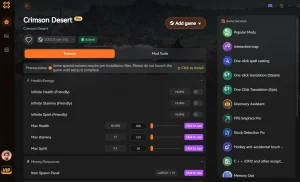
如果您想跳過手動調整並立即最佳化您的遊戲,XMODHUB ↗ 提供了自動化工具,讓您免於繁瑣的設定選單。
一鍵效能最佳化工具
為您的特定 GPU 自動套用最佳圖形設定。
VRAM 記憶體清理工具
清空紋理池以防止記憶體洩漏和卡頓。
無限生命 / 上帝模式
在測試新幀率的同時,在任何頭目戰中存活下來。
無限金錢
跳過農裝,立即購買最好的裝備。
為何選擇 XMODHUB for Crimson Desert
對於希望在沒有手動調整麻煩的情況下增強單人遊戲體驗的 PC 玩家來說,XMODHUB ↗ 是一個可靠的選擇。我們的軟體會隨著每個遊戲更新檔自動更新,確保效能修復和模組是安全的、功能正常的,並且完全沒有惡意軟體。使用者友善的介面讓您可以即時啟用或停用功能。
探索完整的 XMODHUB 工具箱 — 它為所有支援的遊戲提供自動遊戲版本檢測、乾淨的一鍵啟用和保證無惡意軟體的檔案。
效能 & 工具程式
戰鬥 & 進度
《紅色沙漠》相關指南
常見問題 (FAQ)
《紅色沙漠》支援 DLSS 3 和畫格生成技術嗎?
《紅色沙漠》的最低系統需求是什麼?
如何修復《紅色沙漠》中 VRAM 不足的警告?
對於 RTX 3060,《紅色沙漠》的最佳圖形預設是什麼?
為什麼《紅色沙漠》在 PC 上的畫面很模糊?
可以在《紅色沙漠》中完全關閉反鋸齒嗎?
準備好提升您的遊戲體驗了嗎?

我親自對 Xmodhub 上的每一個資源進行相容性測試、效能跑分以及嚴格的安全審查。我的目標是消除技術阻礙與安全風險,確保每一款經過精挑細選、無惡意軟體的模組與工具,都能為原版遊戲體驗帶來穩定、安全且高效能的升級。