
 Catherine Hu
快速回答
要修復《人機迷網》(PRAGMATA) 的著色器編譯凍結問題,你必須導覽至 Steam 安裝目錄,刪除該遊戲特定的著色器快取 (shader cache) 資料夾,以系統管理員身分運行主程式,並修改 pragmata_config.ini 文件,強制在下次啟動時進行乾淨的 DirectX 12 重新編譯。
>_ 編輯筆記:RE Engine 的編譯瓶頸
《人機迷網》(PRAGMATA) 中的著色器編譯凍結,通常是因為你的顯卡驅動程式與透過 Steam 下載的預編譯著色器快取發生衝突所致。
當 RE Engine 在初始啟動時嘗試合併這些文件,會發生大規模的記憶體洩漏,導致整個系統凍結。我已經幫助了數百名玩家在多款 Capcom 遊戲中修復了這個完全一樣的崩潰問題。刪除損壞的快取並強迫遊戲在本地重建它,是唯一的永久解決方案。
前言
你終於下載完《人機迷網》(PRAGMATA) 了。你滿懷期待地想潛入「搖籃」那令人驚嘆的月球環境中,看看 黛安娜 與 Hugh 面對 Edus AI 能有什麼表現。你啟動了遊戲,Capcom 的標誌閃過,然後主選單上出現了令人恐懼的進度條:Compiling Shaders (編譯著色器中)。
進度跑到 43% 時,突然間,背景音樂開始無限循環,你的鼠標卡死了,遊戲完全凍結。
沒有什麼比苦等多年迎來備受矚目的 PC 大作,卻要花整晚盯著凍結的加載畫面更讓人洩氣的了。RE Engine 在渲染照片級真實視覺效果方面非常出色,但其在 PC 上的初始著色器編譯過程卻出了名地脆弱。
它經常在現代硬體上卡死,導致你在看到開場動畫前就硬生生閃退回桌面。如果你的電腦也卡住了,本指南將提供精確的技術步驟,讓你現在就能繞過這個引擎故障。
為什麼《人機迷網》(PRAGMATA) 會在主選單凍結
《人機迷網》(PRAGMATA) 高度依賴 DirectX 12 來渲染其複雜的無重力物理和光線追蹤照明。為了防止遊戲過程中出現卡頓,引擎會試圖在你載入遊戲前,將數千個視覺資源轉換為你的 GPU 能夠理解的指令。
如果你的 PC 處理這些著色器的速度超過了 CPU 線程的負荷,或者從 Steam 下載的快取出現碎片化,引擎就會永久卡死。
如果你想深入了解在成功進入遊戲後如何優化設定,請閱讀我們的完整指南 如何修復《人機迷網》RE Engine 卡頓與掉幀 (100% 有效) ,確保獲得絲滑流暢的幀率。
步驟 1:清除 Steam 著色器快取
修復《人機迷網》(PRAGMATA) 著色器凍結絕對最有效的方法,就是刪除損壞的臨時文件,強迫你的 PC 重新生成全新的文件。
- >打開你的 Steam 用戶端,導航至 設定 (Settings),點擊「下載 (Downloads)」分頁,然後選擇 清除下載快取 (Clear Download Cache)。
- >Steam 重新啟動後,打開你的 Windows 檔案總管。
- >導航至你安裝 Steam 的主要磁碟機,打開
steamapps資料夾,然後打開shadercache資料夾。 - >找到與《人機迷網》(PRAGMATA) Steam 應用程式 ID 相符的特定數字資料夾,並 刪除整個資料夾。這將移除導致引擎卡死的損壞數據。
步驟 2:編輯設定文件
有時候,遊戲凍結是因為它試圖為你的 PC 無法支持的圖形設定(例如極高畫質的體積霧或光線追蹤)編譯著色器。我們可以在遊戲外手動調低這些設定。
- >導航至你的《人機迷網》(PRAGMATA) 安裝資料夾。
- >找到名為
pragmata_config.ini的文件,右鍵點擊並選擇用記事本打開。 - >向下滾動並找到寫有
RayTracing=On的那一行,將其更改為RayTracing=Off。 - >接著,確保
TargetPlatform=DirectX12這一行保持不變。 - >儲存文件並關閉記事本。這將顯著減少編譯階段 CPU 的工作量。
步驟 3:以系統管理員身分執行
缺乏 Windows 的讀寫權限可能會讓著色器編譯直接停擺。如果遊戲沒有權限將新編譯的著色器文件寫入你的硬碟,它就會無限期地凍結。
前往你的《人機迷網》(PRAGMATA) 安裝目錄,右鍵點擊主執行文件,然後選擇 內容 (Properties)。導航到相容性 (Compatibility) 分頁,勾選寫著 以系統管理員身分執行此程式 (Run this program as an administrator) 的核取方塊。點擊套用 (Apply)。
缺乏原生控制台指令
當資深 PC 玩家遇到令人沮喪的引擎 Bug 時,他們的第一直覺是打開開發者控制台並輸入指令來跳過加載序列或強制繞過問題。
使用 XMODhub 防止存檔損壞
排解 PC 錯誤令人精疲力竭。為了讓遊戲啟動而在設定文件中翻找、刪除快取資料夾、冒著損壞雲端存檔完整性的風險,這不該是你度過閒暇時間的方式。
當你終於讓《人機迷網》(PRAGMATA) 跑起來時,你最不希望發生的就是遊戲中途隨機崩潰,抹去你辛苦賺來的月球信用點或稀有製作素材。
如果你害怕改錯文件而毀了進度,或者只是想要一個無壓力的遊戲體驗,XMODhub 就是你終極的時間管理工具。
與其和 RE Engine 殘酷的機制搏鬥,XMODhub 能安全地接入你的遊戲,讓你瞬間恢復丟失的進度、跳過乏味的刷資源過程,並穩定你的遊戲環境。
如何開始使用

- 步驟 1:下載 XMODhub: 訪問我們的官方平台,安全地下載優化的 PC 桌面用戶端。
- 步驟 2:自動偵測遊戲路徑: 啟動應用程序。XMODhub 將自動掃描你的系統,並安全地定位你的《人機迷網》(PRAGMATA) 安裝目錄,而不會觸發 DRM 崩潰。
- 步驟 3:開啟修改器/秘籍: 點擊 Play 順暢啟動遊戲。打開精美的覆蓋介面,瞬間激活無限月球信用點、無限生命或最大協同。
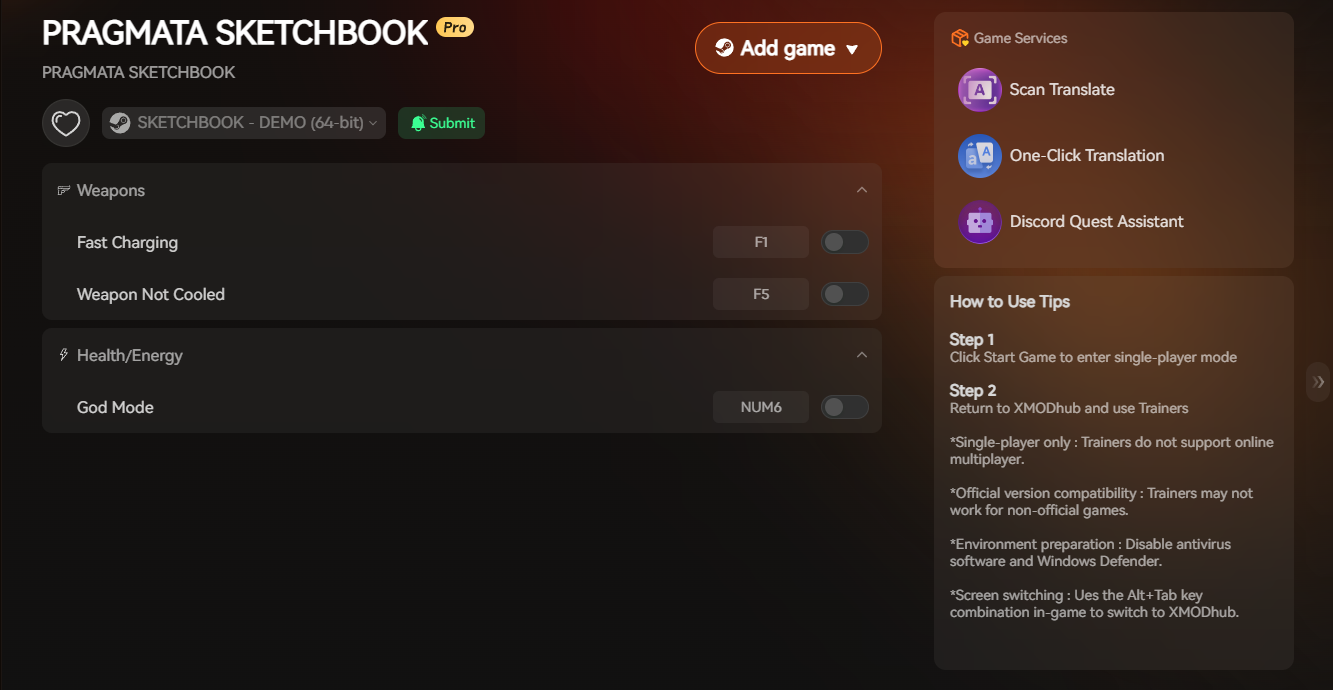
別再浪費時間修復損壞的遊戲引擎了,開始完全按自己的意願主宰月球殖民地吧。
常見問題 (FAQ)
Q: 為什麼每次我更新顯卡驅動程式,《人機迷網》(PRAGMATA) 都要重新編譯著色器?
A: 這是 DirectX 12 的標準特性。每次你更新 NVIDIA 或 AMD 顯卡驅動時,舊的著色器語言就會過時。RE Engine 必須清除舊快取,並編譯一套專為你新驅動版本量身定制的全新著色器,以防止圖形偽影。
Q: 我能跳過《人機迷網》的著色器編譯來加快加載速度嗎?
A: 雖然有些 PC 遊戲允許你點擊按鈕跳過編譯,但在本作中強烈建議不要這麼做。跳過此步驟會迫使 CPU 在遊戲進行中實時編譯著色器,這將導致 黛安娜 每次使用新技能或新敵人生成時,都會發生災難性、長達數秒的卡頓。
Q: 驗證 Steam 上的遊戲文件完整性可以修復著色器凍結嗎?
A: 如果你的核心安裝缺少數據,驗證遊戲文件是一個很好的故障排除步驟。然而,Steam 並不會總是檢查動態著色器快取資料夾是否損壞。如步驟 1 所述,手動刪除快取對於修復這種特定的凍結問題要有效得多。
結論
在《人機迷網》(PRAGMATA) 著色器編譯期間遇到嚴重凍結是一個令人沮喪的絆腳石,但它是完全可以修復的。透過手動刪除損壞的 Steam 快取、調整設定文件以禁用光線追蹤,並確保遊戲具有管理員權限,你可以強制 RE Engine 完成其設置,最終踏上月球。
然而,如果你厭倦了故障排除,只想好好享受這壯觀的故事,XMODhub 就是你明確的後盾。

作為支持超過 5,000 款作品的領先 PC 遊戲增強平台,XMODhub 提供了你繞過人為難度、節省寶貴時間所需的工具。無論你需要《人機迷網》(PRAGMATA) 的瞬間資源補滿、《魔物獵人 荒野 (Monster Hunter Wilds)》的最高銳利度,還是《龍族教義 2 (Dragon’s Dogma 2)》的無限生命,XMODhub 都能確保你完全按自己的規則遊玩。

I am a passionate gamer and writer at XMODhub, dedicated to bringing you the latest gaming news, tips, and insights.
Connect with me:
LinkedIn Profile ↗