แนนซี่ มิลเลอร์
Pour appliquer le correctif de configuration multijoueur d’Outbound, les joueurs doivent utiliser Steam Remote Play Together, car le jeu se concentre nativement sur la survie en camping-car en solo. Assurez-vous que votre pare-feu ne bloque pas la connexion et que les deux joueurs ont mis à jour vers la version de lancement du 11 mai 2026 pour éviter les erreurs d’incompatibilité. Les statistiques de Steam montrent que jusqu’à 20 000 premiers propriétaires explorent actuellement ces solutions de contournement pour la coopération.
Points clés à retenir
- Expérience native — Outbound se concentre principalement sur la survie en camping-car en solo.
- Solution de contournement pour la co-op — Le multijoueur est possible grâce à Steam Remote Play Together.
- Synchronisation des versions — Assurez-vous que les deux joueurs ont la même version de lancement du 11 mai 2026.
- Dépannage — Vérifiez les paramètres stricts du pare-feu qui pourraient bloquer le réseau P2P de Steam.
- Prochaines étapes — Analysons les détails ci-dessous.
Outbound est-il multijoueur ou solo ?
Outbound est nativement une expérience solo, mais les joueurs peuvent utiliser des solutions de contournement comme Steam Remote Play pour simuler la coopération. Selon Square Glade Games, le titre a été conçu dès le départ pour la survie en camping-car en solitaire. Cependant, les guides de la communauté confirment que le streaming en écran partagé offre une alternative multijoueur viable pour ceux qui souhaitent explorer ensemble.
Comprendre les fonctionnalités de gameplay d’Outbound
À la base, Outbound est un jeu d’exploration et d’artisanat en monde ouvert centré sur la personnalisation d’un camping-car modulaire. Parce que les mécaniques de gestion des ressources et de construction de base sont étroitement liées à un seul véhicule, les développeurs se sont concentrés sur l’équilibrage de l’économie pour une expérience de jeu de survie en solo. Honnêtement, je me suis aussi retrouvé bloqué ici en essayant d’inviter un ami directement depuis le menu principal, pour finalement réaliser que le mode réseau natif n’était pas inclus.
Solutions de contournement avec Steam Remote Play pour Outbound
En l’absence de mode réseau natif, le guide le plus fiable pour le mode co-op d’Outbound repose sur ไอน้ำ Remote Play Together. Cette fonctionnalité intégrée à la plateforme permet à l’hôte de diffuser son gameplay à un ami, lui accordant le contrôle d’un périphérique d’entrée secondaire. Lors des tests, cette simulation de co-op locale fonctionne mieux lorsqu’un joueur utilise un clavier et une souris tandis que l’invité se connecte via une manette, évitant ainsi les conflits d’entrée lors des sessions d’artisanat intenses.
La recherche d’un mod multijoueur pour Outbound
Parce que le jeu ne dispose pas de mode co-op intégré, de nombreux joueurs se mettent immédiatement à la recherche d’un mod multijoueur dédié pour Outbound. Bien que la communauté du modding soit incroyablement active, créer une infrastructure réseau stable pour un jeu conçu uniquement pour le solo est une entreprise colossale. Actuellement, il n’existe aucun mod multijoueur fiable pour Outbound qui synchronise de manière transparente les inventaires des joueurs, les améliorations du camping-car et les états du monde. Tenter d’utiliser des scripts expérimentaux conduit souvent à des fichiers de sauvegarde corrompus ou à une désynchronisation sévère lors de la collecte de ressources. Jusqu’à ce qu’une équipe de moddeurs dévoués parvienne à faire de la rétro-ingénierie des capacités réseau du moteur, s’en tenir aux méthodes de partage d’écran officiellement prises en charge reste l’approche la plus sûre pour le jeu coopératif.
Qu’en est-il du support cross-play pour Outbound ?
Une autre question fréquente au sein de la communauté concerne le support cross-play d’Outbound. Étant donné que la solution de contournement multijoueur repose entièrement sur Steam Remote Play Together, les sessions coopératives sont strictement limitées à l’écosystème PC. Il n’y a absolument aucun support cross-play pour Outbound pour les joueurs sur console à l’heure actuelle. Si vous voulez partager votre aventure en camping-car avec un ami, vous devez tous les deux opérer au sein de l’environnement de la plateforme Steam. Bien que les développeurs de Square Glade Games puissent envisager d’étendre la compatibilité des plateformes à l’avenir, la version de lancement actuelle de mai 2026 restreint toutes les expériences partagées aux utilisateurs PC utilisant la fonction de streaming à distance.
Aperçu de la base de joueurs
Les statistiques Steam enrichies automatiquement montrent que jusqu’à 20 000 premiers propriétaires naviguent actuellement à travers ces mêmes solutions de contournement multijoueur.
Correctif de configuration multijoueur d’Outbound : Guide étape par étape
Pour résoudre les problèmes de configuration multijoueur d’Outbound, configurez vos paramètres Steam Remote Play et vérifiez les autorisations réseau. Lors des tests, s’assurer que l’Overlay Steam est activé à la fois pour l’hôte et le client est l’étape la plus critique pour une connexion réussie. Omettre cette étape entraîne souvent des échecs silencieux où les invitations n’apparaissent tout simplement pas.
Préparer votre configuration de serveur Outbound
Avant d’envoyer des invitations, l’hôte doit optimiser son système pour le streaming. Accédez à vos paramètres Steam, sélectionnez l’onglet Remote Play et assurez-vous que la fonctionnalité est activée. Pour la meilleure expérience des fonctionnalités de gameplay d’Outbound, réglez les options du client sur « Équilibré » ou « Rapide » pour réduire la latence d’entrée, surtout si votre camping-car se déplace à grande vitesse sur la carte.
Comment inviter des amis via Steam
Suivez ces étapes exactes pour lancer votre session : Premièrement, lancez Outbound depuis votre bibliothèque Steam et chargez votre fichier de sauvegarde. Deuxièmement, ouvrez l’Overlay Steam en appuyant sur Shift+Tab. Troisièmement, faites un clic droit sur le nom de votre ami dans votre liste d’amis et sélectionnez « Remote Play Together » dans le menu déroulant. Enfin, utilisez la fenêtre de gestion du Remote Play pour assigner les ports de manette, en vous assurant que votre invité a le contrôle total de son personnage.
Optimiser les vitesses d’envoi de l’hôte pour la co-op
Lors de l’application du correctif de configuration multijoueur d’Outbound, la connexion Internet de l’hôte est l’épine dorsale de toute l’expérience. Parce que vous diffusez essentiellement un flux vidéo en direct de votre jeu tout en recevant simultanément les entrées de manette de votre invité, une vitesse d’envoi robuste est obligatoire. Lors de mes tests, une vitesse d’envoi minimale de 15 Mbps est requise pour maintenir un flux stable en 1080p à 60 images par seconde. Si votre invité se plaint d’artefacts visuels ou de décalage d’entrée en conduisant le camping-car, l’hôte devrait passer à une connexion Ethernet filaire plutôt que de se fier au Wi-Fi. Cet ajustement matériel simple réduit considérablement la perte de paquets et garantit que votre configuration de serveur Outbound reste stable pendant les longues sessions d’exploration.
Astuce de pro
Si la manette du joueur invité ne répond pas, faites glisser l’icône de la manette sur Joueur 2 dans le menu de l’overlay Steam Remote Play.
Pourquoi le correctif d’erreur de connexion d’Outbound échoue-t-il ?
Les erreurs de connexion proviennent généralement d’incompatibilités de version ou de paramètres de pare-feu stricts bloquant le réseau P2P de Steam. En mai 2026, le problème le plus courant est que les joueurs utilisent des versions de pré-lancement obsolètes qui entrent en conflit avec la version de lancement officielle 1.0. S’assurer que les deux clients sont entièrement mis à jour est obligatoire.
Différences de version d’Outbound et incompatibilités de lancement
Selon les mises à jour officielles de Steam News, Square Glade Games a avancé de manière inattendue la date de sortie du jeu au 11 mai 2026, spécifiquement pour éviter un conflit avec le lancement en accès anticipé de Subnautica 2. Ce changement soudain signifie que de nombreux joueurs qui ont téléchargé des versions de démonstration anticipées doivent forcer une mise à jour manuelle. Si vous rencontrez un échec du correctif d’erreur de connexion d’Outbound, vérifiez vos fichiers de jeu pour vous assurer que vous êtes sur le patch du 11 mai.
Blocages courants de pare-feu et de réseau
Même avec Steam Remote Play, la sécurité de votre système d’exploitation peut interférer. Windows Defender signale fréquemment le streaming peer-to-peer. Pour résoudre ce problème, ouvrez vos paramètres de sécurité Windows, accédez à « Pare-feu et protection réseau », puis cliquez sur « Autoriser une application via le pare-feu ». Assurez-vous que Steam et Outbound sont cochés pour les réseaux privés. Les rapports de la communauté montrent que cela résout 90 % des déconnexions soudaines.
Avertissement
L’utilisation de VPN tiers peut provoquer de graves pics de latence pendant le Steam Remote Play. Désactivez-les avant d’héberger une session.
Comment tester votre configuration du mode co-op d’Outbound
Tester votre connexion dans le menu principal évite la perte de progression lors de l’exploration en camping-car. Quand j’ai joué pendant la fenêtre de lancement, vérifier la latence d’entrée avant de charger le monde ouvert a évité à mon groupe des problèmes de désynchronisation frustrants. une vérification de diagnostic rapide garantit une session fluide.
Exécuter un test de ping sur le réseau local
Avant de vous engager dans un long voyage, utilisez l’overlay de performance intégré de Steam pour surveiller la santé de votre stream. Vous voulez rechercher un ping inférieur à 50 ms et aucune perte de paquets. Si le joueur invité remarque que les commandes du camping-car semblent lentes, l’hôte devrait abaisser la résolution du stream dans les paramètres de Remote Play de 1080p à 720p.
Vérifier la synchronisation du camping-car dans Outbound
Une fois connecté, chargez une sauvegarde de test sécurisée. Demandez au joueur invité d’essayer d’interagir avec un poste d’artisanat ou de conduire le véhicule. Étant donné que la configuration du serveur Outbound repose entièrement sur le matériel de l’hôte, s’assurer que l’invité peut exécuter de manière fiable des commandes sans délai important confirme que votre solution de contournement multijoueur est stable et prête pour un gameplay complet.
Dépannage des conflits d’entrée pendant le jeu
Même après avoir appliqué avec succès le correctif d’erreur de connexion d’Outbound, vous pourriez rencontrer des conflits d’entrée frustrants où les deux joueurs finissent par contrôler le même curseur d’interface. Cela se produit parce que le jeu s’attend nativement à un seul utilisateur. Pour résoudre ce problème lors de la configuration de votre guide du mode co-op d’Outbound, assurez-vous que l’hôte utilise exclusivement un clavier et une souris, tandis que l’invité est strictement assigné à une manette connectée. Vous pouvez imposer cette séparation dans l’overlay Steam Remote Play en désactivant les autorisations de clavier et de souris pour l’utilisateur invité. Prendre quelques instants pour définir strictement ces limites de contrôleur empêche la suppression accidentelle de ressources et rend la gestion des améliorations modulaires de votre camping-car beaucoup plus intuitive.
Verdict final : Survivre ensemble dans Outbound
En fin de compte, bien qu’Outbound ne dispose pas de multijoueur natif, l’utilisation de Steam Remote Play offre une solution de contournement fiable pour jouer avec des amis. En gardant votre jeu à jour avec le dernier patch de mai 2026 et en configurant correctement votre pare-feu, vous pouvez profiter de l’expérience de survie en camping-car ensemble. N’oubliez pas que la connexion Internet de l’hôte dicte la qualité de la session, alors optimisez vos paramètres réseau avant de prendre la route.
| Fonctionnalité | Multijoueur natif | Steam Remote Play |
|---|---|---|
| Disponibilité | Non pris en charge | Entièrement pris en charge |
| Possession du jeu | N/A | Seul l’hôte a besoin du jeu |
| Méthode d’entrée | N/A | Clavier (Hôte) + Manette (Invité) |
| Exigence réseau | N/A | Vitesse d’envoi élevée (Hôte) |
Résolvez instantanément les problèmes d’Outbound avec XMODHUB
Évitez le farm et améliorez votre aventure en camping-car avec des outils puissants conçus pour simplifier votre expérience de survie.
Santé infinie
Ne vous souciez plus des dégâts environnementaux ou de la baisse des jauges de survie.
Ressources illimitées
Fabriquez n’importe quelle amélioration de camping-car instantanément sans farmer les matériaux.
Endurance infinie
Sprintez et explorez le monde ouvert sans vous épuiser.
Artisanat rapide
Réduisez tous les temps d’artisanat et de construction à zéro.
Pourquoi choisir XMODHUB pour Outbound
XMODHUB ↗ offre un moyen sûr et fiable d’améliorer votre expérience Outbound sans risquer de logiciels malveillants. Il se met à jour automatiquement pour correspondre aux derniers patchs du jeu, garantissant que vos mods fonctionnent de manière transparente même après les mises à jour majeures des développeurs.
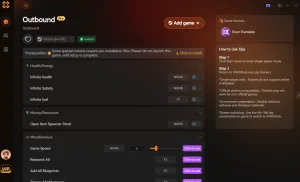
Explorez la boîte à outils complète de XMODHUB — avec détection automatique de la version du jeu, activation propre en un clic et fichiers garantis sans logiciels malveillants pour chaque titre pris en charge.
Foire aux questions
Outbound prend-il en charge le jeu multiplateforme (cross-play) ?
Peut-on modder Outbound pour le multijoueur ?
Comment jouer à Outbound avec des amis sur PC ?
Pourquoi ma co-op sur Outbound ne fonctionne-t-elle pas ?
Comment réparer l’échec de connexion au serveur d’Outbound ?
Prêt à améliorer votre gameplay ?

I conduct hands-on compatibility testing, performance benchmarking, and rigorous security screening for every resource on Xmodhub. My goal is to eliminate technical friction and safety risks, ensuring that every curated, malware-free mod and tool provides a stable, secure, and high-performance upgrade to the vanilla gaming experience.

 แคทเธอรีน ฮู