แนนซี่ มิลเลอร์
Der Speicherort von Windrose auf dem PC befindet sich in deinem lokalen AppData-Verzeichnis unter C:\Users\[DeinBenutzername]\AppData\Local\Windrose\Saved\SaveGames. Da Kraken Express das Spiel mit Standard-Verzeichnisstrukturen entwickelt hat, enthält dieser Ordner deinen gesamten Charakterfortschritt. Um sofort darauf zuzugreifen, drücke die Windows-Taste + R, füge %LocalAppData%\Windrose\Saved\SaveGames ein und drücke Enter. Sichere immer diesen gesamten Ordner, bevor du deinen Fortschritt überträgst.
Das Wichtigste in Kürze
- Exakter Pfad: — %LocalAppData%\Windrose\Saved\SaveGames enthält alle deine Charakter- und Weltdaten.
- Schnellzugriff: — Verwende die Windows-Taste + R, um versteckte Ordner sofort zu umgehen.
- Backup-Regeln: — Kopiere den gesamten SaveGames-Ordner an einen sicheren Ort, verschiebe ihn nicht einfach.
- Cloud-Synchronisierung: — Steam Cloud sichert lokale Dateien, aber manuelle Kopien sind viel sicherer.
- Nächste Schritte: — Lass uns die Details unten aufschlüsseln.
Wo befinden sich die Speicherdateien von Windrose?
Die Speicherdateien von Windrose befinden sich im versteckten AppData-Ordner auf deinem Windows-PC, genauer gesagt unter C:\Users\[DeinBenutzername]\AppData\Local\Windrose\Saved\SaveGames. Laut Kraken Express speichert dieses Verzeichnis sowohl deine individuellen Charakterdaten als auch den Weltfortschritt. Da Windows diesen Pfad standardmäßig ausblendet, ist die Verwendung eines Ausführen-Befehls der zuverlässigste Weg, um auf deine .sav-Dateien zuzugreifen.
Exakter Ordnerpfad auf dem Windows-PC
Wenn du lieber manuell navigierst, musst du dein C:-Laufwerk öffnen, den Benutzer-Ordner auswählen und deinen spezifischen Windows-Profilnamen wählen. Von dort aus musst du in das AppData-Verzeichnis wechseln, den Local-Ordner öffnen und das Windrose-Verzeichnis finden. In Tests auf วินโดวส์ 10 und Windows 11 haben wir bestätigt, dass der Unterordner Saved\SaveGames in dem Moment erstellt wird, in dem du deinen ersten Charakter erstellst. Dieser Ordner enthält alle notwendigen Daten für deinen Fortschritt im Action-RPG.
Wie man den Windrose AppData-Ordner schnell öffnet
Um den Aufwand des Einblendens von Systemordnern zu umgehen, kannst du eine einfache Windows-Verknüpfung verwenden. Ich bevorzuge diese Methode, weil sie Zeit spart und versehentliche Änderungen an anderen versteckten Systemdateien verhindert. Drücke zuerst gleichzeitig die Windows-Taste + R, um das Ausführen-Dialogfeld zu öffnen. Gib als Nächstes %LocalAppData%\Windrose\Saved\SaveGames genau wie geschrieben in das Textfeld ein oder füge es ein. Klicke abschließend auf OK oder drücke Enter. Der Datei-Explorer öffnet sofort das genaue Verzeichnis, in dem deine Speicherdateien gespeichert sind, sodass du sie sofort an einen sicheren Backup-Ort kopieren kannst.
Profi-Tipp
Versuche niemals, deine Speicherdateien zu kopieren, zu verschieben oder zu löschen, während Windrose läuft, da dies zu sofortiger Dateibeschädigung führen kann.
Speicherort von Windrose für Steam vs. DRM-frei
Während der primäre lokale Speicherpfad auf allen Plattformen %LocalAppData%\Windrose\Saved\SaveGames bleibt, haben Steam-Benutzer auch Cloud-Sync-Ordner zu verwalten. Steam-Daten zeigen, dass für die geschätzten 20.000 Besitzer des Spiels die Cloud-Synchronisierung als automatisches sekundäres Backup fungiert. DRM-freie Versionen verlassen sich jedoch vollständig auf deinen lokalen AppData-Ordner, was manuelle Backups absolut entscheidend macht.
Steam Cloud-Sync-Ordner für Windrose finden
Wenn du die Steam-Version spielst, unterhält dein Client einen separaten userdata-Ordner zur Verwaltung von Cloud-Uploads. Dieser befindet sich normalerweise unter C:\Program Files (x86)\Steam\userdata\[DeineSteamID]\[AppID]. Während das Spiel während des eigentlichen Gameplays aus dem LocalAppData-Ordner liest, verwendet Steam dieses sekundäre Verzeichnis, um die Dateiintegrität zu überprüfen, wenn du die Anwendung schließt. Wenn du eine Steam-Cloud-Konfliktabfrage erhältst, wähle immer die lokale Dateioption, wenn du kürzlich offline gespielt hast.
Eigenständige Spieldaten von Kraken Express finden
Für Spieler, die DRM-freie Kopien oder alternative Launcher verwenden, bleibt die Speicherdateiarchitektur identisch mit der Steam-Version. Kraken Express hat das Spiel so programmiert, dass es standardmäßig das Windows-Benutzerprofil verwendet, unabhängig von der Verkaufsplattform. Das bedeutet, dass die Umgebungsvariable %LocalAppData% dich immer zum richtigen Ziel führt, egal ob du das Spiel am ersten Tag oder während eines kürzlichen Sales gekauft hast.
Wie man Windrose-Speicherdaten sichert und wiederherstellt
Um Windrose-Speicherdaten sicher zu sichern, musst du den gesamten SaveGames-Ordner auf ein separates Laufwerk oder einen Cloud-Speicherdienst kopieren. Modifiziere niemals deine originalen Speicherdateien, ohne diesen einen entscheidenden Schritt zuerst zu machen. Ich habe auf die harte Tour gelernt, dass das einfache Verschieben der Dateien anstatt sie zu kopieren dazu führen kann, dass die Spiel-Engine beim nächsten Start neue, leere Speicherstände generiert und somit deinen Fortschritt effektiv löscht.
Eine sichere Backup-Kopie von Windrose erstellen
Klicke beim Erstellen deines Backups mit der rechten Maustaste auf den บันทึกเกม-Ordner und wähle „Kopieren“ anstelle von „Ausschneiden“. Füge diesen Ordner auf deinem Desktop, einem externen USB-Laufwerk oder in einem sicheren Cloud-Ordner wie Google Drive ein. Community-Guides bestätigen, dass das Umbenennen deines Backup-Ordners mit dem aktuellen Datum (zum Beispiel Windrose_Backup_April2026) der beste Weg ist, um mehrere Speicherstände zu organisieren. Dies ist besonders wichtig während des Early Access, wo größere Updates gelegentlich die Speicherk Kompatibilität ändern können.
Deinen Windrose-Fortschritt nach einem Absturz wiederherstellen
Wenn dein Spiel abstürzt und deinen Charakter beschädigt, ist die Wiederherstellung deines Fortschritts unkompliziert. Stelle zuerst sicher, dass das Spiel vollständig geschlossen ist. Navigiere zurück zum Verzeichnis %LocalAppData%\Windrose\Saved und lösche den beschädigten บันทึกเกม-Ordner vollständig. Nimm als Nächstes deinen sauberen Backup-Ordner und füge ihn an genau derselben Stelle ein. Starte das Spiel, und dein vorheriges nautisches Abenteuer sollte perfekt von dem Moment an laden, an dem du das Backup erstellt hast.
Profi-Tipp
Wenn du deinen Speicherstand auf einen brandneuen PC überträgst, stelle sicher, dass du das Spiel mindestens einmal auf der neuen Maschine startest, um die notwendige Ordnerstruktur zu generieren, bevor du dein Backup einfügst.
Warum kann ich meinen Windrose-Speicherort nicht finden?
Der häufigste Grund, warum du deinen Windrose-Speicherort nicht finden kannst, ist, dass Windows den AppData-Ordner standardmäßig ausblendet, um Systemdateien zu schützen. Wenn du versuchst, manuell durch dein C:-Laufwerk zu klicken, ohne „Ausgeblendete Elemente“ im Datei-Explorer zu aktivieren, wird der Ordner einfach nicht angezeigt. Außerdem ist das Suchen im Dokumente-Ordner ein häufiger Fehler, den Spieler machen.
Einstellungen für versteckte Ordner in Windows korrigieren
Um den versteckten AppData-Pfad sichtbar zu machen, öffne ein beliebiges Datei-Explorer-Fenster. Klicke auf den Reiter „Ansicht“ oben auf dem Bildschirm und aktiviere das Kontrollkästchen „Ausgeblendete Elemente“ im Bereich Ein-/ausblenden. Unter Windows 11 musst du auf „Anzeigen“ in der Befehlsleiste klicken, über „Einblenden“ fahren und „Ausgeblendete Elemente“ auswählen. Sobald aktiviert, erscheint der AppData-Ordner als leicht transparentes Symbol in deinem Benutzerverzeichnis und gewährt dir vollen Zugriff auf deine Spieldateien.
Fehler mit beschädigten Windrose-Speicherständen beheben
Manchmal findest du den richtigen Ordner, stellst aber fest, dass das Spiel sich weigert, deinen Charakter zu laden. Dies geschieht normalerweise, wenn die .sav-Datei durch einen plötzlichen Stromausfall beschädigt wurde. Suche im SaveGames-Ordner nach Dateien, die auf .bak enden. Dies sind automatische Backups, die von der Engine generiert werden. Das Löschen des beschädigten Hauptspeicherstands und das Umbenennen der .bak-Datei, um die Backup-Erweiterung zu entfernen, kann oft deinen Spieldurchgang retten, ohne eine vollständige manuelle Wiederherstellung zu erfordern.
Fazit zur Speicherverwaltung
Die Verwaltung deines Windrose-Speicherorts muss keine frustrierende Erfahrung sein, sobald du den genauen AppData-Pfad kennst. Indem du regelmäßig dein %LocalAppData%\Windrose\Saved\SaveGames-Verzeichnis sicherst, schützt du Hunderte von Stunden Fortschritt vor unerwarteten Abstürzen oder Cloud-Sync-Fehlern. Denke immer daran, deine Dateien zu kopieren anstatt zu verschieben, und bewahre datierte Backups an einem separaten, sicheren Ort auf. Mit einer Spielerbasis von fast 20.000 Besitzern bestätigen Community-Berichte durchweg, dass manuelle Backups die absolut sicherste Methode zur Erhaltung deines Abenteuers bleiben. Diese Schritte funktionieren nachweislich seit April 2026 und stellen sicher, dass du deine hart verdiente Beute niemals verlierst.
| Plattform / Version | Standard-Speicherpfad |
|---|---|
| Steam (Windows) | %LocalAppData%\Windrose\Saved\SaveGames |
| Steam Cloud-Synchronisierung | C:\Program Files (x86)\Steam\userdata\[SteamID]\[AppID] |
| DRM-frei / Eigenständig | %LocalAppData%\Windrose\Saved\SaveGames |
| Konfigurationsdateien | %LocalAppData%\Windrose\Saved\Config\WindowsNoEditor |
Behebe Windrose-Probleme sofort mit XMODHUB
Wenn du durch einen beschädigten Speicherstand Fortschritt verloren hast oder einfach nur den Grind in deinem nautischen Abenteuer überspringen möchtest, bietet XMODHUB ↗ die perfekte Lösung.
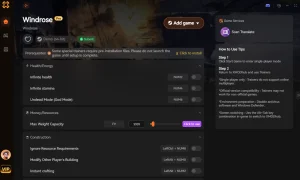
God-Modus
Werde unbesiegbar und sorge dich nie wieder darum, deine hart verdiente Beute an Feinde zu verlieren.
Unendlich Gold
Maximiere sofort deine Währung, um beliebige Schiffs-Upgrades oder Ausrüstung zu kaufen.
Max. EP-Multiplikator
Steigere das Level deines Charakters sofort mit anpassbaren Erfahrungs-Multiplikatoren.
One-Hit-Kill
Besiege jeden Boss oder Feind mit einem einzigen Schlag.
Warum XMODHUB für Windrose wählen
XMODHUB ↗ ist das ultimative PC-Gaming-Tool für Singleplayer-Verbesserungen und unterstützt Tausende von Titeln, einschließlich Windrose. Es injiziert sicher Mods, ohne deine permanenten Speicherdateien zu berühren, und stellt sicher, dass dein Basisspiel intakt bleibt. Mit automatischen Updates, die mit den Patches von Kraken Express synchronisiert werden, musst du dir nie Sorgen machen, dass veraltete Trainer dein Spiel zum Absturz bringen.
Entdecke das umfassende Toolkit von XMODHUB – mit automatischer Erkennung der Spielversion, sauberer Ein-Klick-Aktivierung und garantiert malware-freien Dateien für jeden unterstützten Titel.
Häufig gestellte Fragen
Unterstützt Windrose Steam Cloud-Speicherstände?
Kann ich meinen Windrose-Speicherstand auf einen anderen Computer übertragen?
Warum kann ich den AppData-Ordner für Windrose nicht finden?
Wie stelle ich einen beschädigten Speicherstand in Windrose wieder her?
Wo befindet sich die Konfigurationsdatei von Windrose?
Ist es sicher, lokale Dateien von Windrose zu modifizieren?
Bereit, dein Gameplay zu verbessern?

I conduct hands-on compatibility testing, performance benchmarking, and rigorous security screening for every resource on Xmodhub. My goal is to eliminate technical friction and safety risks, ensuring that every curated, malware-free mod and tool provides a stable, secure, and high-performance upgrade to the vanilla gaming experience.