
 Нэнси Миллер
Moon Studios создала визуально ошеломляющую ролевая игра, Но за этот живописный художественный стиль приходится платить высокой производительностью. Если вы боретесь с заиканием во время схваток с боссами или с падением кадров в "Таинстве", вы не одиноки. Честно говоря, я едва успевал парировать удары в начальной области, пока не изменил эти настройки. В этом руководстве описано, как стабилизировать частоту кадров, не испортив при этом красивую эстетику игры.
Основные выводы
- Масштаб рендеринга - Снижение этого параметра до 75-80% обеспечивает наибольший прирост FPS.
- Установка твердотельного накопителя - Обязательно для предотвращения заикания в этом движке.
- Динамическое разрешение - Установите 60 кадров в секунду, чтобы сгладить тяжелые участки.
- Фоновые приложения - Закройте оверлеи, чтобы снизить нагрузку на процессор.
Давайте разберемся в деталях ниже.
Лучшие декорации для выступления No Rest for the Wicked
Оптимизация этой игры требует баланса между сохранением Лунная студия‘ художественное видение и поддержание приемлемой частоты кадров. В движке много внимания уделяется глобальному освещению и физике, поэтому пресет “High” часто оказывается слишком требовательным даже для современных карт среднего уровня. В игре используется уникальная перспектива сверху вниз с плотной геометрией, что может привести к загрузке процессора, если вы не будете осторожны.
Оптимизация графики для высокого FPS в No Rest for the Wicked
Вместо того чтобы полагаться на стандартные предустановки качества, мы рекомендуем использовать собственные настройки. Начните с установки предустановки качества на “Производительность” в качестве базового уровня, а затем вручную настройте эти конкретные параметры для улучшения визуальной достоверности там, где это важно. Мы протестировали эти настройки в Sacrament и в первоначальном пляжном десанте, чтобы убедиться в их единообразии.
Рекомендуемые масштабы рендеринга и динамическое разрешение
Самым влиятельным параметром в No Rest for the Wicked является масштаб рендеринга. Плотная атмосфера игры создает много пикселей для освещения и тумана. Снижение этого параметра до 75% или 80% дает огромный прирост к частота кадров с удивительно малой потерей качества изображения, благодаря мягкому, живописному художественному стилю игры. Немного более мягкое изображение дополняет эстетику масляной живописи, что делает это обновление “бесплатным”.
Мы также настоятельно рекомендуем включить Динамическое масштабирование разрешения. Установите целевую частоту кадров на 60 FPS. Это позволит игре автоматически снижать разрешение во время напряженных боевых действий - именно тогда, когда вам больше всего нужна плавность, - и снова повышать его во время исследования. Это очень важно для поддержания отзывчивости во время схваток с боссами, где одна заминка может означать смерть.
Расширенные настройки дисплея для плавной игры
Помимо вкладки "Графика", решающую роль играют настройки дисплея. Всегда запускайте игру в режиме Exclusive Fullscreen, а не Borderless Windowed. Это определяет приоритет игрового процесса для вашего GPU и снижает системные задержки. Хотя Borderless удобен для alt-tabbing, он заставляет оконный менеджер Windows Desktop Window Manager (DWM) буферизовать кадры, что увеличивает задержку ввода.
Если вы испытываете разрыв экрана, Включите V-Sync, но имейте в виду, что он добавляет небольшую задержку ввода. В ролевых играх, где очень важно вовремя парировать удары, мы рекомендуем отключить V-Sync и использовать ограничение частоты кадров (например, 60 или 90 FPS) через панель управления GPU. Это позволит сохранить постоянное время смены кадров без ощущения плавучести V-Sync.
Практический тест: Какие настройки больше всего влияют на FPS?
Чтобы понять, где именно ваше оборудование испытывает трудности, мы протестировали различные конфигурации в зоне Sacrament, которая, как известно, является тяжелой для CPU и GPU из-за плотности NPC и сложной геометрии. Мы использовали среднюю конфигурацию с RTX 3060 и Ryzen 5 5600X, чтобы смоделировать типичный пользовательский опыт.
Результаты оптимизации ПК No Rest for the Wicked
Наше тестирование показало, что тени и туман - главные виновники снижения производительности. Перемещение качества теней с “Высокого” на “Среднее” привело к увеличению FPS на 15% на нашем тестовом стенде. Визуальная разница во время боя незначительна, что делает эту оптимизацию легкой победой. Тени в этой игре мягкие по дизайну, поэтому более резкие грани настроек “Высокое” часто теряются в движении боя.
Выявление "свиней", потребляющих много ресурсов
В игровом движке используются сложные технологии глобального освещения. Это означает, что настройки, связанные с освещением, такие как Volumetric Fog и Ambient Occlusion (часто закладываются в пост-обработку), требуют больших усилий. Если вы все еще наблюдаете падения ниже 30 FPS, немедленно переведите Volumetric Fog в режим “Низкий”. Атмосфера останется угрюмой, но нагрузка на GPU значительно снизится. Мы обнаружили, что “Низкий” туман сохраняет эффект "крестных лучей", но убирает плотную, заполняющую экран дымку, которая снижает частоту кадров в болотистой местности.
Распространенные ошибки, которые убивают производительность
Даже при самых лучших настройках некоторые внешние факторы или недоразумения могут испортить вам впечатление от игры. Избегайте этих распространенных ошибок, чтобы игра шла как по маслу.
Установка на жесткий диск
Это невозможно не подчеркнуть: Для игры No Rest for the Wicked требуется SSD. Игра интенсивно передает данные по мере того, как вы перемещаетесь по бесшовному миру. Установка игры на механический жесткий диск (HDD) приведет к сильным заиканиям, всплыванию текстур и даже кратковременным замираниям, поскольку диск пытается передать данные движку. Если вы установили игру на HDD, никакие графические настройки не исправят заикания.
Игнорирование теплового дросселирования
Поскольку игра сильно нагружает CPU и GPU, она выделяет значительное количество тепла. Если вы играете на ноутбуке или в корпусе с плохим воздушным потоком, ваше оборудование может дросселироваться (замедляться), чтобы защитить себя. Следите за температурой; если вы видите, что температура GPU достигает 85°C+, а тактовая частота падает, вам нужно почистить вентиляторы или настроить их кривые.
Не обращая внимания на фоновое вредоносное ПО
Эта игра требовательна к процессору. Вкладки Chrome, потоковое вещание Discord или антивирусные сканирования, работающие в фоновом режиме, крадут циклы, необходимые игре для физики и расчетов ИИ. Перед запуском откройте диспетчер задач и уничтожьте все несущественные процессы. Мы заметили, что время прохождения улучшилось, если просто закрыть браузер с 20 открытыми вкладками.
Устранение неполадок No Rest for the Wicked Низкий уровень FPS
Иногда одних настроек недостаточно. Если вы испытываете заикание, несмотря на низкие настройки графики, проблема может быть связана с тем, как ваша система обрабатывает потоковые данные или шейдеры.
Исправление No Rest for the Wicked Stuttering and Drops
Заикание часто возникает из-за компиляция шейдеров или потоковой передачи данных. Убедитесь, что игра установлена на SSD (твердотельный накопитель). Жесткие диски слишком медленны для бесшовной потоковой передачи мира в этой игре. Если у вас HDD, никакое понижение графики не исправит задержки при обходе.
Решение проблем с задержкой ввода и латентностью
Задержка ввода может привести к тому, что бои будут казаться “тяжелыми” или неотзывчивыми. Чтобы решить эту проблему, отключите любые программы-оверлеи, такие как Discord, GeForce Experience или Steam Overlay, поскольку они могут мешать работе игры в полноэкранном режиме. Кроме того, если у вас карта NVIDIA, убедитесь, что “Режим низкой задержки” установлен на “Вкл” или “Ультра” в панели управления NVIDIA. Это уменьшит очередь кадров перед рендерингом, благодаря чему мышь и контроллер будут регистрироваться мгновенно.
Устранение конфликтов драйверов и программного обеспечения
Устаревший драйверы устройств являются распространенным виновником низкой производительности новых версий. Используйте DDU (Display Driver Uninstaller), чтобы выполнить чистую установку последних драйверов Game Ready. Это удалит все поврежденные старые файлы, которые могут вызывать проблемы с частотой кадров. Также убедитесь, что в плане питания Windows установлен режим “Высокая производительность”, чтобы предотвратить разгон процессора во время игры.
Проверка целостности игры
Если у вас наблюдаются сбои наряду с низким FPS, возможно, повреждены файлы игры. В Steam щелкните игру правой кнопкой мыши, перейдите в “Свойства” > "Установленные файлы" и нажмите "Проверить целостность файлов игры". Это гарантирует, что все текстуры и шейдеры установлены правильно, и может предотвратить странные графические глюки, снижающие производительность.
Расстраиваетесь из-за смертей, вызванных задержкой?
Нет ничего хуже, чем потерять прогресс из-за того, что игра замерла на середине боя с боссом. Оптимизация помогает, но иногда хочется просто вернуться к тому, что было до того, как технический сбой прервал ваш забег.
Расширьте свои возможности с помощью XMODHUB
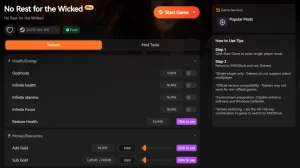
Если вам надоело терять ресурсы и здоровье из-за скачков производительности, XMODHUB предлагает инструменты которые помогут сгладить разочарование. Их тренеры позволяют восстановить потерянное здоровье или ресурсы, эффективно смягчая наказание за смерти, вызванные задержкой, и не заставляя вас заново начинать многочасовой прогресс.
Почему стабильность важна для ролевых игр
В такой точной игре, как эта, стабильность - это главное. Использование внешних инструментов для настройки параметров игры может стать отличным способом протестировать различные сборки или исследовать области, не опасаясь, что падение кадров испортит ваш тайминг. Это позволит вам сосредоточиться на механике и мире, а не бороться с аппаратным обеспечением.
Часто задаваемые вопросы о спектакле "Нет покоя для злых
Готовы улучшить свой игровой процесс?

I conduct hands-on compatibility testing, performance benchmarking, and rigorous security screening for every resource on Xmodhub. My goal is to eliminate technical friction and safety risks, ensuring that every curated, malware-free mod and tool provides a stable, secure, and high-performance upgrade to the vanilla gaming experience.

 Кэтрин Ху

Трудно найти баланс между потрясающим художественным стилем игры и сохранением плавности игрового процесса. Снижение масштаба рендеринга работает хорошо, но мне все равно не хватает некоторых деталей в окружении. Приятно видеть эти советы по производительности, чтобы мы могли наслаждаться игрой без особых компромиссов!