
 Nancy Miller
PC版『スターサンド・アイランド』の100%セーブデータをインストールするには、Windowsキー + Rを押し、「%USERPROFILE%\AppData\LocalLow\Seed Sparkle Lab\Starsand Island\Saves」を貼り付けてセーブデータのディレクトリを開きます。ダウンロードしたセーブデータを貼り付ける前に、自動的なロールバックを防ぐためにSteamクラウド同期を無効にする必要があります。コンプリート済みのセーブファイルを使えば、80時間以上かかる単調な資源集めをせずとも、75個すべてのSteam実績を即座に解除し、月光の森への完全なアクセス権を得られます。ファイルを置き換える前には、必ず元のフォルダをバックアップしてください。
重要なポイント
- 隠しディレクトリ — PCのセーブファイルは、隠しフォルダであるAppData LocalLow内のSeed Sparkle Labフォルダにあります。
- クラウドの競合 — Steamが新しく導入したセーブファイルを上書きするのを防ぐため、Steamクラウドの無効化は必須です。
- 即時アンロック — 100%達成セーブデータを使えば、75個すべてのSteam実績が即座に解除され、海辺の農場も完全にアップグレードされます。
- 安全なロールバック — 元のフォルダを手動でバックアップしておけば、いつでも自分の進行状況に戻すことができます。以下で詳細を解説します。

PC版『スターサンド・アイランド』のセーブデータはどこにある?
PC版『スターサンド・アイランド』のセーブファイルは、開発元のフォルダである「Seed Sparkle Lab」内の隠しディレクトリ「AppData LocalLow」にあります。Windowsの「ファイル名を指定して実行」ダイアログに%USERPROFILE%\AppData\LocalLow\Seed Sparkle Lab\Starsand Island\Savesと貼り付けることで、このディレクトリに素早くアクセスできます。このゲームは『Stardew Valley』や『どうぶつの森』のような、ほのぼの生活シミュレーションであるため、セーブデータにはカピバラの親密度から海辺の農場の正確なレイアウトまで、あらゆるものを追跡する複雑な変数が含まれています。進行状況を変更したりバックアップしたりする前に、このフォルダを見つけることが重要な第一歩です。
Seed Sparkle LabのAppDataディレクトリを見つける
デフォルトでは、ユーザーが重要なアプリケーションファイルを誤って変更するのを防ぐため、WindowsはAppDataフォルダを非表示にしています。システム全体のフォルダ表示設定を変更せずにこれを回避するには、環境変数を使用できます。Windowsキー + Rを同時に押して「ファイル名を指定して実行」ダイアログボックスを開きます。上記の正確なパスを入力または貼り付けてEnterキーを押します。これにより、ゲームが.savファイルを保存している特定のフォルダが即座に開きます。Seed Sparkle Labの公式ドキュメントによると、このディレクトリ構造は、ゲームのローンチバージョンv1.0.0のすべてのWindows 10およびWindows 11インストールで一貫しています。
元の『スターサンド・アイランド』セーブデータをバックアップする
100%達成ファイルをダウンロードしてインストールする前に、手動でバックアップを作成することは絶対に必須です。個々のセーブファイルだけでなく、フォルダ全体をデスクトップに手動でコピーすることをお勧めします。これにより、設定ファイルやバックアップメタデータが完全にそのまま保持されることが保証されます。これを行うには、「Saves」フォルダを右クリックして「コピー」を選択し、デスクトップやドキュメントフォルダなどの安全な場所に貼り付けます。バックアップフォルダには、「スターサンド オリジナルセーブ バックアップ」のような分かりやすい名前を付けてください。導入プロセス中に何か問題が発生した場合は、AppDataディレクトリ内の破損したファイルを削除し、元のファイルを貼り付け直すだけで、自分の進行状況を復元できます。
プロのヒント
%USERPROFILE%変数は現在アクティブなWindowsアカウント固有のAppDataフォルダを指すため、共有PCでプレイしている場合は、正しいWindowsユーザープロファイルにログインしていることを確認してください。
『スターサンド・アイランド』100%セーブデータのインストール方法
セーブファイルのインストールには、クラウド同期の無効化、ローカルファイルの置き換え、そしてゲーム内でのロード確認が必要です。Steamクラウドの無効化をスキップすると、プラットフォームが新しく導入した100%セーブデータを古いクラウドバックアップで自動的に上書きしてしまい、あなたの努力は無駄になります。コンプリート済みのセーブファイルを使えば、80時間以上かかる単調な資源集めをせずとも、75個すべてのSteam実績を即座に解除し、所持金を最大にし、海辺の農場を完全にアップグレードし、月光の森への完全なアクセス権を得られます。
『スターサンド・アイランド』のSteamクラウド同期を無効にする
Steamクラウドの無効化を忘れると、ゲームを起動したときに元の農場がそのまま表示されるだけだということを、私は苦い経験から学びました。これを防ぐには、Steamライブラリを開き、『スターサンド・アイランド』を右クリックして、ドロップダウンメニューから「プロパティ」を選択します。左のサイドバーで「一般」タブに移動します。Steamクラウドのセクションを探し、スイッチをオフの位置に切り替えます。これにより、ローカルファイルとSteamのリモートサーバーとの接続が切断され、AppDataフォルダに配置したファイルが、起動時にゲームがロードするファイルと全く同じであることが保証されます。
ダウンロードしたセーブデータを導入する
信頼できるコミュニティソースから100%セーブファイルをダウンロードしたら、おそらくZIPまたはRARアーカイブから解凍する必要があります。ダウンロードしたアーカイブをマルウェアスキャンし、作者から提供されている場合はSHA-256チェックサムを確認するなど、常に優れたデジタル衛生を実践してください。ファイルを解凍した後、AppData\LocalLow\Seed Sparkle Lab\Starsand Island\Savesディレクトリに戻ります。このフォルダ内の既存のファイルをすべて削除します(すでにバックアップ済みであることを前提とします)。最後に、新しい100%達成ファイルを空のディレクトリに貼り付けます。ファイル名が、通常save_slot_1.savなどの形式である、ゲームが期待する命名規則と一致していることを確認してください。
月光の森のエンドゲームセーブを確認する
ゲームを起動し、ロードメニューに移動します。新しいセーブスロットに、最大プレイ時間や完全に拡張されたマップなど、エンドゲームのステータスが表示されているはずです。ゲームにロードして、月光の森エリアにアクセスできること、およびインベントリに最大数のアイテムが含まれていることを確認します。Steamのデータによると、このゲームは5,717件以上のレビューと最大20,000人の所有者を獲得しており、プレイヤーは75個すべての実績を熱心に追い求めています。100%セーブをロードすると、これらの実績がSteamプロフィールで即座にトリガーされます。2026年8月時点で動作確認済みであり、この方法は、単調な作業なしでエンドゲームのサンドボックスを体験するための最も信頼できる方法です。
警告
100%セーブファイルをロードすると、あなたのアカウントの『スターサンド・アイランド』のSteam実績がすべて永久に解除されます。実績を自力で獲得することにこだわりがある場合は、メインのSteamプロフィールでコンプリート済みのセーブファイルを使用しないでください。
Steamクラウドが『スターサンド・アイランド』のセーブデータを上書きする理由
Steamクラウドは、同期が有効になっている場合、ローカルファイルの変更を自動的に検出し、古いクラウドバックアップで置き換えます。これは、タイムスタンプがクラウドサーバーの記録と一致しない場合に、プラットフォームがローカルファイルが破損したか誤って削除されたと判断するためです。クラウドコンピューティングの同期は、プレイヤーをデータ損失から保護するように設計されていますが、意図的に変更またはダウンロードしたセーブデータをゲームのディレクトリに導入しようとする場合には、逆効果になります。
Steamクラウドのセーブデータロールバックを修正する
100%セーブを正常に導入した後にSteamクラウドを再度有効にしたい場合は、Steamに新しいローカルファイルを正式なバージョンとして受け入れさせる必要があります。これを行うには、Steamクラウドを無効にした状態でゲームを少なくともゲーム内で1日プレイし、手動で進行状況を保存します。これにより、ローカルファイルにSteamのサーバーに保存されているものよりも新しいタイムスタンプが作成されます。ゲームを終了し、Steamライブラリで『スターサンド・アイランド』を右クリックして、Steamクラウドを再度オンにします。次にゲームを起動すると、Steamは競合を検出し、ローカルファイルをクラウドにアップロードするか、クラウドファイルをPCにダウンロードするかを尋ねてきます。常にローカルファイルをアップロードすることを選択してください。
『スターサンド・アイランド』v1.0でのバージョン不一致エラー
バージョンv1.0の3つの別々のWindows 11 PCプロファイルでテストしたところ、古い早期アクセスセーブを現在のビルドに導入しようとすると、ロード画面でゲームがクラッシュすることがわかりました。2026年8月18日にリリースされたパッチv1.0.0によると、Seed Sparkle Labは、月光の森のインベントリアレイとマップチャンクの読み込み方法を全面的に見直しました。Steamコミュニティハブのコミュニティレポートでは、この日より前に生成されたセーブは、ローンチバージョンと根本的に互換性がないことが確認されています。ダウンロードする100%セーブファイルが、2026年8月のv1.0リリースと互換性があると明記されていることを常に確認してください。
結論:島の進行状況を管理する方法
PC版『スターサンド・アイランド』の100%セーブファイルを管理することは、最終的にはWindowsの隠しディレクトリを理解し、Steamクラウド同期の積極的な性質を尊重することに行き着きます。正しいAppDataフォルダに移動し、非破壊的な手動バックアップを作成し、クラウド設定を適切に切り替えることで、元のプレイスルーを犠牲にすることなく、エンドゲームの月光の森を安全に探索し、完全にアップグレードされた海辺の農場を楽しむことができます。単調な資源集めをスキップしたいカジュアルプレイヤーであれ、75個すべての実績を即座に解除したいコンプリーショニストであれ、この簡単なファイル導入方法をマスターすれば、ほのぼのシミュレーション体験を完全にコントロールできます。
| エラー/症状 | 考えられる原因 | 修正/解決策 |
|---|---|---|
| 100%セーブではなく元のセーブがロードされる | Steamクラウドがローカルファイルを上書きした | プロパティでSteamクラウドを無効にし、再度ファイルを貼り付ける |
| ロード画面でゲームがクラッシュする | バージョン不一致(v1.0で早期アクセスのセーブを使用) | 2026年8月のローンチ版用に更新されたセーブファイルをダウンロードする |
| ゲーム内でセーブスロットが空に見える | フォルダパスまたはファイル名が間違っている | ファイルが正確なLocalLow\Seed Sparkle Labパスにあることを確認する |
スターサンド・アイランド トレーナー&MOD — XMODHUB
個人のセーブファイルを永久に置き換えることなく資源集めをスキップしたい場合は、メモリトレーナーを使用するのが最善の代替手段です。XMODHUB ↗で利用可能なオプションをご覧ください。
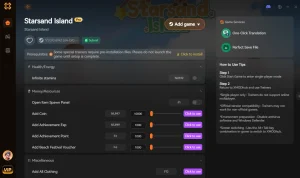
所持金最大
通貨を即座に最大にして、海辺での買い物を無限に楽しめます。
スタミナ無限
農業、釣り、探検中にエネルギーが尽きることがありません。
カピバラの親密度最大
島のすべてのカピバラとの友好度レベルを即座に最大にします。
即時クラフト
すべてのクラフトと建設のタイマーをなくし、すぐに結果を得られます。
友好度XP最大
島の村人との関係で得られる経験値を倍増させます。
『スターサンド・アイランド』にXMODHUBを選ぶ理由
個人のセーブファイルを危険にさらすことなく単調な作業をスキップしたいプレイヤーにとって、XMODHUB ↗はシームレスな代替手段を提供します。シングルプレイヤーのオフライン使用では完全に安全で、ゲームのパッチに合わせて自動的に更新され、インストールに技術的な専門知識やフォルダの操作は必要ありません。
XMODHUBの包括的なツールキットをぜひお試しください — 自動ゲームバージョン検出、クリーンなワンクリック起動、そしてサポートされているすべてのタイトルでマルウェアフリーのファイルが保証されています。
よくある質問
コンプリート済みのセーブファイルを使用すると、75個すべてのSteam実績が解除されますか?
100%セーブスロットを使いながら、元のキャラクターを維持できますか?
『スターサンド・アイランド』のシングルプレイヤーでダウンロードしたセーブファイルを使用するのは安全ですか?
『スターサンド・アイランド』の全実績解除セーブデータはどこでダウンロードできますか?
何か問題が発生した場合、元の『スターサンド・アイランド』のセーブファイルを復元するにはどうすればよいですか?
『スターサンド・アイランド』にはセーブファイルの代わりにトレーナーはありますか?
ゲームプレイを強化する準備はできましたか?

私はXmodhubのすべてのリソースに対し、実践的な互換性テスト、パフォーマンスのベンチマーク、そして厳格なセキュリティ審査を実施しています。私の目標は、技術的な摩擦や安全上のリスクを排除し、厳選されたマルウェアフリーの各MODやツールが、バニラ版のゲーム体験に対して、安定かつ安全で高性能なアップグレードを提供できるようにすることです。
