Catherine Hu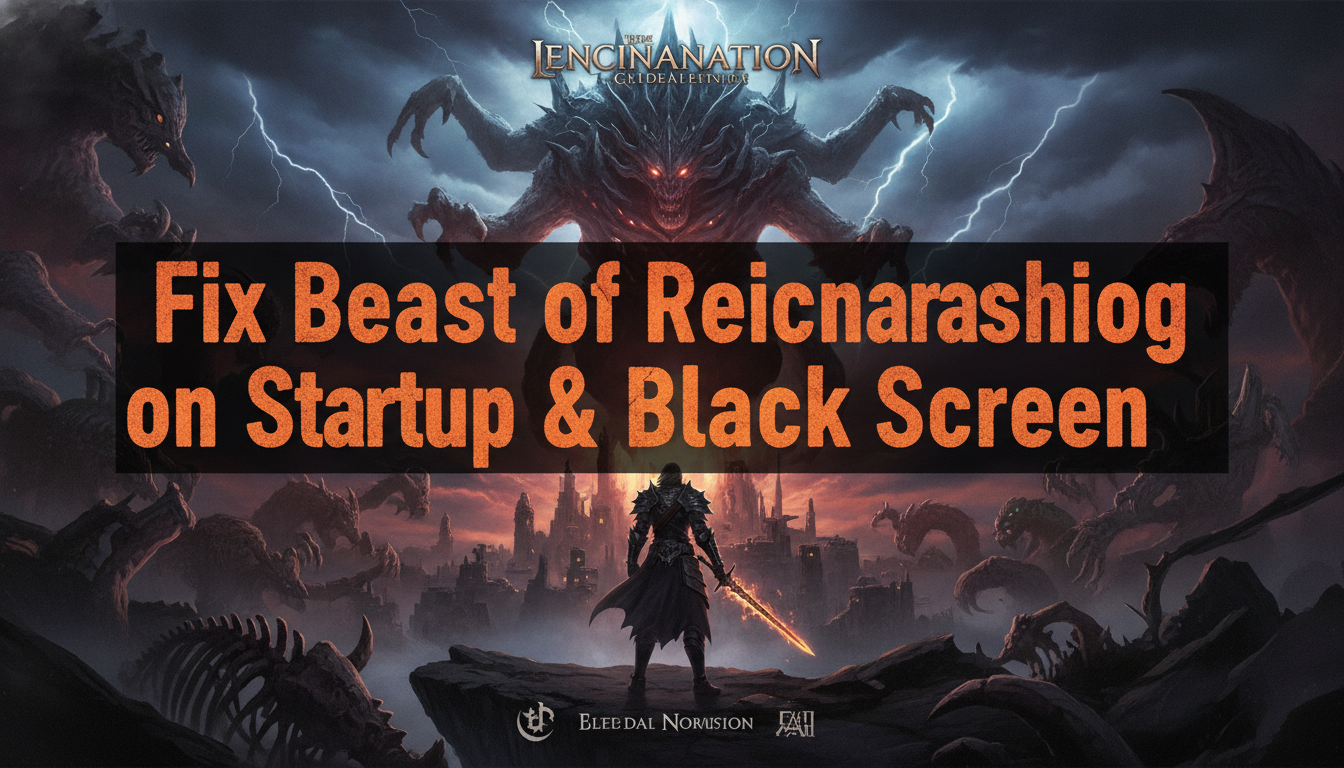
美しくも厳しい終末世界であるBeast of Reincarnationに飛び込むのを心待ちにしていたのに、「Play」をクリックした途端に激しいクラッシュに見舞われるほどフラストレーションがたまることはありません。エマとクーの壮大な冒険が、しつこいブラック画面、起動メニューでの無言のフリーズ、またはエラーコードなしに突然デスクトップに戻されるクラッシュによって阻まれるのは、素晴らしいアクションRPG体験の勢いを完全に殺してしまいます。あなただけではありません。多くのPCプレイヤーがこれらの起動時の問題に遭遇していますが、幸いなことに、これらはほとんどの場合、解決可能です。
編集者注: エマとクーの相乗効果をマスターし、PC版を徹底的にテストするために数えきれないほどの時間を費やした後、私は全く同じ起動時のブラック画面に遭遇しました。以下の系統的なトラブルシューティング手順、特にビジュアル再頒布可能パッケージの検証とDirectX 11の強制適用を実行することで、起動シーケンスを完全に安定させることができました。
TL;DR: 短い回答
Beast of Reincarnationが起動時にクラッシュしたり、ブラック画面でフリーズしたりする場合は、以下の即時修正を試してください。
- GPUドライバーの更新: NVIDIA、AMD、またはIntelのドライバーが最新バージョンであることを確認してください。
- ゲームファイルの検証: Steam/Xboxアプリで整合性チェックを実行し、破損したデータを修正します。
- 管理者として実行: ゲームの実行ファイルを右クリックし、「管理者として実行」を選択します。
- オーバーレイの無効化: Discord、Steam、GeForce Experienceのオーバーレイをオフにします。
- DirectX 11の強制適用: Steamのゲーム起動オプションに
-dx11を追加します。 - Visual C++の更新: 最新のMicrosoft Visual C++ Redistributablesを再インストールします。
目次
クラッシュが発生する理由を理解する
システム設定をいじる前に、Beast of Reincarnationが起動しない理由を理解することが役立ちます。リアルタイム戦闘と戦術的な深さを融合させた、視覚的に要求の厳しいシームレスなアクションRPGとして、ゲームエンジンはハードウェア、API (DirectX)、およびバックグラウンドプロセス間の安定した接続に大きく依存しています。
起動時にクラッシュが発生する場合、通常は初期化フェーズでの競合を示しています。ゲームは初期のスプラッシュ画面やメニュー環境をレンダリングしようとしていますが、何かがそれをブロックしています。これは、シェーダーのコンパイルに失敗する古いグラフィックドライバー、ゲーム独自の戦闘レンダリングに必要なレジストリファイルの欠落、またはゲームプロセスが完全にロードされる前にフックしようとする積極的なサードパーティ製オーバーレイが原因である可能性があります。特にブラック画面は、ゲームが要求する解像度/リフレッシュレートとモニターの現在の設定との間の同期のずれ、またはDirectXハンドシェイクの失敗を示すことがよくあります。
起動時のクラッシュに対する段階的な修正
ゲーム起動直後にデスクトップにクラッシュする場合は、この構造化された修正の階層に従ってください。
1. グラフィックドライバーとWindowsを更新する
これは、発売初日のRPGで最も一般的な原因です。Beast of Reincarnationは、荒廃したボス戦と広大な世界をレンダリングするために、特定のシェーダー命令を必要とします。
- NVIDIAユーザー: GeForce ExperienceまたはNVIDIAアプリを開きます。更新を確認し、古い競合するプロファイルを消去するために「クリーンインストール」を実行します。
- AMDユーザー: Adrenalin Editionを開き、更新を確認し、最新の推奨WHQLドライバーを使用していることを確認します。
- Windows Update: Windowsの検索バーに「更新プログラムのチェック」と入力します。すべての累積的な更新、特に.NET Frameworkに関連するものがインストールされていることを確認します。
2. ゲームファイルの整合性を確認する
ダウンロード中または解凍中に、エマのブルームアーツやクーのAIロジックを処理する重要なファイルが破損した可能性があります。
- Steamライブラリを開きます。
- Beast of Reincarnationを右クリックし、プロパティを選択します。
- 「インストール済みファイル」タブに移動します。
- 「ゲームファイルの整合性を確認」をクリックします。
- プロセスが完了するまで待ち(数分かかる場合があります)、Steamが不足しているデータを再ダウンロードするのを許可します。
3. 管理者として実行し、全画面表示の最適化を無効にする
Windowsがゲームに必要なシステムリソースへのアクセスを制限することがあり、即座のクラッシュにつながります。
- Beast of Reincarnationのメインインストールフォルダを見つけます。
- メインの
.exeファイル(通常はBeastOfReincarnation.exeという名前)を右クリックします。 - 「プロパティ」を選択し、「互換性」タブに移動します。
- 「全画面表示の最適化を無効にする」と「このプログラムを管理者として実行する」のチェックボックスをオンにします。
- 適用をクリックし、OKをクリックします。
4. 競合するオーバーレイを無効にする
オーバーレイは情報を表示するためにゲームにコードを挿入しますが、これがBeast of Reincarnationの改ざん防止またはレンダリングパイプラインと激しく衝突することがあります。
- Steam: Steam設定 > ゲーム内で、「ゲーム中にSteamオーバーレイを有効にする」をオフに切り替えます。
- Discord: ユーザー設定 > ゲームオーバーレイ > 「ゲーム内オーバーレイを有効にする」をオフに切り替えます。
- RivaTuner/MSI Afterburner: これらのアプリケーションは、フレームタイムフックが起動時のクラッシュを引き起こすことで悪名高いため、ゲームを起動する前に完全に閉じます。
解決しないブラック画面エラーの解決
メニューの音声は聞こえるのに何も表示されない場合、またはGame Freakのロゴの直後にゲームがブラック画面で無限にフリーズする場合、問題は通常、ディスプレイまたはAPIに関連しています。
DirectX 11起動パラメーターを強制する
デフォルトでは、ゲームはDirectX 12を使用しようとする場合がありますが、これは特定の古いまたは特定のGPUアーキテクチャで不安定になる可能性があります。より古く、より安定したAPIを強制することで、ブラック画面を回避できることがよくあります。
- SteamでBeast of Reincarnationを右クリックし、プロパティを選択します。
- 「一般」タブで、下部にある「起動オプション」フィールドを見つけます。
- 正確に
-dx11と入力します。 - ウィンドウを閉じ、ゲームを起動します。
設定ファイル経由で解像度をリセットする
ゲームがモニターがサポートしない解像度で起動しようとすると、ブラック画面になります。ウィンドウモードを強制することで制御を取り戻すことができます。
- ローカルのAppDataフォルダ(通常は
C:\Users\[YourName]\AppData\Local\BeastOfReincarnation\Saved\Config\WindowsNoEditor)に移動します。 GameUserSettings.iniファイルをメモ帳で開きます。- 「
FullscreenMode=」と「LastConfirmedFullscreenMode=」の行を探します。 - これらの値を
2に変更します(これは通常、ウィンドウモードを示します)。 - ファイルを保存し、ゲームを起動し、ゲーム内メニューから設定を再調整します。
高度なトラブルシューティング方法
基本的な修正が失敗した場合は、システムレベルの依存関係を深く掘り下げる必要があります。
Microsoft Visual C++ Redistributablesを再インストールする
不足または破損したC++ライブラリは、エラーウィンドウを生成する前にゲームプロセスを即座に終了させます。
- 公式のMicrosoftウェブサイトにアクセスし、「最新のサポートされているVisual C++再頒布可能パッケージのダウンロード」を検索します。
- 最新パッケージの
x86とx64の両方のバージョンをダウンロードします。 - インストーラーを実行します。既にインストールされている場合は、修復オプションを選択します。
- PCを再起動し、再度Beast of Reincarnationを起動してみてください。
仮想メモリ(ページファイル)を増やす
Beast of Reincarnationのシームレスな世界は、かなりのメモリキャッシュを必要とします。RAMが最大になり、ページファイルが小さすぎる場合、ゲームは初期化時にクラッシュします。
- Windows検索で「システムの詳細設定を表示」と入力します。
- 「詳細設定」タブの下にあるパフォーマンスセクションで、「設定」をクリックします。
- 再度「詳細設定」タブに移動し、仮想メモリの下にある「変更」をクリックします。
- 「すべてのドライブのページングファイルのサイズを自動的に管理する」のチェックを外します。
- メインドライブを選択し、「カスタムサイズ」を選択し、初期サイズと最大サイズを総システムRAMの少なくとも1.5倍に設定します(例:16GB RAMの場合、24000 MBに設定します)。
ハードウェアの互換性およびシステム要件の確認
時として、ブラック画面や即座のクラッシュはソフトウェアのバグではなく、ハードウェアのボトルネックです。PCがベースラインの仕様、特にVRAM (ビデオRAM)またはストレージ速度に関して満たしていない場合、荒廃した世界の高解像度テクスチャをロードしようとすると、ゲームエンジンは即座に終了します。以下の公式要件とご自身のPCが一致していることを確認してください。
| ハードウェアコンポーネント | 最小スペック (1080p / 30FPS) | 推奨スペック (1440p / 60FPS) |
|---|---|---|
| オペレーティングシステム | Windows 10 (64-bit) | Windows 11 (64-bit) |
| プロセッサー (CPU) | Intel Core i5-8400 / AMD Ryzen 3 3300X | Intel Core i7-10700K / AMD Ryzen 5 5600X |
| メモリ (RAM) | 12 GB RAM | 16 GB RAM |
| グラフィック (GPU) | NVIDIA GTX 1060 (6GB) / AMD RX 580 | NVIDIA RTX 3060 / AMD RX 6700 XT |
| DirectX API | Version 11 | Version 12 Ultimate |
| ストレージドライブ | 60 GB SSD (HDDはサポートされていません) | 60 GB NVMe SSD |
特に専用SSDがないなど、システムが最小要件を下回っている場合、ゲームのシームレスなアセットストリーミングが初期化に失敗し、解決しないブラック画面が発生します。
Windowsイベントビューアでサイレントクラッシュを診断する
Beast of Reincarnationがエラーコードなしにデスクトップに終了する場合、あなたは基本的に手探り状態です。どのプロセスが失敗したかを正確に知るには、Windowsイベントビューアを使用する必要があります。
Win + Xを押し、イベントビューアを選択します。- 左側のパネルでWindowsログを展開し、アプリケーションをクリックします。
- クラッシュの正確なタイムスタンプと一致する赤い「エラー」アイコンを探します。
- エラーをクリックし、一般的な説明で
BeastOfReincarnation.exeを探します。
「例外コード」に細心の注意を払ってください。例外コード 0xc0000005が表示される場合、これはメモリアクセス違反を示しており、通常はゲームを管理者として実行するか、ページファイルを増やすことで修正されます。例外コード 0xc0000409が表示される場合、これはスタックバッファオーバーランを示しており、ほとんどの場合、破損したグラフィックドライバーまたはゲームの実行をブロックする積極的なサードパーティ製アンチウイルスに関連しています。
ポータブルプレイの最適化
エマとクーの旅を外出先で楽しもうとして、特にハンドヘルドハードウェアでクラッシュに直面している場合、トラブルシューティングのアプローチは電源管理とProtonの互換性にわずかにシフトします。ゲームが実際に起動した後、安定したFPSを得るのに苦労している場合は、Beast of ReincarnationのSteam Deckの最適な設定 (40FPS)に関する包括的なガイドをぜひチェックしてください。起動を安定させることは戦いの半分に過ぎません。完璧なタイミングでのパリィをマスターするには、スムーズな戦闘体験を維持することが重要です。
究極のショートカット: XMODhub
率直に言って、ブラック画面のトラブルシューティングに何時間も費やし、.iniファイルを調整し、再頒布可能パッケージを更新するのは疲れるものです。そして、ようやくBeast of Reincarnationが動作するようになっても、すぐに要求の厳しい、非常にテクニカルな戦闘システムに放り込まれます。もしあなたが苦労にうんざりし、巨大な荒廃したボス戦にイライラしたり、残酷な難易度の上昇なしにエマとクーの奥深い物語を体験したいだけなら、より良い方法があります。それがXMODhubです。
XMODhubは、フラストレーションを瞬時に解消する最高のオールインワンゲームmodプラットフォームです。失われたFPにストレスを感じたり、Beast of Reincarnationに繰り返し打ち砕かれたりする代わりに、シングルプレイヤー体験を完全にコントロールできます。ゲーム専用のツールを使用すると、Infinite Health、Infinite FPで無制限のBloom Arts、One-Hit Kills、Instant Skill Tree Progressionをアクティブにできます。
コントロールは信じられないほど簡単です。
- XMODhubをダウンロード: 公式ウェブサイトから軽量で安全なクライアントをインストールします。

- Beast of Reincarnationを自動検出: XMODhubを開くと、SteamまたはXbox Game Passのどちらを使用しているかに関わらず、ゲームのインストール場所を自動的に特定します。
- チートを切り替える: アプリを通じてゲームを起動し、洗練されたオーバーレイを使用して、必要なパワーをその場で切り替えます。
フラストレーションをスキップして、思い通りにプレイしましょう。
Beast of Reincarnation Trainerを今すぐダウンロード
よくある質問
Beast of ReincarnationはGame Freakのロゴの後にのみクラッシュするのはなぜですか?
導入ロゴの直後に発生するクラッシュは、通常、メインメニューのアセットのロードまたは初期シェーダーのコンパイルの失敗を示しています。GPUドライバーを更新するか、起動オプション (-dx11) を介してDirectX 11を強制することが、この特定のタイミングのクラッシュを修正する最も信頼できる方法です。
Beast of Reincarnationを再インストールするとブラック画面は修正されますか?
再インストールは抜本的な対策ですが、最初のダウンロードがひどく破損していた場合は効果があるかもしれません。しかし、ゲームファイルの整合性を確認する方が、ゲーム全体を再ダウンロードすることなく、全く同じ結果をはるかに速く達成できます。まず整合性確認を試してください。
Beast of Reincarnationの起動にはアクティブなインターネット接続が必要ですか?
Beast of Reincarnationは主にシングルプレイヤーの、一人と一匹の犬のアクションRPGですが、SteamやXboxアプリなどのストアフロントは、起動時にDRMやクラウドセーブのために短いハンドシェイクを必要とする場合があります。起動時に接続が安定していることを確認するか、ネットワークの競合がフリーズの原因であると思われる場合は、Steamをオフラインモードに設定してみてください。
バックグラウンドのアンチウイルスソフトウェアがゲームの起動時にクラッシュを引き起こすことがありますか?
はい。積極的なアンチウイルスソフトウェア(Windows Defender、Bitdefender、Nortonなど)は、ゲームの実行ファイルやアンチタンパーファイルを誤って陽性と判断し、隔離して即座のクラッシュを引き起こすことがあります。Beast of Reincarnationのインストールフォルダをアンチウイルスの除外/ホワイトリストに追加してください。
最終的な結論: 荒廃した世界に戻る
Beast of Reincarnationの起動時のクラッシュやブラック画面を修正するには、忍耐と系統的なアプローチが必要です。ドライバーを更新し、邪魔なオーバーレイを無効にし、安定したDirectX APIを強制し、重要なシステム再頒布可能パッケージを修復することで、これらの技術的な障害を克服できます。Game Freakが設計した終末後の日本はあまりにも美しく、エマとクーの絆はあまりにも魅力的で、起動時のバグによってその体験を妨げられるべきではありません。
しかし、技術的なストレスとゲームプレイに関するストレスの両方を完全に回避したい場合は、XMODhubが究極の解決策です。5,000以上のシングルプレイヤータイトルをサポートするXMODhubの巨大なエコシステムは、Beast of Reincarnationの腐敗した土地を戦い抜いている場合でも、Elden Ringの広大な世界を探索している場合でも、Sekiro – Shadows Die Twiceの戦闘をマスターしている場合でも、ゲームのルールをあなたが決定することを保証します。今すぐXMODhubをダウンロードして、あなたのゲーム時間を取り戻しましょう。


私はXMODhubの情熱的なゲーマー兼ライターであり、最新のゲームニュース、攻略のヒント、そして深い洞察をお届けすることに注力しています。
ぜひつながりましょう:
LinkedIn プロフィール ↗