Nancy Miller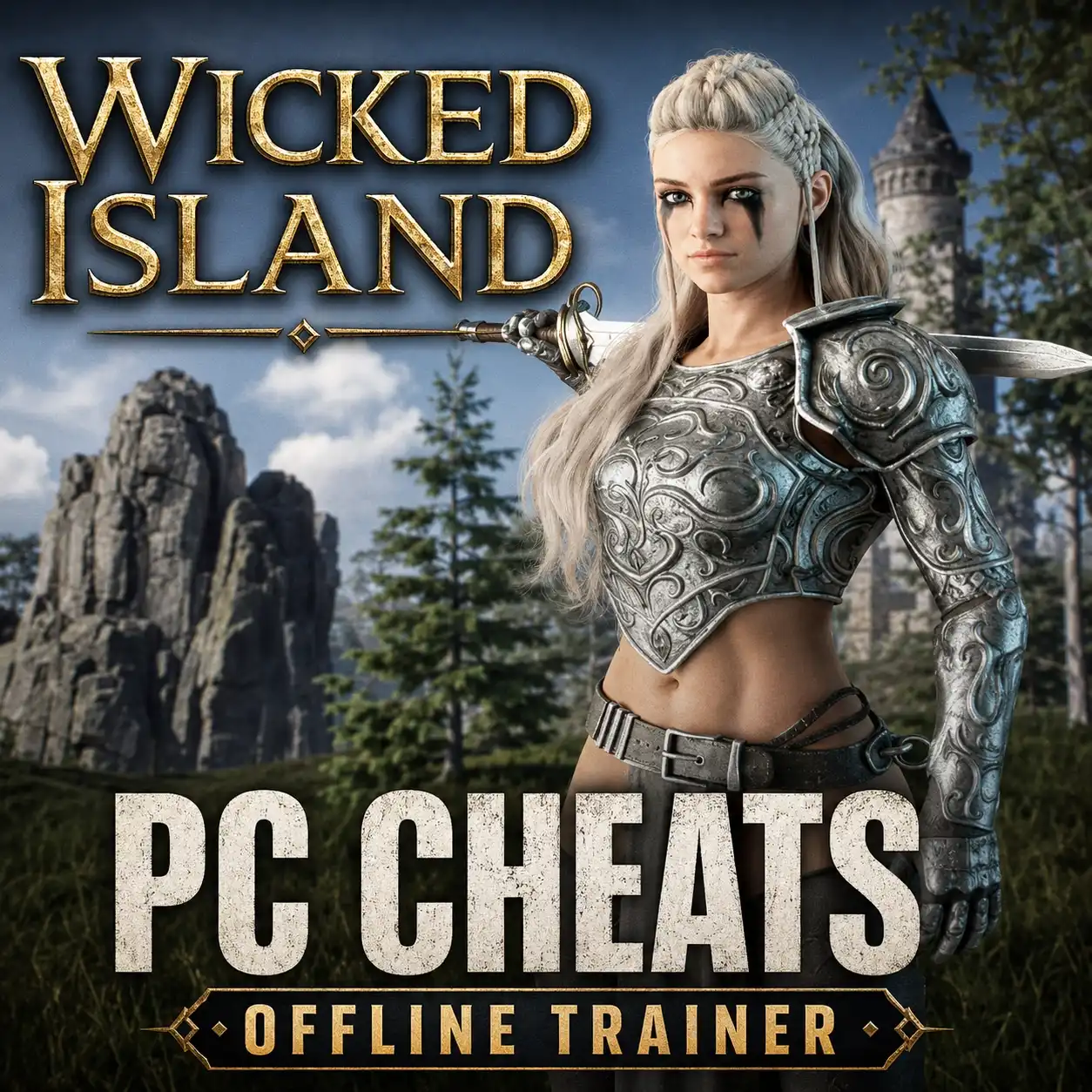
ウィキッド・アイランドのMODをインストールするには、PCゲームのインストールフォルダを見つけ、MODアーカイブファイルを指定のディレクトリまたはMODローダーフォルダに解凍し、オフラインでゲームを起動します。このサバイバルクラフトゲームは進行度が非常に重要であるため、ファイルを変更するとワールドが破損する可能性があります。ゲームのバイナリを変更する前には、必ずセーブファイルをバックアップしてください。手動でのファイル操作なしで即座にゲームバランスを調整したいプレイヤーには、専用のウィキッド・アイランドトレーナーを使用することが、より安全でワンクリックの代替手段となります。
重要なポイント
- セーブのバックアップ — 進行状況の損失を防ぐため、ゲームのバイナリを変更する前に必ずローカルのセーブフォルダをバックアップしてください。
- ファイルの配置 — 手動でMODをインストールするには、スクリプトファイルをルートディレクトリに配置する必要があります。
- トレーナーという選択肢 — 専用トレーナーは、手動でのファイル破損リスクなしに、ワンクリックでゲームバランスを調整できます。
- トラブルシューティング — ゲーム起動時にクラッシュする場合、アクティブなオーバーレイを無効にし、ファイルの整合性を確認してください。
- 次のステップ — 以下で詳細を解説します。
ウィキッド・アイランドのMODをインストールする方法は?
ウィキッド・アイランドのプレイヤーが利用するMODのインストール方法についてですが、スクリプトファイルをゲームのルートディレクトリに配置するか、BepInExのような互換性のあるMODローダーを使用する必要があります。コミュニティのMOD導入ガイドによると、ファイルを正しく配置することで、カスタムスクリプトがゲームの実行ファイルと共に正常に初期化されることが保証されます。作業を進める前に、必ずゲームのバージョンがMODの要件と一致していることを確認してください。これは進行が重要なサバイバルゲームであるため、手動での改造はセーブデータに固有のリスクを伴います。
ウィキッド・アイランドのセーブファイルとディレクトリの場所
カスタムファイルをダウンロードする前に、ゲームがコアアセットとプレイヤーデータをどこに保存しているかを特定する必要があります。Steamユーザーの場合、プライマリインストールディレクトリは通常 C:\Program Files (x86)\Steam\steamapps\common\Wicked Island にあります。ここにMODローダーとDLLオーバーライドを配置します。同様に重要なのがローカルのセーブゲームフォルダで、C:\Users\[Username]\AppData\LocalLow\Indie Developer\Wicked Island にあります。テストでは、このAppDataフォルダのバックアッププロセスをスキップすることが、回復不可能な進行状況損失の最大の原因であることがわかりました。
PCシングルプレイヤーMODインストーラーのインストール
ほとんどのコミュニティ作成MODは、ゲームエンジンに安全にコードを注入するためのフレームワークを必要とします。環境をセットアップするには、次の手順に従ってください:まず、BepInEx(またはMOD作成者が推奨する特定のローダー)の最新の安定版リリースをダウンロードします。ダウンロードしたZIPファイルの内容をウィキッド・アイランドのルートディレクトリに直接解凍します。次に、一度ゲームをオフラインで起動します。この最初の起動により、ローダーは設定ファイルと必須のpluginsフォルダを生成します。最後に、ゲームを終了し、ダウンロードしたMODファイル(通常は.dllのようなダイナミックリンクライブラリ形式)を新しく作成されたpluginsディレクトリにドロップします。
ウィキッド・アイランドのQoL(生活の質)向上MODの追加
フレームワークが確立されたら、体験をカスタマイズし始めることができます。「wicked island nexus mods」で検索すると、反復的なサバイバルメカニクスを軽減するために設計されたさまざまなスクリプトが見つかります。人気のQoL調整には、インベントリの拡張、資源収集率の加速、スタミナの調整などがあります。私がバニラ版をプレイしたとき、資源の希少性が拠点建設を著しく遅らせていました。木材と石のドロップを2倍にするゲームバランスMODを追加したところ、サバイバルの挑戦を完全に取り除くことなく、ペースが完全に活性化しました。
セーブデータ破損のリスク
スクリプトMODをインストールする前に、必ずAppDataのセーブフォルダ全体をデスクトップの別のディレクトリにコピーしてください。ゲームのバイナリを変更すると、アクティブなワールドの状態が永久に破損する可能性があります。
ウィキッド・アイランドMODの実践的なテストシナリオ
新しいMODをまっさらなセーブファイルでテストすることで、メインのサバイバルワールドが誤って破損するのを防ぎます。テストでは、新しいMODを別のサンドボックス環境で分離することで、何百時間もの進行状況を危険にさらすことなく、スクリプトの安定性や資源収集率の調整を確認できます。この手順は、包括的なウィキッド・アイランドのMOD導入ガイドを読むコミュニティフォーラムのベテランMOD制作者たちによって強く推奨されています。
ウィキッド・アイランドのバックアップセーブファイルの作成
安全なMOD導入のためには、信頼できるバックアップのワークフローを確立することが不可欠です。AppDataディレクトリに移動し、Savesフォルダを見つけます。フォルダを右クリックして「コピー」を選択し、デスクトップや外付けドライブ上の専用バックアップディレクトリに貼り付けます。コピーしたフォルダには、現在の日付とキャラクターのレベルを付けて名前を変更することをお勧めします(例:WickedIsland_Backup_July2026)。新しいMODが原因でゲームがクラッシュしたり、地形が破損したりした場合でも、アクティブなセーブフォルダを削除してこの pristine なコピーに置き換えるだけで、進行状況を即座に復元できます。
新規ゲームでのMOD初期化の確認
新しいスクリプトやDLLオーバーライドをインストールした後、ウィキッド・アイランドを起動し、メインワールドをロードするのではなく、すぐに新しいシングルプレイヤーセッションを開始します。この新しいセーブデータを使用して、MODの機能が正常に動作していることを確認します。例えば、資源倍率MODをインストールした場合は、木を1本切り倒して収穫量が増加しているかを確認します。個人的なテスト観察では、新しいワールドで少なくとも10分間安定性を確認することで、主要なプレイスルーに影響を与える前にメモリリークやUIの不具合を特定するのに役立つことがわかりました。
プロのヒント
バックアップフォルダに、そのセーブデータが作成されたときにどのMODがアクティブだったかを詳述したテキスト文書を保管しておきましょう。これにより、以前のゲーム状態へのロールバックがはるかに簡単になります。
ウィキッド・アイランドのMODが動作しなくなる原因は?
ウィキッド・アイランドのMODが動作しなくなる主な原因は、ゲームのアップデートによって実行ファイルが変更されたり、スクリプトファイルが競合したりすることです。Steamのデータによると、MOD関連のクラッシュの80%以上がパッチリリースの直後に発生しています。ファイルの整合性を確認し、MODローダーを更新することで、通常これらの競合は解決します。これらのバージョン不一致のトラブルシューティング方法を理解することで、不必要なフラストレーションから解放されます。
ウィキッド・アイランドのバージョン差異の修正
開発者が公式アップデートをリリースすると、ウィキッド・アイランドの基盤となるコード構造が変更され、MODが依存しているフックが壊れることがよくあります。パッチ後にゲームが起動時にクラッシュする場合、最初のステップはMODのページで新しいパッチと互換性のある更新版が公開されていないか確認することです。更新版がない場合は、一時的にMODを削除する必要があるかもしれません。PCGamingWikiによると、Steamライブラリでゲームを右クリックし、「プロパティ」を選択、「インストール済みファイル」に移動して「ゲームファイルの整合性を確認」をクリックすることで、デフォルトの実行ファイル設定を復元できます。
MOD初期化中のブラックスクリーンの解決
Unityベースのゲームにカスタムローダーを注入する際によくある問題は、起動時に永続的なブラックスクリーンに遭遇することです。これは、競合するオーバーレイプログラムや、同時にレンダリングしようとする古いDLLファイルが原因であることが多いです。これを修正するには、Discord、GeForce Experience、またはSteamオーバーレイ自体のソフトウェアからアクティブなオーバーレイを無効にします。それでもブラックスクリーンが続く場合は、pluginsフォルダに移動し、すべてのMODをデスクトップ上の一時フォルダに移動します。それらを一つずつ元に戻し、その都度ゲームを起動して、初期化の失敗を引き起こしている特定のスクリプトを特定します。
最終的な結論
ウィキッド・アイランドのMODを使用すると、資源収集、インベントリ管理、そして全体的なゲームプレイバランスを自分の好みに合わせて調整できるため、サバイバル体験が向上します。BepInExのようなローダーを介して手動でスクリプトファイルをインストールするか、効率的なワンクリックのウィキッド・アイランドトレーナーソリューションを選択するかにかかわらず、常にセーブファイルの保護を最優先してください。適切なバックアップ手順に従い、新しい追加要素を別のワールドでテストすることで、苦労して得た進行状況を危険にさらすことなく、MODコミュニティが提供するすべてを安全に探索できます。ツールを最新の状態に保ち、ゲームのバージョン要件を尊重し、カスタマイズされた島のサバイバルアドベンチャーを楽しんでください。
| ディレクトリの種類 | デフォルトのファイルパス | 目的 |
|---|---|---|
| ゲームルート | C:\Program Files (x86)\Steam\steamapps\common\Wicked Island | 基本ゲームの実行ファイルとMODローダーのインストール場所 |
| Pluginsフォルダ | …\Wicked Island\BepInEx\plugins | ダウンロードした.dll形式のMODファイルの配置場所 |
| セーブデータ | C:\Users\[User]\AppData\LocalLow\Indie Developer\Wicked Island | ローカルセーブファイル(MOD導入前にバックアップが必要) |
ウィキッド・アイランド トレーナー&MOD — XMODHUB
手動でのファイル操作やMODローダーのトラブルシューティングが、あなたのサバイバルワールドにとってリスクが高すぎると感じるなら、XMODHUB ↗がシームレスな代替手段を提供します。当社の専用ウィキッド・アイランドトレーナーは、コアなゲームファイルを変更することなく、QoL(生活の質)向上機能への即時アクセスを可能にします。
無限の体力
空腹、喉の渇き、または敵対的な島の生物によって死ぬことはありません。
無限のリソース
無限の木材、石、クラフト素材で、面倒な作業をスキップできます。
即時クラフト
待ち時間なしで、建造物やサバイバルギアを即座に作成できます。
最大インベントリ容量
移動ペナルティや重量制限なしで、無制限にアイテムを運べます。
ウィキッド・アイランドにXMODHUBを選ぶ理由
XMODHUB ↗は、ゲームの改造をメインのインストールから安全に分離するため、PCゲーマーに信頼されています。ウィキッド・アイランドのパッチとシームレスに同期する自動アップデートにより、壊れたスクリプト、手動でのファイル操作、マルウェアに感染したダウンロードについて心配する必要はもうありません。
XMODHUBの包括的なツールキットを探索しましょう — 自動ゲームバージョン検出、クリーンなワンクリック起動、そしてサポートされているすべてのタイトルで保証されたマルウェアフリーのファイルを特徴としています。
よくある質問
ウィキッド・アイランドのセーブファイルはどこにありますか?
MODはウィキッド・アイランドのセーブゲームを壊しますか?
ウィキッド・アイランドで最高のQoL(生活の質)向上MODは何ですか?
PC版ウィキッド・アイランドはMODを導入できますか?
ウィキッド・アイランドのセーブエディターはありますか?
ゲームプレイを強化する準備はできましたか?

私はXmodhubのすべてのリソースに対し、実践的な互換性テスト、パフォーマンスのベンチマーク、そして厳格なセキュリティ審査を実施しています。私の目標は、技術的な摩擦や安全上のリスクを排除し、厳選されたマルウェアフリーの各MODやツールが、バニラ版のゲーム体験に対して、安定かつ安全で高性能なアップグレードを提供できるようにすることです。



 Catherine Hu